 LinceCAD
Comment vectoriser un plan scanné et le convertir en DWG
L’interface du logiciel et son aide sont disponibles en anglais et en espagnol. Les commandes et les options sont données ici telles qu’elles apparaissent dans la version anglaise du logiciel.
Les captures d’écran montrent l’interface en espagnol.
Un plan scanné est une photo : des pixels, pas des lignes. On peut le décalquer à la main, mais sur un plan
chargé cela prend des heures. L’autre voie consiste à le vectoriser : transformer l’encre de
l’image en polylignes, cercles et arcs, et reconnaître les textes par OCR pour qu’ils deviennent
des textes modifiables. Dans LinceCAD, les deux se font dans le logiciel, avec VECTORIZAR et
OCRIMAGE, et le résultat est enregistré en DWG.
Si votre plan n’est pas un scan mais un PDF produit depuis un logiciel de CAO, inutile de vectoriser : il contient
les vecteurs et PDFIMPORT les convertit directement. Nous l’expliquons dans convertir
un PDF en DWG.
Quel scan donne le meilleur résultat
- Les plans au trait, en noir sur fond clair. Les hachures, les motifs et les photos sont vectorisés sous forme de nombreux petits contours.
- Un bon contraste, sans taches d’humidité ni plis marqués. Scanner en noir et blanc ou en niveaux de gris donne en général moins de bruit qu’en couleur.
- Droit et à l’échelle : un plan de travers ou photographié en biais peut être corrigé, mais moins il y a à corriger, mieux c’est.
L’image peut être en PNG, JPEG, BMP, TIFF, GIF ou WebP.
Pas à pas
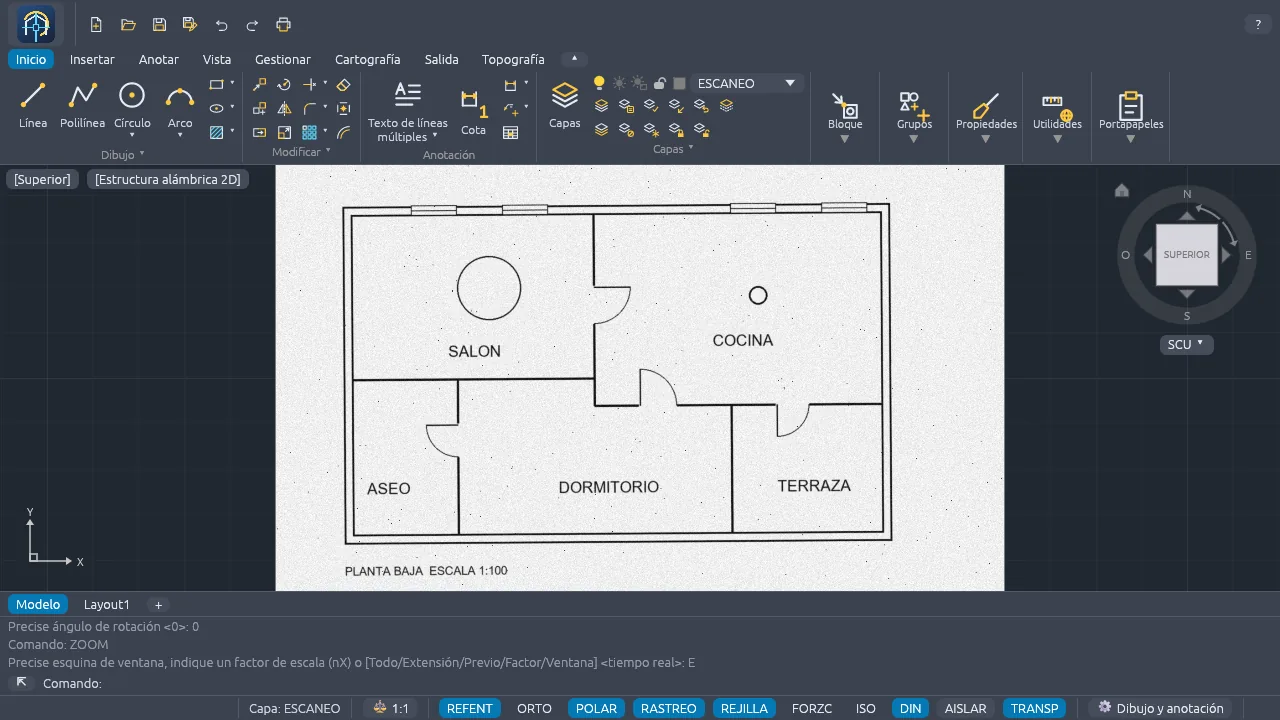
1. Attachez l’image sur son propre calque
Créez un calque pour le scan et un autre pour le résultat vectorisé (par exemple SCAN et
VECTEUR) : vous pourrez ensuite désactiver l’image et ne voir que les entités. Avec le calque du scan
courant, tapez IMAGEATTACH (ou cliquez sur le bouton de l’onglet Insert, groupe
Image and tracing), choisissez le fichier et indiquez le point d’insertion, l’échelle et la
rotation. L’image n’est pas copiée dans le dessin : seul son chemin est enregistré.
2. Nettoyez l’image si nécessaire
IMAGEEDIT retouche les pixels sans modifier le fichier d’origine (il enregistre une copie
<nom>-ed.png et y relie l’image). Les opérations les plus utiles avant de vectoriser :
- Threshold (seuil) : passe l’image en noir et blanc avec la limite de luminosité que vous indiquez.
- Despeckle (dépoussiérage) : supprime les points isolés du scan avec un filtre médian de 3×3.
- Invert (inverser), pour les plans au trait clair sur fond sombre, et Rotate (faire pivoter) de 90, 180 ou 270 degrés.
Si le plan a été photographié en biais, IMAGEPERSP redresse avec quatre coins ce qui doit être
rectangulaire. Pour supprimer les marges ou le cartouche, utilisez IMAGECROP.
3. Mettez l’image à son échelle réelle
Les entités vectorisées sont créées là où se trouve l’image et à sa taille : mieux vaut donc la mettre à l’échelle
avant. Avec GEOREFIMAGE, vous choisissez deux ou trois points reconnaissables du scan (les extrémités
d’une cote connue, un croisement d’axes) et leur donnez leur position réelle ; l’image est déplacée, tournée et mise
à l’échelle sans être déformée. Si vous préférez le faire après, SCALE avec l’option
Reference ou ALIGN font la même chose avec les entités.
4. Vectorisez
Rendez courant le calque VECTEUR, tapez VECTORIZAR (ou cliquez sur Vectorize
image) et sélectionnez l’image. Avant de lancer, vous pouvez régler les paramètres ; Entrée lance avec les
valeurs actuelles :
| Paramètre | Ce qu’il fait |
|---|---|
| Threshold (seuil) | Limite de binarisation (0-255) : est considéré comme encre le pixel plus sombre que le seuil. |
| Fit (tolérance) | De combien un contour peut s’écarter, en pixels, pour rester une droite, un cercle ou un arc, et à quel point les polylignes sont simplifiées. |
| Minimum | Écarte les traits plus courts que cette taille en pixels (8 par défaut). Sert à supprimer le bruit. |
| Centerline (axe) | Amincit les traits à un pixel et suit leur centre, au lieu de faire le tour du contour. Conçu pour les plans au trait avec des traits épais. |
| Join (joindre) | Relie les traits interrompus dont les extrémités se touchent presque. |
Chaque contour est ajusté par les moindres carrés : s’il est presque circulaire, on obtient un cercle ou un arc ; s’il est presque droit, une droite ; le reste devient une polyligne. Les entités prennent le calque et la couleur courants.
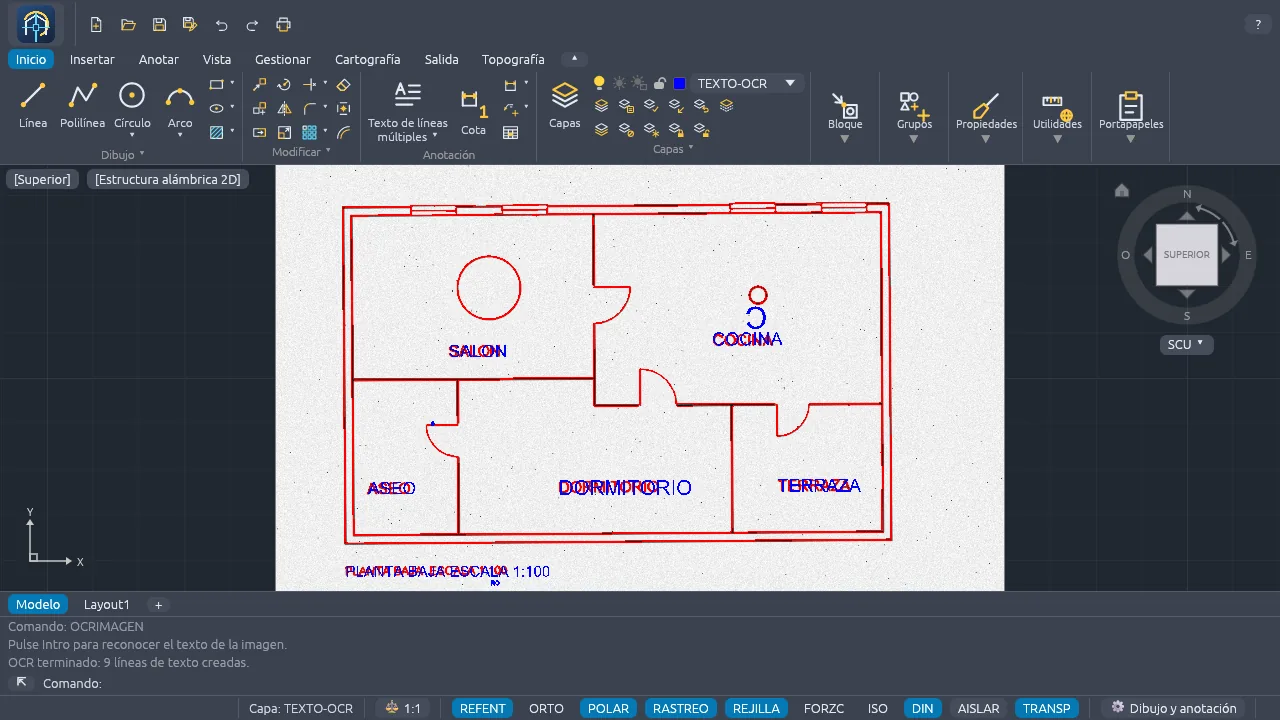
5. Reconnaissez les textes par OCR
Passez sur un calque pour les textes et tapez OCRIMAGE (ou RECOGNIZETEXT), sélectionnez
l’image et appuyez sur Entrée. Un texte (TEXT) est créé pour chaque ligne reconnue, à sa position, avec la hauteur
mesurée sur les pixels et l’orientation de la ligne, sur le calque et dans le style de texte courants. Le moteur
d’OCR est intégré au logiciel : la première fois, il télécharge ses deux modèles (environ 12 Mo) dans le dossier de
configuration, puis les réutilise. Hors connexion, si tesseract est installé, il sert de solution de repli.
6. Vérifiez et enregistrez
Désactivez le calque SCAN pour ne voir que les entités, effacez ce qui est en trop et contrôlez les
dimensions avec une cote connue. Enregistrez ensuite le dessin en DWG (ou DXF) avec SAVEAS.
Un exemple réel
Pour les captures, nous avons utilisé un plan de logement que nous avons dessiné nous-mêmes : une image de
1600 × 1000 pixels avec du bruit, des taches et une légère rotation, pour qu’elle ressemble à un scan. Avec les
paramètres par défaut, VECTORIZAR a créé 95 entités (71 polylignes et 24 cercles).
OCRIMAGE a bien lu les six textes (SALON, COCINA, ASEO, DORMITORIO, TERRAZA et « PLANTA BAJA ESCALA
1:100 ») et a créé trois textes en trop : il a lu le poteau circulaire comme un « C » et deux traits isolés comme
« 6 » et « RO ». Il faut toujours vérifier ce que produit l’OCR.
Les lettres du scan sont elles aussi vectorisées, sous forme de contours, et se superposent aux textes de l’OCR. En montant le Minimum à 120 pixels, la vectorisation est descendue à 28 entités et a laissé les lettres de côté ; en contrepartie, une valeur élevée peut faire perdre de petits détails : mieux vaut essayer sur une copie.
Limites
- Ce n’est pas un redessin exact. La précision dépend du scan : un trait de plusieurs pixels d’épaisseur donne une mesure avec cette incertitude. Pour un relevé ou un dossier d’exécution, vérifiez les dimensions qui comptent.
- Les traits épais sortent en contours. Un mur dessiné d’un trait épais est vectorisé sous forme de sa silhouette (deux lignes). Le mode Centerline suit l’axe du trait, mais sur des scans très bruités il peut produire beaucoup de petites entités : essayez-le après avoir nettoyé l’image.
- Tout va sur un seul calque.
VECTORIZARne distingue pas les murs, le mobilier ou les cotes : tout va sur le calque courant et il faut trier ensuite. - Les cotes ne sont pas reconnues comme des cotes. L’OCR transforme leurs chiffres en textes, et les lignes de cote sont vectorisées comme n’importe quelle autre ligne.
- OCR limité à l’alphabet latin (espagnol et anglais), en phase preview. Les symboles et les traits courts peuvent être lus comme des lettres.
- Les hachures et les motifs génèrent beaucoup de petites entités. Mieux vaut les effacer dans
l’image ou les écarter avec le Minimum, puis hachurer de nouveau avec
HATCH.
Questions fréquentes
Faut-il un autre logiciel pour l’OCR ? Non. L’OCR est intégré à LinceCAD ; tesseract ne sert que de solution de repli hors connexion, si vous l’avez déjà installé.
Et si le plan est celui d’une parcelle ? Avant de vectoriser un plan cadastral scanné, voyez si la cartographie officielle vous suffit : importer le plan cadastral espagnol et l’orthophoto PNOA dans un DWG.
Peut-on automatiser sur de nombreux plans ? LinceCAD dispose d’AutoLISP, de scripts et d’une API locale ; nous en parlons dans automatiser des dessins DWG avec Python.
Cela fonctionne-t-il sous Linux ? Oui, comme sous Windows : ouvrir et modifier un DWG sous Linux.
Vectorisation, OCR et PDF en DWG sont inclus en standard dans LinceCAD, avec une licence perpétuelle. Téléchargement · Voir les tarifs · Images et toutes les autres fonctionnalités.