 LinceCAD
Come vettorializzare un disegno scansionato e convertirlo in DWG
L’interfaccia del programma e la guida sono disponibili in inglese e in spagnolo. I comandi e le opzioni sono riportati qui come nella versione inglese del programma.
Le schermate mostrano l’interfaccia in spagnolo.
Un disegno scansionato è una foto: pixel, non linee. Si può ricalcare a mano, ma se il disegno è grande servono
ore. L’altra strada è vettorializzarlo: trasformare l’inchiostro dell’immagine in polilinee, cerchi
e archi, e riconoscere le scritte con l’OCR perché diventino testi modificabili. In LinceCAD le due
cose si fanno dentro il programma, con VECTORIZAR e OCRIMAGE, e il risultato si salva in
DWG.
Se il tuo disegno non è una scansione ma un PDF generato da un CAD, non serve vettorializzare: contiene già i
vettori e PDFIMPORT li converte direttamente. Lo spieghiamo in convertire PDF in
DWG.
Quale scansione dà il risultato migliore
- Disegni al tratto, con tratto nero su fondo chiaro. Tratteggi, retini e foto vengono vettorializzati come tanti piccoli contorni.
- Buon contrasto, senza macchie di umidità né pieghe marcate. Scansionare in bianco e nero o in scala di grigi di solito dà meno rumore che a colori.
- Dritto e in scala: un disegno storto o fotografato di sbieco si può correggere, ma meno c’è da correggere, meglio è.
L’immagine può essere in PNG, JPEG, BMP, TIFF, GIF o WebP.
Passo per passo
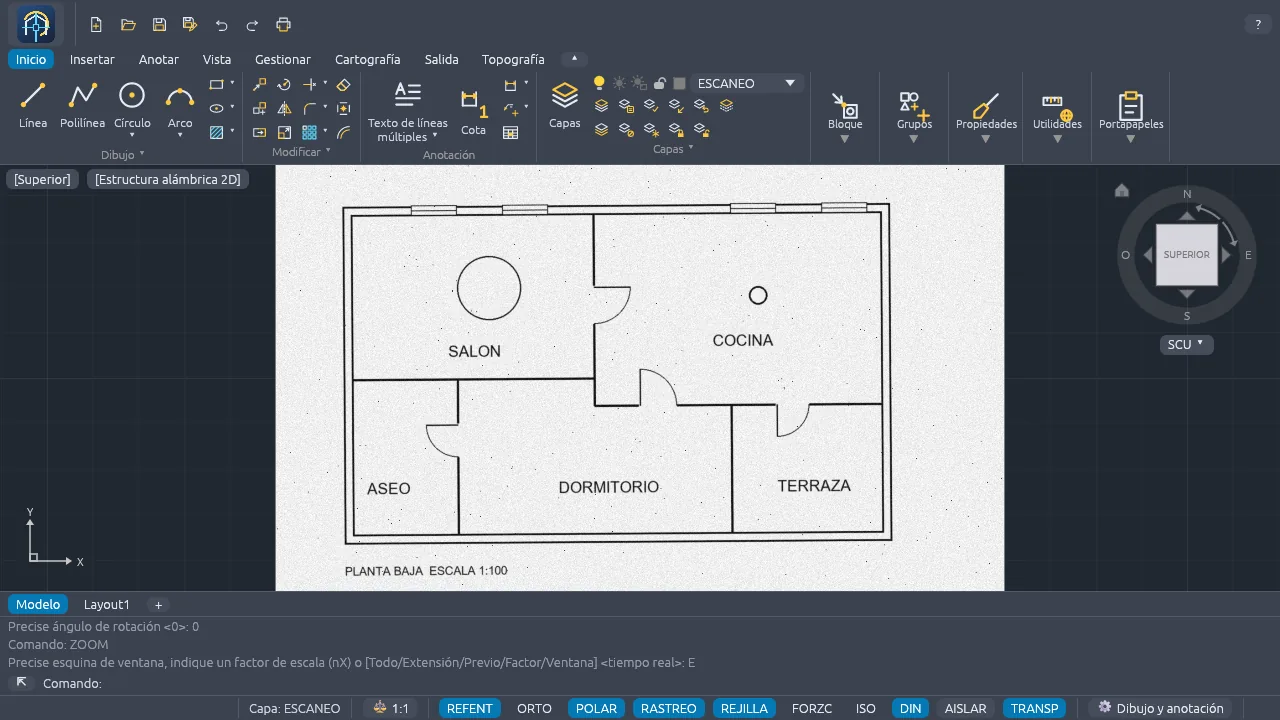
1. Allega l’immagine su un layer dedicato
Crea un layer per la scansione e un altro per il risultato vettoriale (per esempio SCANSIONE e
VETTORE): così potrai poi spegnere l’immagine e vedere solo le entità. Con il layer della scansione
corrente, digita IMAGEATTACH (oppure fai clic sul pulsante nella scheda Insert, gruppo
Image and tracing), scegli il file e indica il punto di inserimento, la scala e la rotazione.
L’immagine non viene copiata nel disegno: se ne salva il percorso.
2. Pulisci l’immagine se serve
IMAGEEDIT ritocca i pixel senza toccare il file originale (salva una copia
<nome>-ed.png e ricollega l’immagine a essa). Le operazioni più utili prima di
vettorializzare:
- Threshold (soglia): porta l’immagine in bianco e nero con il limite di luminosità che indichi.
- Despeckle (rimozione macchie): elimina i punti isolati della scansione con un filtro mediano 3×3.
- Invert (inverti), per disegni con tratto chiaro su fondo scuro, e Rotate (ruota) di 90, 180 o 270 gradi.
Se il disegno è stato fotografato di sbieco, IMAGEPERSP raddrizza con quattro angoli ciò che deve
risultare rettangolare. Per togliere margini o cartiglio, usa IMAGECROP.
3. Porta l’immagine alla scala reale
Le entità vettorializzate nascono dove si trova l’immagine e con le sue dimensioni, quindi conviene scalarla prima.
Con GEOREFIMAGE scegli due o tre punti riconoscibili della scansione (gli estremi di una quota nota,
un incrocio di assi) e dai loro la posizione reale; l’immagine viene spostata, ruotata e scalata senza deformarsi.
Se preferisci farlo dopo, SCALE con l’opzione Reference oppure ALIGN
fanno lo stesso con le entità.
4. Vettorializza
Rendi corrente il layer VETTORE, digita VECTORIZAR (oppure fai clic su Vectorize
image) e seleziona l’immagine. Prima di eseguire puoi regolare i parametri; Invio esegue con quelli
attuali:
| Parametro | Che cosa fa |
|---|---|
| Threshold (soglia) | Limite di binarizzazione (0-255): è inchiostro il pixel più scuro della soglia. |
| Fit (tolleranza) | Quanto può scostarsi un contorno, in pixel, per restare retta, cerchio o arco, e quanto si semplificano le polilinee. |
| Minimum (minimo) | Scarta i tratti più corti di questa dimensione in pixel (8 per impostazione predefinita). Serve a togliere il rumore. |
| Centerline (asse) | Assottiglia i tratti a un pixel e ne segue il centro, invece di girare attorno al contorno. Pensato per disegni al tratto con tratti spessi. |
| Join (unisci) | Unisce i tratti spezzati le cui estremità quasi si toccano. |
Ogni contorno viene adattato ai minimi quadrati: se è quasi circolare esce un cerchio o un arco, se è quasi dritto una retta, e il resto una polilinea. Le entità prendono il layer e il colore correnti.
5. Riconosci i testi con l’OCR
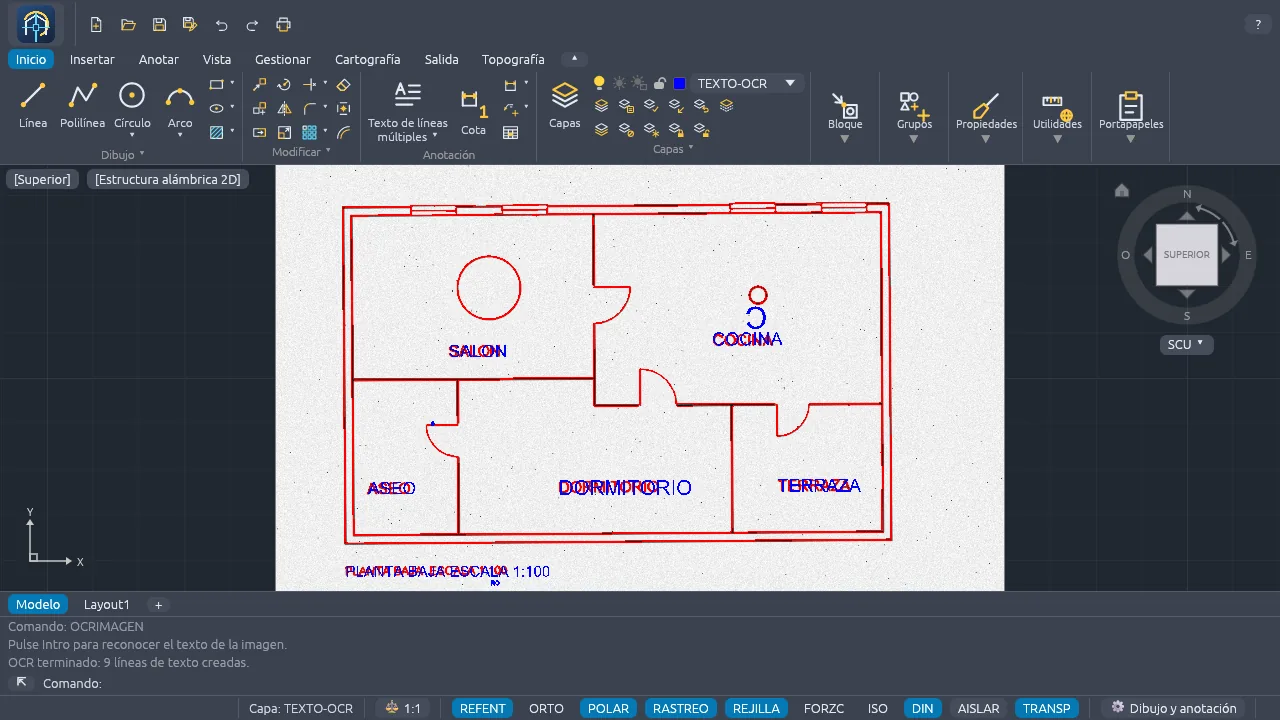
Passa a un layer per i testi e digita OCRIMAGE (o RECOGNIZETEXT), seleziona l’immagine
e premi Invio. Si crea un testo (TEXT) per ogni riga riconosciuta, nella sua posizione, con l’altezza misurata dai
pixel e la rotazione della riga, sul layer e nello stile di testo correnti. Il motore OCR è incluso nel programma:
la prima volta scarica i suoi due modelli (circa 12 MB) nella cartella di configurazione e poi li riutilizza. Senza
connessione, se hai installato tesseract, viene usato come riserva.
6. Controlla e salva
Spegni il layer SCANSIONE per vedere solo le entità, cancella ciò che avanza e verifica le misure con
una quota nota. Poi salva il disegno in DWG (o DXF) con SAVEAS.
Un esempio reale
Per le schermate abbiamo usato una pianta di un’abitazione disegnata da noi: un’immagine di 1600 × 1000 pixel con
rumore, macchie e una leggera rotazione, perché somigli a una scansione. Con i parametri predefiniti,
VECTORIZAR ha creato 95 entità (71 polilinee e 24 cerchi). OCRIMAGE ha letto bene le sei
scritte (SALON, COCINA, ASEO, DORMITORIO, TERRAZA e «PLANTA BAJA ESCALA 1:100») e ha creato tre testi in più: ha
letto il pilastro circolare come una «C» e due tratti isolati come «6» e «RO». Ciò che esce dall’OCR va sempre
ricontrollato.
Anche le lettere della scansione vengono vettorializzate, come contorni, e si sovrappongono ai testi dell’OCR. Alzando il Minimum a 120 pixel, la vettorializzazione è scesa a 28 entità e ha lasciato fuori le lettere; in compenso, con un valore alto si possono perdere piccoli dettagli, quindi conviene provare su una copia.
Limiti
- Non è un ridisegno esatto. La precisione dipende dalla scansione: un tratto spesso diversi pixel dà una misura con quell’incertezza. Per un rilievo o un progetto esecutivo, verifica le misure che contano.
- I tratti spessi escono come contorni. Un muro disegnato con un tratto spesso viene vettorializzato come la sua sagoma (due linee). La modalità Centerline segue l’asse del tratto, ma su scansioni molto rumorose può generare tante piccole entità: provala dopo aver pulito l’immagine.
- Tutto finisce su un layer.
VECTORIZARnon distingue muri, arredi o quote: tutto va sul layer corrente e va riordinato dopo. - Le quote non vengono riconosciute come quote. L’OCR converte le loro cifre in testi, e le linee di quota vengono vettorializzate come qualsiasi altra linea.
- OCR solo per l’alfabeto latino (spagnolo e inglese) e in fase preview. Simboli e tratti brevi possono essere letti come lettere.
- Tratteggi e retini generano tante piccole entità. Meglio cancellarli nell’immagine o scartarli
con il Minimum e ritratteggiare con
HATCH.
Domande frequenti
Mi serve un altro programma per l’OCR? No. L’OCR è incluso in LinceCAD; tesseract si usa solo come riserva senza connessione, se lo hai già installato.
E se il disegno è di una particella? Prima di vettorializzare una mappa catastale scansionata, verifica se ti basta la cartografia ufficiale: come importare la mappa catastale spagnola e l’ortofoto PNOA in un DWG.
Si può automatizzare con molti disegni? LinceCAD ha AutoLISP, script e un’API locale; ne parliamo in come automatizzare disegni DWG con Python.
Funziona su Linux? Sì, come su Windows: aprire e modificare file DWG su Linux.
Vettorializzazione, OCR e conversione da PDF a DWG sono di serie in LinceCAD, con licenza perpetua. Download · Vedi i prezzi · Immagini e tutte le altre funzionalità.