 LinceCAD
Einen gescannten Plan vektorisieren und in DWG umwandeln
Die Programmoberfläche und die Hilfe sind auf Englisch und Spanisch verfügbar. Befehle und Optionen stehen hier so, wie sie in der englischen Version des Programms heißen.
Die Bildschirmfotos zeigen die spanische Oberfläche.
Ein gescannter Plan ist ein Foto: Pixel, keine Linien. Man kann ihn von Hand nachzeichnen, aber bei einem
umfangreichen Plan dauert das Stunden. Der andere Weg ist, ihn zu vektorisieren: die Tinte im Bild
in Polylinien, Kreise und Bögen umzuwandeln und die Beschriftungen per OCR zu erkennen, damit sie
zu bearbeitbaren Texten werden. In LinceCAD geschieht beides im Programm, mit VECTORIZAR und
OCRIMAGE, und das Ergebnis wird als DWG gespeichert.
Ist Ihr Plan kein Scan, sondern ein aus einem CAD-Programm erzeugtes PDF, müssen Sie nicht vektorisieren: Es
enthält die Vektoren, und PDFIMPORT wandelt sie direkt um. Das erklären wir in PDF in
DWG umwandeln.
Welcher Scan das beste Ergebnis bringt
- Strichzeichnungen mit schwarzem Strich auf hellem Grund. Schraffuren, Muster und Fotos werden als viele kleine Konturen vektorisiert.
- Guter Kontrast, ohne Feuchtigkeitsflecken oder deutliche Knicke. Ein Scan in Schwarzweiß oder Graustufen erzeugt meist weniger Rauschen als in Farbe.
- Gerade und maßstäblich: Ein schiefer oder schräg fotografierter Plan lässt sich korrigieren, aber je weniger zu korrigieren ist, desto besser.
Das Bild kann im Format PNG, JPEG, BMP, TIFF, GIF oder WebP vorliegen.
Schritt für Schritt
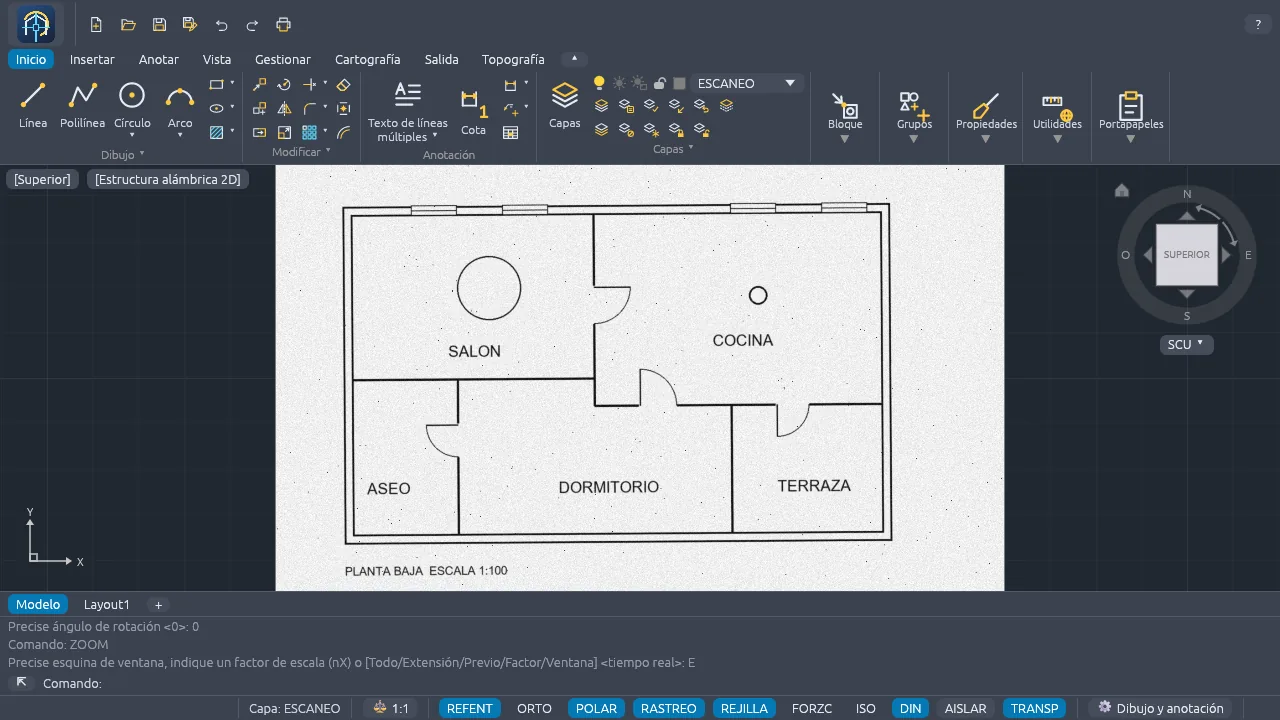
1. Das Bild auf einem eigenen Layer anhängen
Legen Sie einen Layer für den Scan und einen für das Vektorisierte an (zum Beispiel SCAN und
VEKTOR): So können Sie das Bild später ausschalten und nur die Objekte sehen. Geben Sie mit dem
Scan-Layer als aktuellem Layer IMAGEATTACH ein (oder klicken Sie auf die Schaltfläche in der
Registerkarte Insert, Gruppe Image and tracing), wählen Sie die Datei und geben Sie
Einfügepunkt, Maßstab und Drehung an. Das Bild wird nicht in die Zeichnung kopiert: Gespeichert wird sein Pfad.
2. Das Bild bei Bedarf bereinigen
IMAGEEDIT bearbeitet die Pixel, ohne die Originaldatei anzutasten (es speichert eine Kopie
<Name>-ed.png und verknüpft das Bild neu damit). Die nützlichsten Operationen vor dem
Vektorisieren:
- Threshold (Schwellenwert): wandelt das Bild mit der angegebenen Helligkeitsgrenze in Schwarzweiß um.
- Despeckle (Entflecken): entfernt einzelne Punkte aus dem Scan mit einem 3×3-Medianfilter.
- Invert (Invertieren) für Pläne mit hellem Strich auf dunklem Grund und Rotate (Drehen) um 90, 180 oder 270 Grad.
Wurde der Plan schräg fotografiert, richtet IMAGEPERSP mit vier Ecken aus, was rechteckig sein soll.
Um Ränder oder das Schriftfeld zu entfernen, verwenden Sie IMAGECROP.
3. Das Bild auf den echten Maßstab bringen
Die vektorisierten Objekte entstehen dort, wo das Bild liegt, und in seiner Größe; daher sollte man es vorher
skalieren. Mit GEOREFIMAGE wählen Sie zwei oder drei erkennbare Punkte im Scan (die Enden eines
bekannten Maßes, einen Achsschnittpunkt) und geben ihnen ihre echte Position; das Bild wird verschoben, gedreht und
skaliert, ohne verzerrt zu werden. Wenn Sie das lieber danach erledigen, tun SCALE mit der Option
Reference oder ALIGN dasselbe mit den Objekten.
4. Vektorisieren
Machen Sie den Layer VEKTOR zum aktuellen Layer, geben Sie VECTORIZAR ein (oder klicken
Sie auf Vectorize image) und wählen Sie das Bild. Vor dem Ausführen können Sie die Parameter
einstellen; mit der Eingabetaste wird mit den aktuellen ausgeführt:
| Parameter | Was er bewirkt |
|---|---|
| Threshold (Schwellenwert) | Binarisierungsgrenze (0-255): Als Tinte gilt ein Pixel, das dunkler als der Schwellenwert ist. |
| Fit (Toleranz) | Wie weit eine Kontur in Pixeln abweichen darf, um noch als Gerade, Kreis oder Bogen zu gelten, und wie stark Polylinien vereinfacht werden. |
| Minimum | Verwirft Striche, die kürzer als diese Größe in Pixeln sind (standardmäßig 8). Dient zum Entfernen von Rauschen. |
| Centerline (Mittellinie) | Dünnt die Striche auf ein Pixel aus und folgt ihrer Mitte, statt die Kontur zu umfahren. Gedacht für Strichzeichnungen mit dicken Strichen. |
| Join (Verbinden) | Verbindet unterbrochene Striche, deren Enden sich fast berühren. |
Jede Kontur wird nach der Methode der kleinsten Quadrate angepasst: Ist sie fast kreisförmig, entsteht ein Kreis oder Bogen, ist sie fast gerade, eine Gerade, und sonst eine Polylinie. Die Objekte erhalten den aktuellen Layer und die aktuelle Farbe.
5. Texte per OCR erkennen
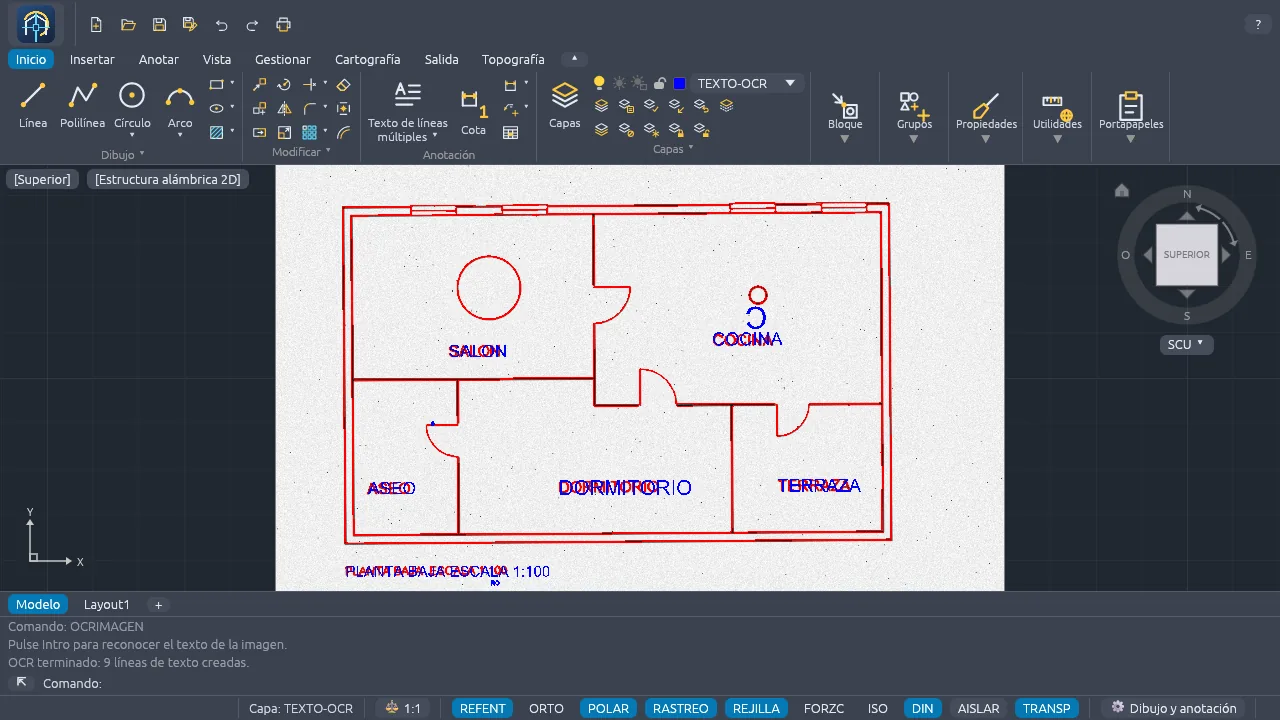
Wechseln Sie auf einen Layer für die Texte, geben Sie OCRIMAGE (oder RECOGNIZETEXT) ein,
wählen Sie das Bild und drücken Sie die Eingabetaste. Für jede erkannte Zeile entsteht ein Text (TEXT) an ihrer
Position, mit der aus den Pixeln gemessenen Höhe und der Drehung der Zeile, auf dem aktuellen Layer und im aktuellen
Textstil. Die OCR-Engine ist im Programm enthalten: Beim ersten Mal lädt sie ihre zwei Modelle (rund 12 MB) in den
Konfigurationsordner herunter und verwendet sie danach wieder. Ohne Verbindung wird, falls installiert, tesseract
als Ersatz genutzt.
6. Prüfen und speichern
Schalten Sie den Layer SCAN aus, um nur die Objekte zu sehen, löschen Sie Überflüssiges und prüfen
Sie die Maße anhand eines bekannten Maßes. Speichern Sie die Zeichnung anschließend mit SAVEAS als DWG
(oder DXF).
Ein echtes Beispiel
Für die Bildschirmfotos haben wir einen selbst gezeichneten Grundriss einer Wohnung verwendet: ein Bild mit
1600 × 1000 Pixeln, mit Rauschen, Flecken und einer leichten Drehung, damit es einem Scan ähnelt. Mit den
Standardparametern erzeugte VECTORIZAR 95 Objekte (71 Polylinien und 24 Kreise).
OCRIMAGE las die sechs Beschriftungen richtig (SALON, COCINA, ASEO, DORMITORIO, TERRAZA und „PLANTA
BAJA ESCALA 1:100“) und erzeugte drei Texte zu viel: Die runde Stütze las es als „C“ und zwei einzelne Striche als
„6“ und „RO“. Was aus der OCR kommt, muss man immer prüfen.
Auch die Buchstaben im Scan werden vektorisiert, als Konturen, und überlagern sich mit den OCR-Texten. Mit einem Minimum von 120 Pixeln sank die Vektorisierung auf 28 Objekte und ließ die Buchstaben weg; dafür können bei einem hohen Wert kleine Details verloren gehen, daher testet man das am besten an einer Kopie.
Einschränkungen
- Es ist keine exakte Neuzeichnung. Die Genauigkeit hängt vom Scan ab: Ein mehrere Pixel dicker Strich ergibt ein Maß mit dieser Unsicherheit. Für ein Aufmaß oder eine Ausführungsplanung prüfen Sie die Maße, auf die es ankommt.
- Dicke Striche werden zu Konturen. Eine mit dickem Strich gezeichnete Wand wird als ihr Umriss vektorisiert (zwei Linien). Der Modus Centerline folgt der Achse des Strichs, kann aber bei stark verrauschten Scans viele kleine Objekte erzeugen: Probieren Sie ihn nach dem Bereinigen des Bildes aus.
- Alles landet auf einem Layer.
VECTORIZARunterscheidet nicht zwischen Wänden, Möbeln oder Bemaßungen: Alles kommt auf den aktuellen Layer und muss danach sortiert werden. - Bemaßungen werden nicht als Bemaßungen erkannt. Die OCR macht aus ihren Zahlen Texte, und die Maßlinien werden wie jede andere Linie vektorisiert.
- OCR nur für das lateinische Alphabet (Spanisch und Englisch) und im Preview-Stadium. Symbole und kurze Striche können als Buchstaben gelesen werden.
- Schraffuren und Muster erzeugen viele kleine Objekte. Besser löscht man sie im Bild oder
verwirft sie über das Minimum und schraffiert mit
HATCHneu.
Häufige Fragen
Brauche ich ein anderes Programm für die OCR? Nein. Die OCR ist in LinceCAD enthalten; tesseract dient nur als Ersatz ohne Verbindung, falls es bereits installiert ist.
Und wenn es der Plan eines Flurstücks ist? Bevor Sie einen gescannten Katasterplan vektorisieren, prüfen Sie, ob Ihnen die amtliche Kartografie genügt: spanischen Katasterplan und PNOA-Orthofoto in ein DWG importieren.
Lässt sich das für viele Pläne automatisieren? LinceCAD bietet AutoLISP, Skripte und eine lokale API; mehr dazu in DWG-Zeichnungen mit Python automatisieren.
Funktioniert das unter Linux? Ja, genauso wie unter Windows: DWG unter Linux öffnen und bearbeiten.
Vektorisierung, OCR und PDF-zu-DWG sind in LinceCAD serienmäßig enthalten, mit unbefristeter Lizenz. Download · Preise ansehen · Bilder und alle weiteren Funktionen.