 LinceCAD
Importer le plan cadastral espagnol et l’orthophoto PNOA dans un DWG (pas à pas)
L’interface du logiciel et son aide sont disponibles en anglais et en espagnol. Les commandes et les options sont données ici telles qu’elles apparaissent dans la version anglaise du logiciel.
Ce guide porte sur des données publiques espagnoles : la Dirección General del Catastro (cadastre espagnol) et l’Instituto Geográfico Nacional (IGN espagnol) ne couvrent que le territoire de l’Espagne. Pour les autres pays, voir la section des limites à la fin. Les captures d’écran montrent l’interface en espagnol.
Beaucoup de projets en Espagne commencent de la même façon : il faut la parcelle cadastrale, les bâtiments qui s’y
trouvent et une orthophoto en dessous, le tout en coordonnées réelles. Les données sont publiques et gratuites,
mais les réunir demande en général plusieurs étapes : télécharger la parcelle, la convertir, trouver l’orthophoto,
la géoréférencer et la mettre en place. Dans LinceCAD, tout se fait depuis une seule boîte de dialogue, avec la
commande IMPORTMAP, et le résultat reste dans le DWG.
Quelles données sont publiques et d’où elles viennent
- Cartographie cadastrale, de la Dirección General del Catastro : parcelles, bâtiments et référence cadastrale via son service INSPIRE (WFS), et le plan cadastral et les sous-parcelles en image via son service WMS. Ce sont une cartographie et des données non protégées : ni propriétaires ni valeurs. Elles sont gratuites et réutilisables en citant la source.
- Orthophoto PNOA (Plan national d’orthophotographie aérienne espagnol) et fond de carte, de l’Instituto Geográfico Nacional (IGN), sous licence CC BY 4.0 : usage libre en citant « © Instituto Geográfico Nacional » (scne.es). La recherche de communes passe par CartoCiudad, également de l’IGN.
- OpenStreetMap, comme fond de carte alternatif, pour un usage ponctuel seulement, comme le demande sa politique d’utilisation.
Aucun certificat électronique ni compte n’est nécessaire. LinceCAD indique la source de chaque image à côté
d’elle et place celle des données vectorielles sur le calque MAPA-FUENTE. Citez aussi les sources sur
les plans que vous livrez.
Avant de commencer : le système de coordonnées
Les données arrivent en coordonnées réelles : le dessin a donc besoin d’un système de coordonnées. En Espagne continentale et aux Baléares, on utilise l’ETRS89 / UTM dans le fuseau de la zone :
- fuseau 29 (
EPSG:25829), à l’ouest du méridien 6° O ; - fuseau 30 (
EPSG:25830), entre 6° O et Greenwich ; - fuseau 31 (
EPSG:25831), à l’est de Greenwich, Baléares comprises.
Aux Canaries, le système proposé est le WGS 84 / UTM 28N (EPSG:32628). Si le dessin n’a pas de
système, IMPORTMAP fixe celui qui correspond à la zone, ou celui que vous choisissez. Pour utiliser
comme zone la vue courante ou une fenêtre, le dessin doit déjà en avoir un : on l’affecte avec
GEOGRAPHICLOCATION. Le cadastre fournit les données en ETRS89 et LinceCAD les reprojette dans le
système du dessin.
Pas à pas avec IMPORTMAP
- Tapez
IMPORTMAP, ou cliquez sur Import plan, orthophoto or map dans l’onglet Mapping du ruban. - Dans 1. Area of interest (zone d’intérêt), choisissez comment indiquer la zone :
- Cadastral reference (référence cadastrale) : les 14 caractères de la parcelle ou les 20 du bien (avec 20, les deux caractères de contrôle sont vérifiés).
- Address (adresse) : province, commune, type et nom de la voie, et numéro. Si plusieurs parcelles correspondent à cette adresse, la boîte de dialogue les liste pour en choisir une.
- Polygon and parcel (polygone et parcelle), pour les terrains ruraux.
- Municipality (commune), avec la recherche CartoCiudad.
- Coordinates : géographiques (WGS84) ou du dessin.
- Current view (vue courante) ou Window in the drawing (fenêtre dans le dessin, par deux coins).
- Dans 2. What to import (quoi importer), cochez le Cadastral plan (plan cadastral : parcelles, bâtiments et, si vous le souhaitez, sous-parcelles), la PNOA orthophoto (IGN) avec sa résolution (automatique, 10, 25 ou 50 cm, ou 1 m) et le Base map (fond de carte : IGN en WMTS ou WMS, MTN raster ou OpenStreetMap).
- Dans 3. Options, on règle la marge autour de la zone, la taille maximale de la zone et de chaque image, la transparence du plan cadastral, l’arrivée des parcelles en entités ou en couche de carte, et l’étiquetage de la référence cadastrale.
- Cliquez sur Import. Les parcelles et les bâtiments se téléchargent en arrière-plan par tuiles
de 200 m, avec une barre de progression et un bouton Cancel ; les images arrivent seules, sous le
dessin. Tout s’annule en une fois avec
UNDO.
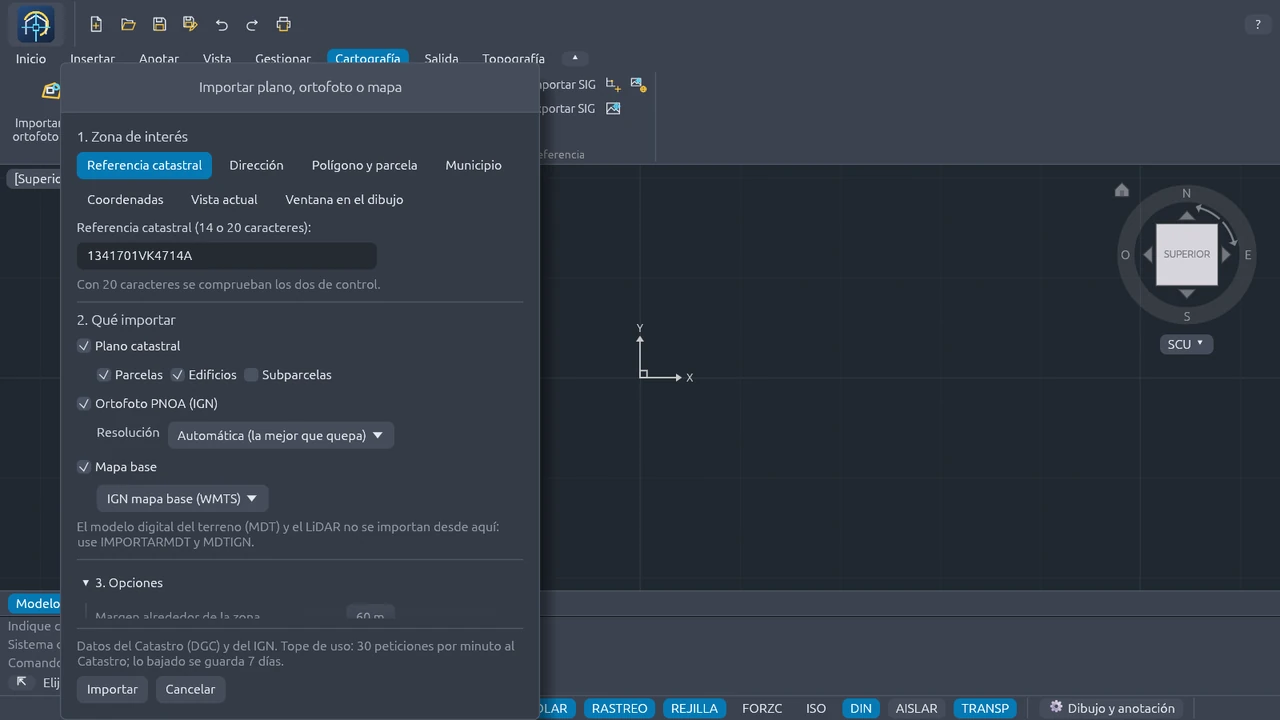
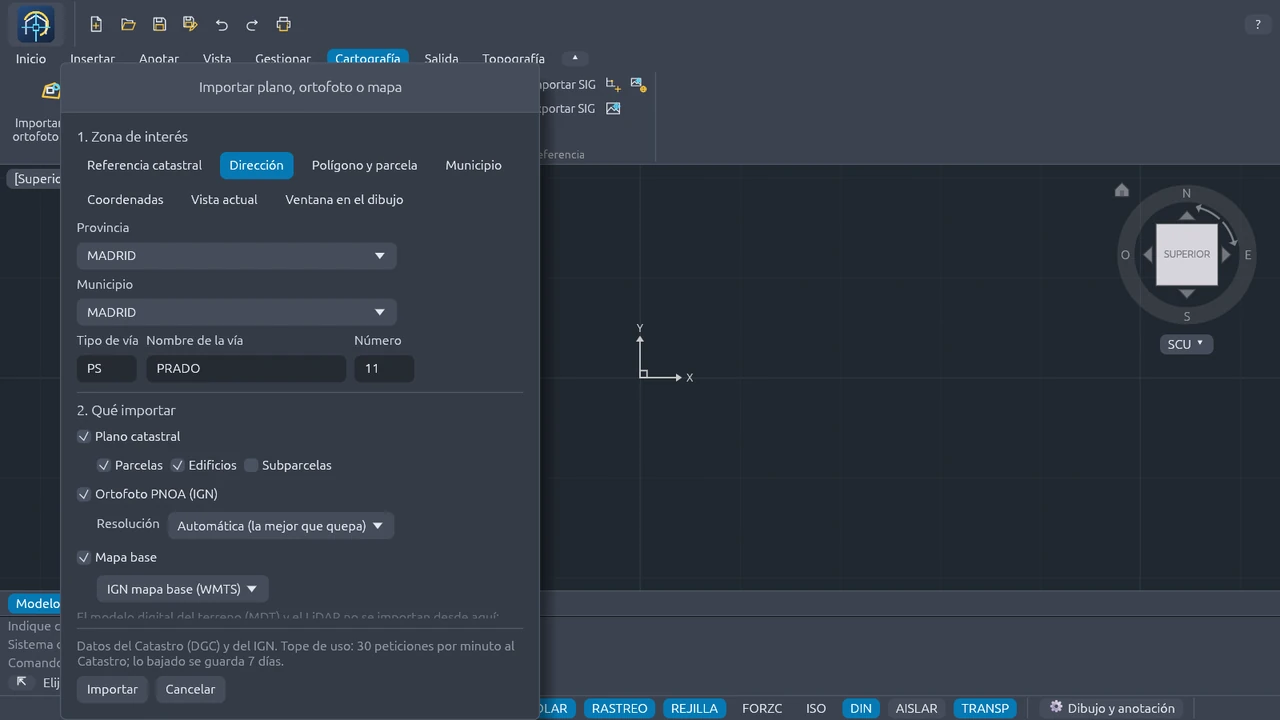
À la fin, la ligne de commande résume la zone et sa taille, le système de coordonnées, ce qui a été dessiné (parcelles, bâtiments et étiquettes), les images demandées et les sources.
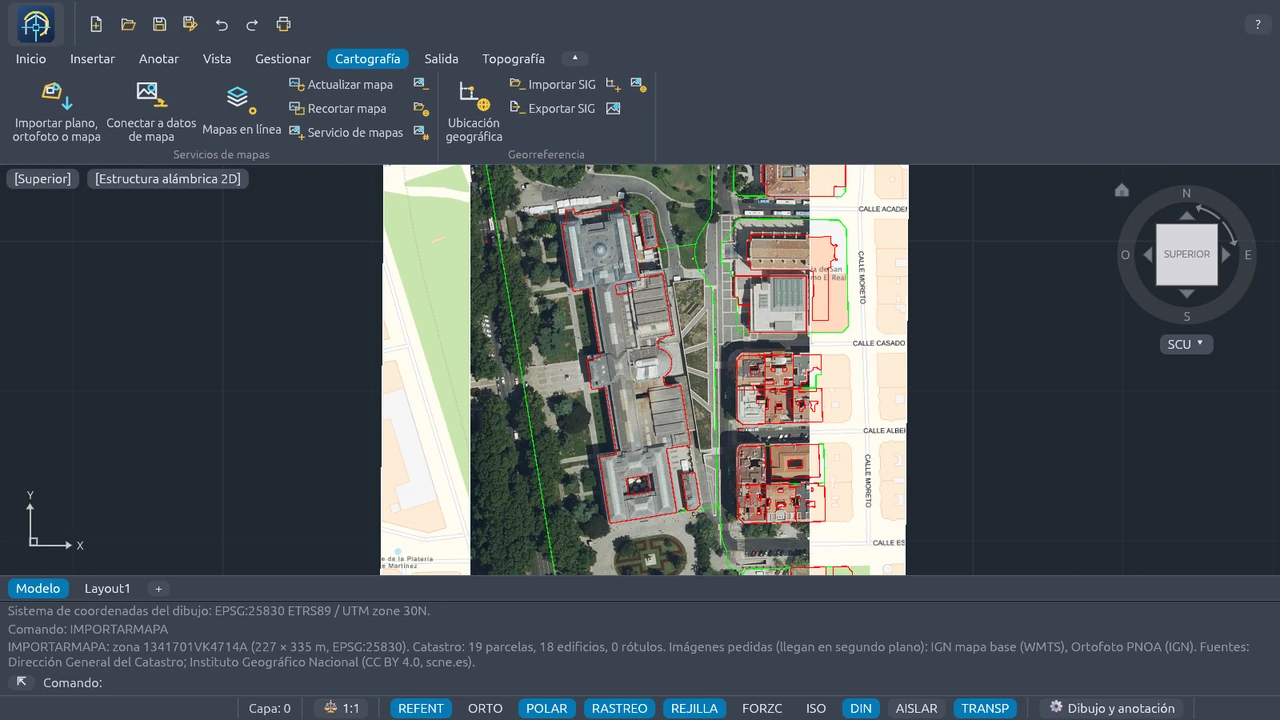
Sur quels calques arrive chaque élément
| Calque | Contenu |
|---|---|
CATASTRO-PARCELA | Parcelles, en polylignes fermées. |
CATASTRO-EDIFICIO | Bâtiments, avec leurs cours. |
CATASTRO-TEXTO | Référence cadastrale de chaque parcelle. |
MAPA-BASE | Fond de carte (image). |
MAPA-ORTOFOTO | Orthophoto PNOA (image). |
MAPA-CATASTRO | Plan cadastral en image WMS : sous-parcelles, ou les parcelles si elles sont demandées en couche de carte. |
MAPA-FUENTE | Source des données vectorielles. |
Les noms des calques sont les mêmes dans les deux langues du logiciel. Les images s’empilent dans cet ordre (fond de carte, orthophoto et plan cadastral) et restent sous les entités. Les parcelles et les bâtiments sont des polylignes DWG ordinaires : on les mesure, on les décale et on les cote comme les autres.
Les images sont des couches dynamiques
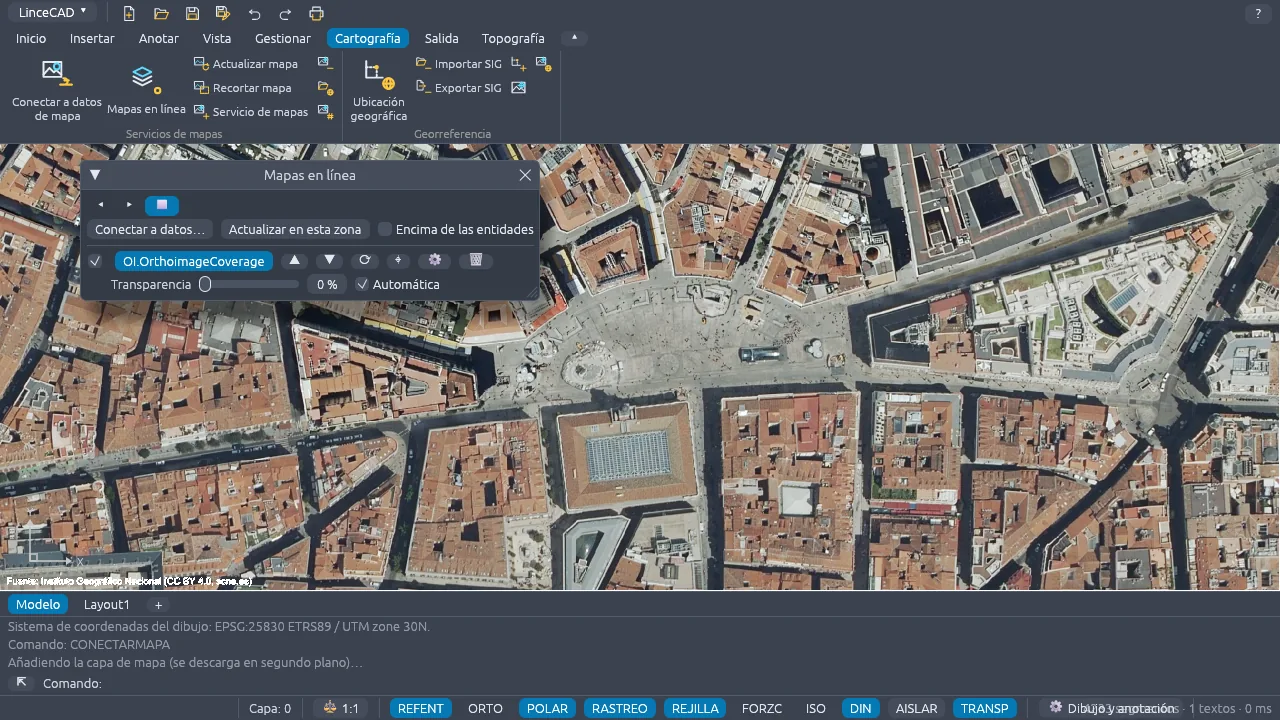
L’orthophoto et le fond de carte sont des cartes en ligne : des images géoréférencées qui sont
redemandées automatiquement pour la zone visible lors d’un panoramique ou d’un zoom. Dans le gestionnaire
ONLINEMAPS, on les allume et les éteint, on change leur transparence et leur ordre, on les place au-dessus
ou au-dessous des entités, on les actualise dans la zone visible et on les découpe (MAPCLIP). Avec
MAPCONNECT, on ajoute d’autres services WMS, WMTS ou WFS.
Seulement la parcelle : CADASTREDOWNLOAD
Si vous n’avez besoin que d’une parcelle et de ses bâtiments, sans images, utilisez
CADASTREDOWNLOAD (ou CADASTRE). La boîte de dialogue a trois onglets : Urban, by
address (urbain, par adresse), Cadastral reference et Rural, by parcel
(rural, par polygone et parcelle). Cochez Also draw the buildings si vous voulez les bâtiments et
cliquez sur Download. La parcelle va sur CATASTRO-PARCELA, les bâtiments sur
CATASTRO-EDIFICIO et la référence sur CATASTRO-TEXTO. Le dessin doit avoir un système de
coordonnées : affectez-le d’abord avec GEOGRAPHICLOCATION.
Limites à connaître
- LinceCAD fait au plus 30 requêtes par minute au cadastre (s’il atteint ce seuil, il attend) et conserve ce qu’il a téléchargé pendant 7 jours.
- La zone est réduite à la taille maximale (1000 m de côté par défaut) et chaque image à son plafond de pixels.
- Si une tuile ne répond pas, un avertissement s’affiche et ce qui est arrivé est dessiné : relancez la commande pour compléter.
- La cartographie cadastrale a la précision de l’échelle à laquelle chaque zone a été levée : elle ne remplace pas un levé topographique.
- Le cadastre espagnol et le PNOA ne couvrent que l’Espagne. Pour les autres pays, on ajoute avec
MAPCONNECTles services WMS, WMTS ou WFS de chacun (cadastre, institut cartographique ou infrastructure nationale de données géographiques), et les cartes sont cadrées par défaut sur le pays de l’utilisateur. - Le modèle numérique de terrain et le LiDAR ne s’importent pas d’ici : pour cela, il y a
IMPORTDEMetIGNDEM.
Questions fréquentes
Puis-je livrer le plan avec l’orthophoto ? Oui, en citant la source : « © Instituto Geográfico Nacional » pour le PNOA et le fond de carte, et « Dirección General del Catastro » pour la cartographie cadastrale.
Est-ce que cela fonctionne sous Linux ? Oui, comme sous Windows. Lisez comment ouvrir et modifier un DWG sous Linux.
Et si mon plan est un PDF ? Lisez comment convertir un PDF en DWG.
LinceCAD intègre la cartographie du cadastre espagnol et de l’IGN, avec une licence perpétuelle. Téléchargement · Voir les tarifs · Cartographie et autres fonctionnalités.