 LinceCAD
Como vetorizar uma planta escaneada e convertê-la em DWG
A interface do programa e a ajuda estão disponíveis em inglês e espanhol. Os comandos e as opções aparecem aqui como na versão em inglês do programa.
As capturas de tela mostram a interface em espanhol.
Uma planta escaneada é uma foto: pixels, não linhas. Dá para decalcar à mão por cima, mas, se a planta for
extensa, isso leva horas. A outra via é vetorizá-la: converter a tinta da imagem em polilinhas,
círculos e arcos, e reconhecer os rótulos com OCR para que passem a ser textos editáveis. No
LinceCAD as duas coisas são feitas dentro do programa, com VECTORIZAR e OCRIMAGE, e o
resultado é salvo como DWG.
Se a sua planta não é um escaneamento, mas um PDF gerado a partir de um CAD, não é preciso vetorizar: ele traz os
vetores dentro e o PDFIMPORT os converte diretamente. Explicamos isso em como
converter PDF para DWG.
Que escaneamento dá o melhor resultado
- Desenhos de linha, com traço preto sobre fundo claro. Hachuras, padrões e fotos são vetorizados como muitos contornos pequenos.
- Bom contraste, sem manchas de umidade nem dobras marcadas. Escanear em preto e branco ou em tons de cinza costuma gerar menos ruído do que em cores.
- Reto e em escala: uma planta torta ou fotografada em ângulo pode ser corrigida, mas quanto menos for preciso corrigir, melhor.
A imagem pode estar em PNG, JPEG, BMP, TIFF, GIF ou WebP.
Passo a passo
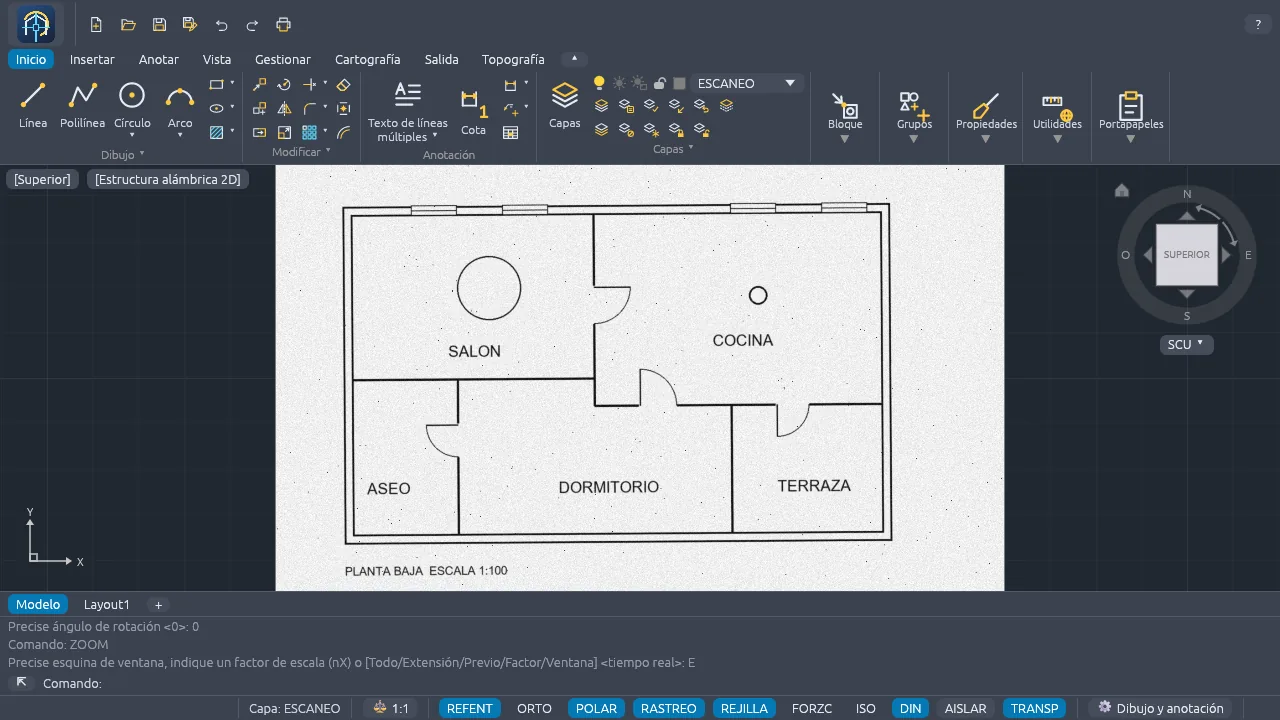
1. Anexe a imagem em uma camada própria
Crie uma camada para o escaneamento e outra para o que for vetorizado (por exemplo ESCANEAMENTO e
VETOR): assim, depois, você poderá desligar a imagem e ver só as entidades. Com a camada do
escaneamento como atual, digite IMAGEATTACH (ou clique no botão da guia Insert, grupo
Image and tracing), escolha o arquivo e indique o ponto de inserção, a escala e a rotação. A
imagem não é copiada para o desenho: é salvo o caminho dela.
2. Limpe a imagem, se for preciso
O IMAGEEDIT retoca os pixels sem mexer no arquivo original (salva uma cópia
<nome>-ed.png e vincula a imagem a ela). As operações mais úteis antes de vetorizar:
- Threshold (limiar): deixa a imagem em preto e branco com o limite de luminosidade que você indicar.
- Despeckle (remover manchas): tira os pontos soltos do escaneamento com um filtro de mediana de 3×3.
- Invert (inverter), para plantas com traço claro sobre fundo escuro, e Rotate (girar) 90, 180 ou 270 graus.
Se a planta foi fotografada de forma oblíqua, o IMAGEPERSP endireita com quatro cantos o que deve
ficar retangular. Para tirar margens ou o carimbo, use o IMAGECROP.
3. Coloque a imagem na escala real
As entidades vetorizadas nascem onde está a imagem e com o tamanho dela, por isso convém escalá-la antes. Com o
GEOREFIMAGE você escolhe dois ou três pontos reconhecíveis do escaneamento (as extremidades de uma cota
conhecida, um cruzamento de eixos) e informa a posição real deles; a imagem é movida, girada e escalada sem se
deformar. Se preferir fazer isso depois, o SCALE com a opção Reference ou o
ALIGN fazem o mesmo com as entidades.
4. Vetorize
Torne atual a camada VETOR, digite VECTORIZAR (ou clique em Vectorize
image) e selecione a imagem. Antes de executar, você pode ajustar os parâmetros; Enter executa com os
atuais:
| Parâmetro | O que faz |
|---|---|
| Threshold (limiar) | Limite de binarização (0-255): é tinta o pixel mais escuro que o limiar. |
| Fit (tolerância) | Quanto um contorno pode se desviar, em pixels, para continuar sendo reta, círculo ou arco, e quanto as polilinhas são simplificadas. |
| Minimum (mínimo) | Descarta os traços mais curtos que esse tamanho em pixels (8 por padrão). Serve para tirar ruído. |
| Centerline (eixo) | Afina os traços até um pixel e segue o centro deles, em vez de contornar a borda. Pensado para desenhos de linha com traços grossos. |
| Join (unir) | Une os traços partidos cujas extremidades quase se tocam. |
Cada contorno é ajustado por mínimos quadrados: se for quase circular, sai um círculo ou um arco; se for quase reto, uma reta; e o resto, uma polilinha. As entidades recebem a camada e a cor atuais.
5. Reconheça os textos com OCR
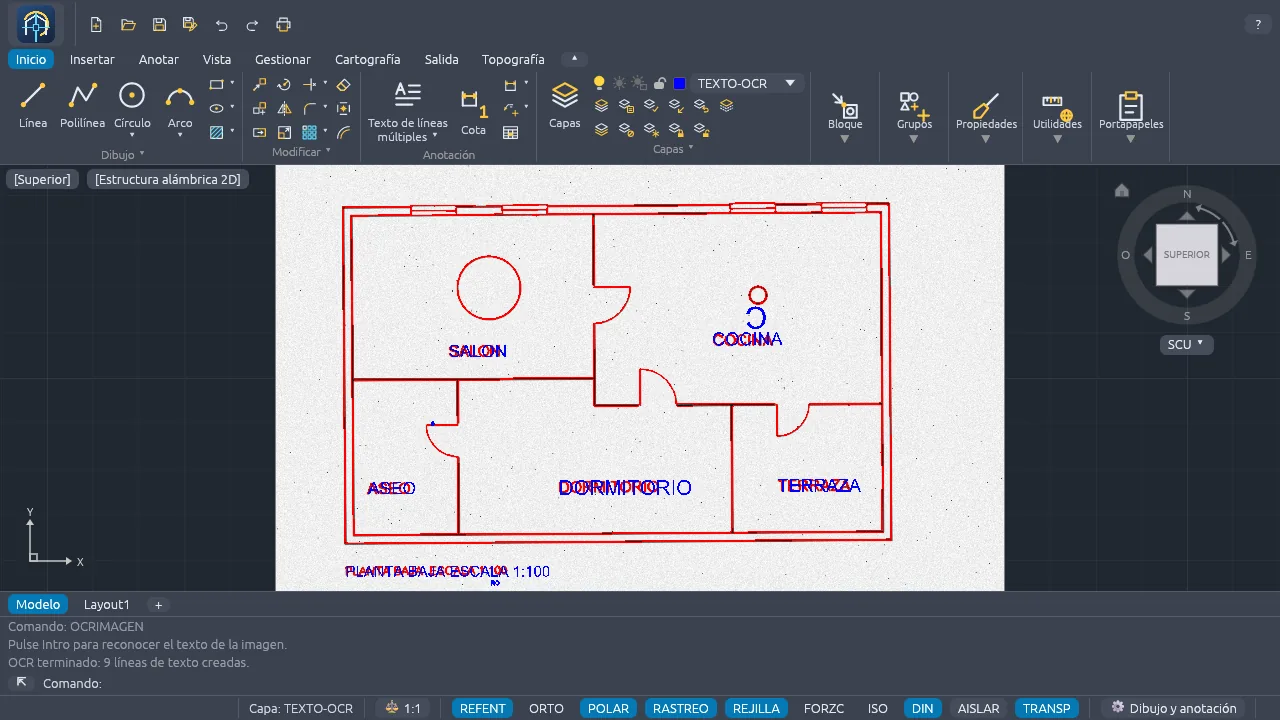
Mude para uma camada para os textos e digite OCRIMAGE (ou RECOGNIZETEXT), selecione a
imagem e pressione Enter. É criado um texto (TEXT) para cada linha reconhecida, na posição dela, com a altura medida
nos pixels e a rotação da linha, na camada e no estilo de texto atuais. O motor de OCR vem dentro do programa: na
primeira vez, ele baixa seus dois modelos (cerca de 12 MB) para a pasta de configuração e depois os reutiliza. Sem
conexão, se você tiver o tesseract instalado, ele é usado como reserva.
6. Revise e salve
Desligue a camada ESCANEAMENTO para ver só as entidades, apague o que sobrar e confira as medidas
com uma cota conhecida. Depois salve o desenho como DWG (ou DXF) com o SAVEAS.
Um exemplo real
Para as capturas usamos uma planta de uma casa feita por nós: uma imagem de 1600 × 1000 pixels com ruído,
manchas e uma leve rotação, para que pareça um escaneamento. Com os parâmetros padrão, o VECTORIZAR
criou 95 entidades (71 polilinhas e 24 círculos). O OCRIMAGE leu corretamente os seis rótulos (SALON,
COCINA, ASEO, DORMITORIO, TERRAZA e «PLANTA BAJA ESCALA 1:100») e criou três textos a mais: leu o pilar circular
como um «C» e dois traços soltos como «6» e «RO». É preciso revisar sempre o que sai do OCR.
As letras do escaneamento também são vetorizadas, como contornos, e se sobrepõem aos textos do OCR. Ao subir o Minimum para 120 pixels, a vetorização caiu para 28 entidades e deixou as letras de fora; em compensação, com um valor alto podem se perder detalhes pequenos, por isso convém testar em uma cópia.
Limitações
- Não é um redesenho exato. A precisão depende do escaneamento: um traço com vários pixels de espessura dá uma medida com essa incerteza. Para um levantamento ou um projeto executivo, confira as medidas que importam.
- Os traços grossos saem como contornos. Uma parede desenhada com traço grosso é vetorizada como a sua silhueta (duas linhas). O modo Centerline segue o eixo do traço, mas em escaneamentos com muito ruído pode gerar muitas entidades pequenas: teste-o depois de limpar a imagem.
- Tudo cai em uma camada. O
VECTORIZARnão distingue paredes, mobiliário ou cotas: tudo vai para a camada atual e é preciso organizar depois. - As cotas não são reconhecidas como cotas. O OCR converte os números delas em textos, e as linhas de cota são vetorizadas como qualquer outra linha.
- OCR só do alfabeto latino (espanhol e inglês) e em fase preview. Símbolos e traços curtos podem ser lidos como letras.
- Hachuras e padrões geram muitas entidades pequenas. É melhor apagá-los na imagem ou
descartá-los com o Minimum e voltar a hachurar com o
HATCH.
Perguntas frequentes
Preciso de outro programa para o OCR? Não. O OCR vem dentro do LinceCAD; o tesseract só é usado como reserva sem conexão, se você já o tiver instalado.
E se a planta for de um lote? Antes de vetorizar uma planta cadastral escaneada, veja se a cartografia oficial serve: como importar a planta cadastral da Espanha e a ortofoto PNOA para um DWG.
Dá para automatizar com muitas plantas? O LinceCAD tem AutoLISP, scripts e uma API local; contamos isso em como automatizar desenhos DWG com Python.
Funciona no Linux? Sim, igual ao Windows: como abrir e editar DWG no Linux.
Vetorização, OCR e PDF para DWG vêm de série no LinceCAD, com licença perpétua. Downloads · Ver preços · Imagens e os demais recursos.