 LinceCAD
Cómo vectorizar un plano escaneado y pasarlo a DWG
Un plano escaneado es una foto: píxeles, no líneas. Se puede calcar a mano encima, pero si el plano es largo eso
lleva horas. La otra vía es vectorizarlo: convertir la tinta de la imagen en polilíneas, círculos y
arcos, y reconocer los rótulos con OCR para que pasen a ser textos editables. En LinceCAD las dos
cosas se hacen dentro del programa, con VECTORIZAR y OCRIMAGEN, y el resultado se guarda
como DWG.
Si tu plano no es un escaneo sino un PDF generado desde un CAD, no hace falta vectorizar: lleva los vectores
dentro y PDFIMPORT los convierte directamente. Lo explicamos en cómo
convertir un PDF a DWG.
Qué escaneo da mejor resultado
- Planos de línea, con trazo negro sobre fondo claro. Los sombreados, las tramas y las fotos se vectorizan como muchos contornos pequeños.
- Buen contraste, sin manchas de humedad ni pliegues marcados. Escanear en blanco y negro o en grises suele dar menos ruido que en color.
- Recto y a escala: un plano torcido o fotografiado en ángulo se puede corregir, pero cuanto menos haya que corregir, mejor.
La imagen puede estar en PNG, JPEG, BMP, TIFF, GIF o WebP.
Paso a paso
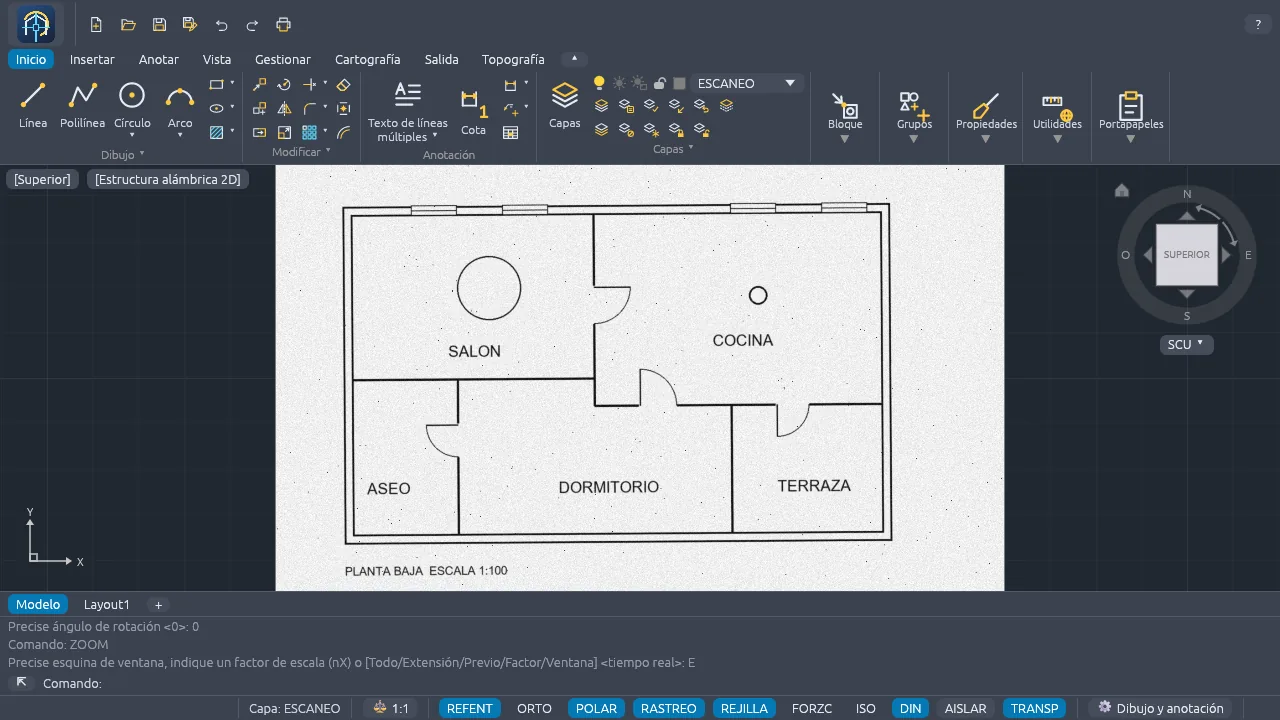
1. Adjunta la imagen en su propia capa
Crea una capa para el escaneo y otra para lo vectorizado (por ejemplo ESCANEO y VECTOR):
así luego podrás apagar la imagen y ver solo las entidades. Con la capa del escaneo actual, escribe
IMAGEADJUNTAR (o pulsa el botón en la ficha Insertar, grupo Imagen y
calco), elige el archivo e indica el punto de inserción, la escala y el giro. La imagen no se copia en el
dibujo: se guarda su ruta.
2. Limpia la imagen si hace falta
IMAGEEDITAR retoca los píxeles sin tocar el archivo original (guarda una copia
<nombre>-ed.png y reenlaza la imagen a ella). Las operaciones más útiles antes de vectorizar:
- Umbral: deja la imagen en blanco y negro con el límite de luminosidad que indiques.
- Motas: quita los puntos sueltos del escaneo con un filtro de mediana de 3×3.
- Invertir, para planos con trazo claro sobre fondo oscuro, y Girar 90, 180 o 270 grados.
Si el plano está fotografiado de forma oblicua, IMAGEPERSPECTIVA endereza con cuatro esquinas lo que
debe quedar rectangular. Para quitar márgenes o el cajetín, IMAGERECORTAR.
3. Pon la imagen a su escala real
Las entidades vectorizadas nacen donde está la imagen y con su tamaño, así que conviene escalarla antes. Con
IMAGEGEOREF eliges dos o tres puntos reconocibles del escaneo (las esquinas de una cota conocida, un
cruce de ejes) y les das su posición real; la imagen se mueve, gira y escala sin deformarse. Si prefieres hacerlo
después, ESCALA con la opción Referencia o ALINEAR hacen lo mismo con
las entidades.
4. Vectoriza
Haz actual la capa VECTOR, escribe VECTORIZAR (o pulsa Vectorizar
imagen) y designa la imagen. Antes de ejecutar puedes ajustar los parámetros; Intro ejecuta con los
actuales:
| Parámetro | Qué hace |
|---|---|
| Umbral | Límite de binarización (0-255): es tinta el píxel más oscuro que el umbral. |
| Tolerancia | Cuánto puede desviarse un contorno, en píxeles, para seguir siendo recta, círculo o arco, y cuánto se simplifican las polilíneas. |
| Mínimo | Descarta los trazos más cortos que este tamaño en píxeles (8 por defecto). Sirve para quitar ruido. |
| Centro | Adelgaza los trazos a un píxel y sigue su centro, en vez de rodear el contorno. Pensado para planos de línea con trazos gruesos. |
| Juntar | Une los trazos partidos cuyos extremos casi se tocan. |
Cada contorno se ajusta por mínimos cuadrados: si es casi circular sale un círculo o un arco, si es casi recto una recta, y el resto una polilínea. Las entidades toman la capa y el color actuales.
5. Reconoce los textos con OCR
Cambia a una capa para los textos y escribe OCRIMAGEN (o RECONOCERTEXTO), designa la
imagen y pulsa Intro. Se crea un texto (TEXT) por cada línea reconocida, en su posición, con la altura medida de los
píxeles y el giro de la línea, en la capa y el estilo de texto actuales. El motor de OCR va dentro del programa: la
primera vez descarga sus dos modelos (unos 12 MB) a la carpeta de configuración y después los reutiliza. Sin
conexión, si tienes instalado tesseract, se usa como respaldo.
6. Revisa y guarda
Apaga la capa ESCANEO para ver solo las entidades, borra lo que sobre y repasa las medidas con una
cota conocida. Después guarda el dibujo como DWG (o DXF) con GUARDARCOMO.
Un ejemplo real
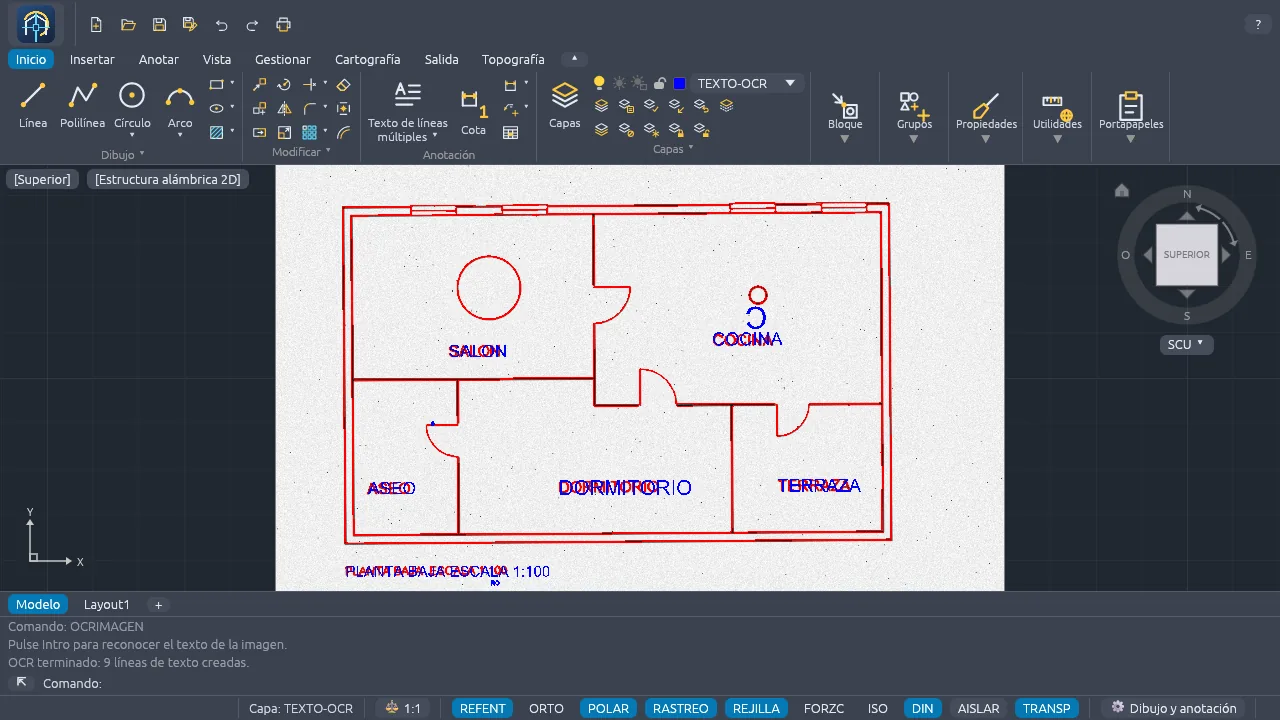
Para las capturas hemos usado un plano propio de una vivienda: una imagen de 1600 × 1000 píxeles con ruido, motas
y un ligero giro, para que se parezca a un escaneo. Con los parámetros por defecto, VECTORIZAR creó
95 entidades (71 polilíneas y 24 círculos). OCRIMAGEN leyó bien los seis rótulos (SALON,
COCINA, ASEO, DORMITORIO, TERRAZA y «PLANTA BAJA ESCALA 1:100») y creó tres textos de más: leyó el pilar circular
como una «C» y dos trazos sueltos como «6» y «RO». Hay que repasar siempre lo que sale del OCR.
Las letras del escaneo también se vectorizan, como contornos, y se solapan con los textos del OCR. Subiendo el Mínimo a 120 píxeles, la vectorización bajó a 28 entidades y dejó fuera las letras; a cambio, con un valor alto se pueden perder detalles pequeños, así que conviene probar sobre una copia.
Limitaciones
- No es un redibujado exacto. La precisión depende del escaneo: un trazo de varios píxeles de grueso da una medida con esa incertidumbre. Para un levantamiento o un proyecto de ejecución, comprueba las medidas que importan.
- Los trazos gruesos salen como contornos. Un muro dibujado con un trazo grueso se vectoriza como su silueta (dos líneas). El modo Centro sigue el eje del trazo, pero en escaneos con mucho ruido puede dar muchas entidades pequeñas: pruébalo después de limpiar la imagen.
- Todo cae en una capa.
VECTORIZARno distingue muros, mobiliario o cotas: todo va a la capa actual y hay que ordenarlo después. - Las cotas no se reconocen como cotas. El OCR convierte sus cifras en textos, y las líneas de cota se vectorizan como cualquier otra línea.
- OCR solo de alfabeto latino (español e inglés) y en fase preview. Los símbolos y los trazos cortos se pueden leer como letras.
- Sombreados y tramas generan muchas entidades pequeñas. Es mejor borrarlas en la imagen o
descartarlas con el Mínimo y volver a sombrear con
SOMBREA.
Preguntas frecuentes
¿Necesito otro programa para el OCR? No. El OCR va dentro de LinceCAD; tesseract solo se usa como respaldo sin conexión, si ya lo tienes instalado.
¿Y si el plano es de una parcela? Antes de vectorizar un plano catastral escaneado, mira si te sirve la cartografía oficial: cómo importar el plano catastral y la ortofoto PNOA a un DWG.
¿Se puede automatizar con muchos planos? LinceCAD tiene AutoLISP, guiones y una API local; lo contamos en cómo automatizar dibujos DWG con Python.
¿Funciona en Linux? Sí, igual que en Windows: cómo abrir y editar DWG en Linux.
Vectorización, OCR y PDF a DWG vienen de serie en LinceCAD, con licencia perpetua. Descargas · Ver precios · Imágenes y el resto de funciones.