 LinceCAD
Fonctionnalités
Ce que fait aujourd’hui la version 0.9.8-rc4, par domaine. Seul ce qui figure déjà dans le logiciel est listé ; ce qui manque se trouve à la fin, dans Ce qu’il ne fait pas encore. Chaque commande a sa propre page dans l’aide et le manuel. Les captures montrent l’interface en anglais.
Pour comparer : Alternative à AutoCAD LT · Logiciel CAO pour Linux avec DWG · CAO en licence perpétuelle · Ouvrir et modifier un DWG.
L’interface du logiciel et son aide sont disponibles en anglais et en espagnol.
Fichiers et compatibilité
- DWG : ouvre de R14 à 2018 (AutoCAD 2018 à 2027 utilisent ce même format) et enregistre en R14, 2000, 2004, 2007, 2010, 2013 et 2018.
- DXF : ouvre de R12 à 2018 et enregistre en R12, 2000, 2004, 2007, 2010, 2013 et 2018.
- Le document ouvert est le DWG lui-même : les objets que le logiciel ne modifie pas (proxys, objets d’applications verticales) sont conservés à l’enregistrement.
- Gabarits
.dwt(ISO métrique et impérial fournis), fichiers récents et page de démarrage. - Plusieurs dessins ouverts dans des onglets, avec un presse-papiers commun.
- Enregistrement automatique, copie
.bak, enregistrement sécurisé (jamais de fichier à moitié écrit), AUDIT et RECOVER. - Si une commande rencontre une erreur interne, l’opération est annulée et le logiciel reste ouvert ; s’il ne peut pas continuer, il enregistre vos dessins pour que vous puissiez les récupérer au prochain démarrage.
- ETRANSMIT : un ZIP contenant le dessin et tout ce dont il a besoin (références, images, polices, styles de tracé).
- Comparaison de deux dessins avec mise en évidence des différences (DWGCOMPARE) et signature numérique d’intégrité (DIGITALSIGN, SHA-256 et Ed25519).
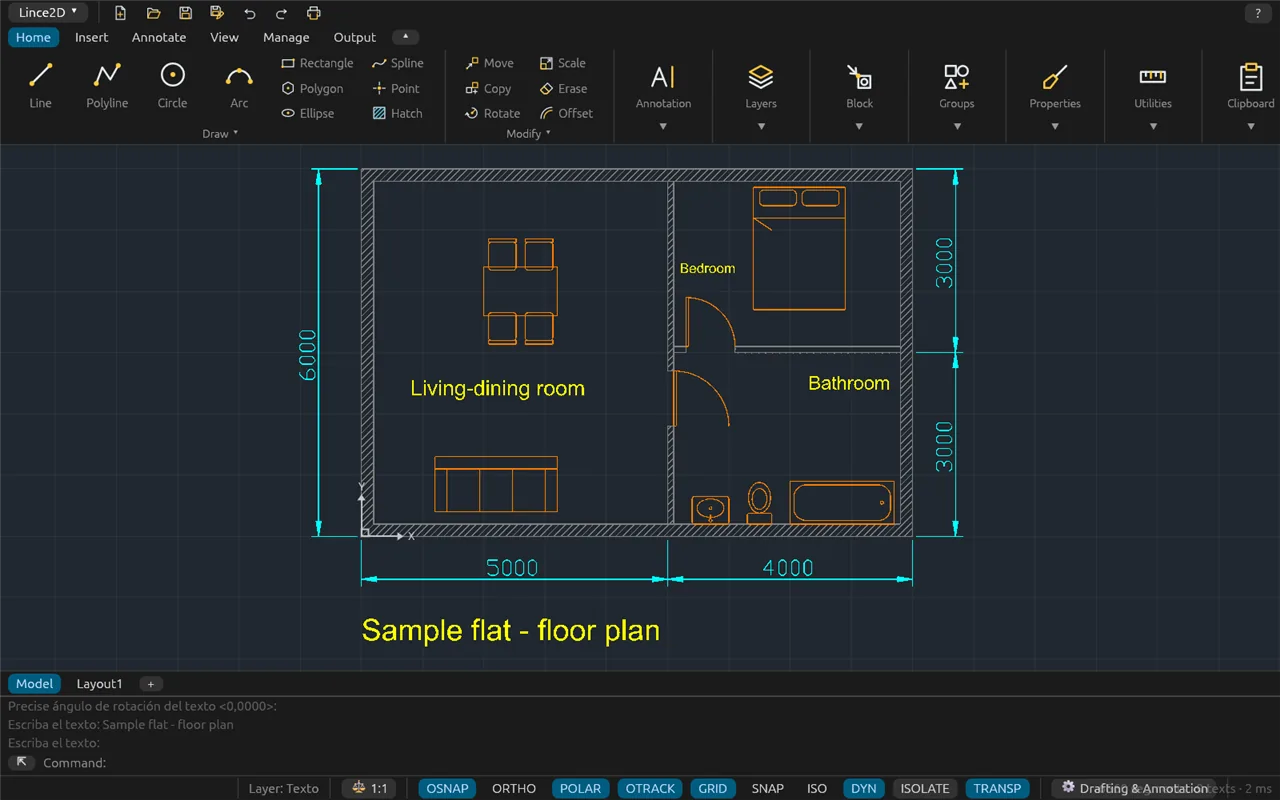
Interface
- Espace de travail avec ruban (rétractable) ou espace Classique avec menus et barres d’outils.
- Ligne de commande avec saisie semi-automatique, historique et options cliquables. Chaque commande possède un nom espagnol, un nom global anglais (
_LINE) et des alias ; l’interface anglaise utilise les noms anglais. - Palettes ancrables : Propriétés, Calques, Blocs, DesignCenter, Références externes et palettes d’outils.
- Menu contextuel, double-clic pour modifier chaque type d’objet et info-bulles détaillées sur chaque bouton.
- Propriétés rapides : lorsque vous sélectionnez un objet, un panneau flottant près du curseur affiche ses propriétés essentielles, directement modifiables.
- Personnalisation du ruban, des barres d’outils, des raccourcis clavier et des alias.
- Thème clair ou sombre (ou selon le système), calculatrice CAL et palette de calculatrice rapide.
- Anglais et espagnol complets ; d’autres langues peuvent être ajoutées sans recompilation.
- Ruban avec grands boutons, petits boutons avec texte ou icône seule, boutons partagés avec variantes et panneau étendu épinglable ; le logo ouvre le menu de l’application.
- Cube de vues en plan et en 3D : faces, arêtes et sommets, anneau de boussole (N, E, S, O), rotation de 90° dans les vues orthogonales et bouton SCU ; le faire glisser fait orbiter la vue.
- Grille avec lignes principales et secondaires et un pas qui s’adapte au zoom.
- Choix de la langue sur l’écran d’accueil ; « À propos » indique le système (Windows ou Linux) et le paquet installé.
Dessin
- Ligne, polyligne, cercle, arc, ellipse, spline, rectangle, polygone et point.
- Droites et demi-droites de construction, multilignes, nuages de révision, masques d’effacement, anneaux, solides 2D, régions et contours, diviser et mesurer.
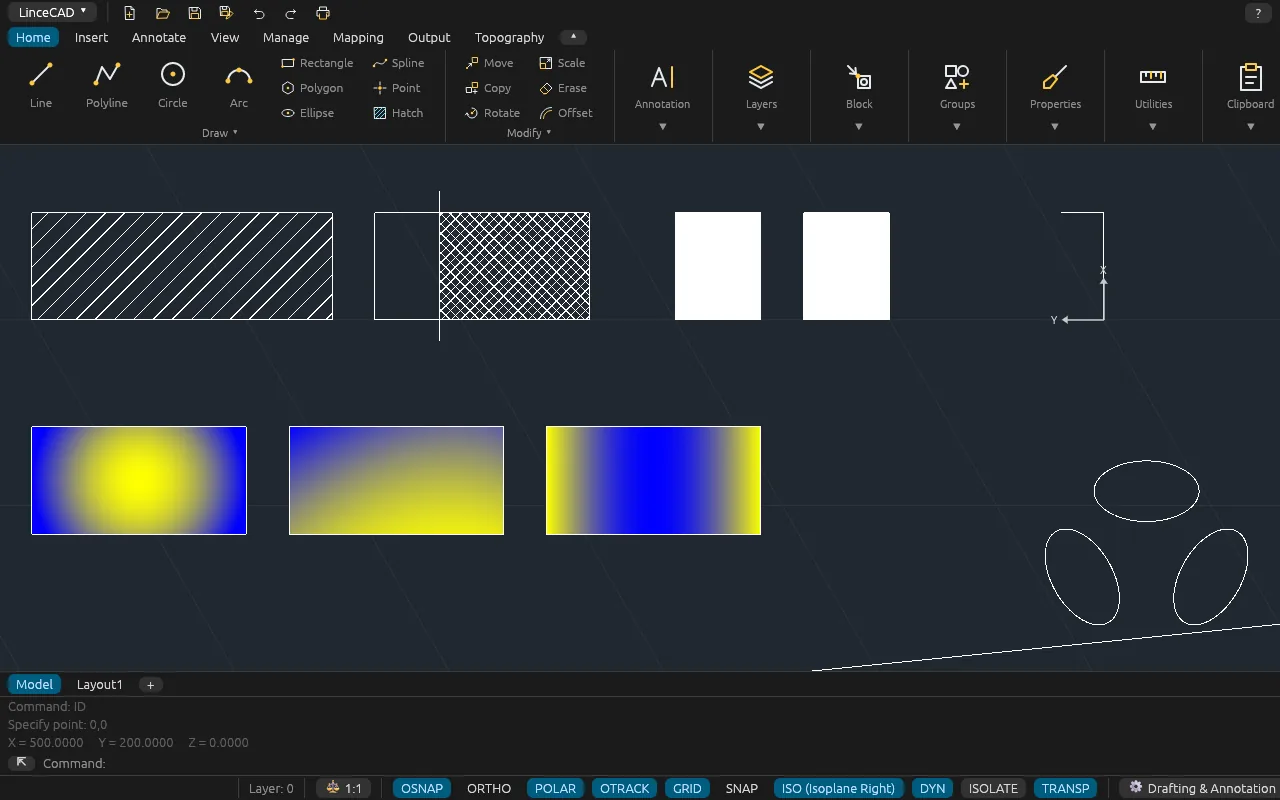
- Hachures à motif, associatives et modifiables ; dégradés des neuf types habituels ; remplissages utilisant un bloc ou une Xréf comme motif (SUPERHATCH).
- Dessin isométrique (plans isométriques et isocercles).
Précision
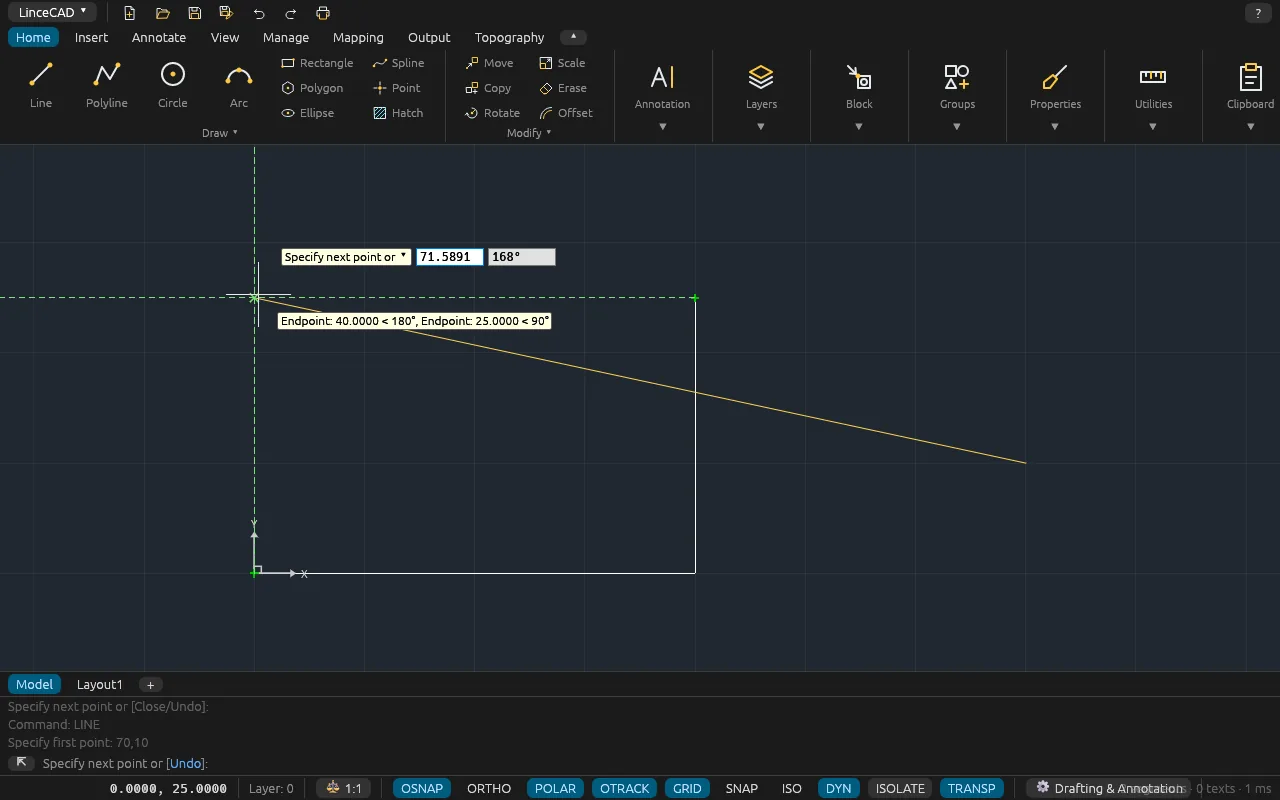
- Accrochage aux objets (extrémité, milieu, centre, intersection, perpendiculaire, tangente, quadrant, prolongement…), y compris à l’intérieur des blocs.
- Repérage polaire et repérage par accrochage aux objets, mode ortho, grille et résolution.
- Saisie dynamique près du curseur, et coordonnées absolues, relatives et polaires.
- Systèmes de coordonnées utilisateur 2D (SCU) et vue en plan pivotée.
Édition
- Déplacer, copier, rotation, échelle, miroir, décaler, réseau, ajuster, prolonger, raccord, chanfrein, coupure, étirer, modifier la longueur, aligner et décomposer.
- Réseaux rectangulaires, polaires et le long d’une trajectoire, associatifs et modifiables par la suite (ARRAYEDIT).
- Édition des polylignes et des splines, suppression des doublons (OVERKILL), groupes, isoler et masquer des objets.
- Poignées modifiables (étirer, déplacer, rotation, échelle, miroir), y compris sur les cotes, les tableaux et les blocs dynamiques.
- Palette Propriétés pour tous les objets 2D, et copie des propriétés.
- Annuler et rétablir qui n’enregistrent que ce qui change : rapides et économes en mémoire, même sur des plans de centaines de milliers d’entités.
Calques et propriétés
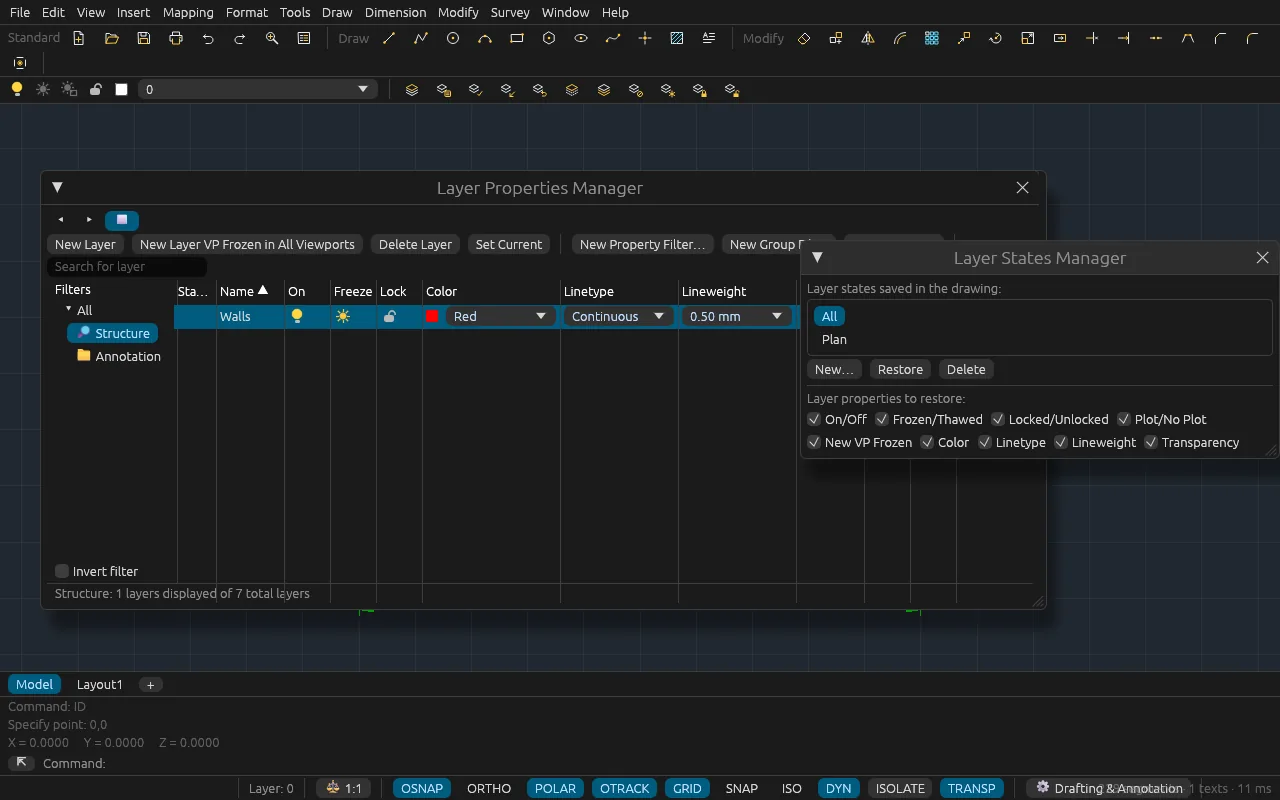
- Gestionnaire des calques avec filtres et états de calques ; gel des calques par fenêtre.
- Barre d’outils Calques avec activation/désactivation, gel, verrouillage et couleur ; quatorze commandes de calques.
- Couleurs, types de ligne, épaisseurs de ligne et transparence par calque ou par objet.
Textes, cotes et annotations
- Texte sur une ligne et texte multiligne avec éditeur ; styles de texte avec polices SHX et TrueType ; texte le long d’un arc et ajustement de la largeur d’un texte jusqu’à un point.
- Champs, rechercher et remplacer, et correcteur orthographique en anglais et en espagnol.
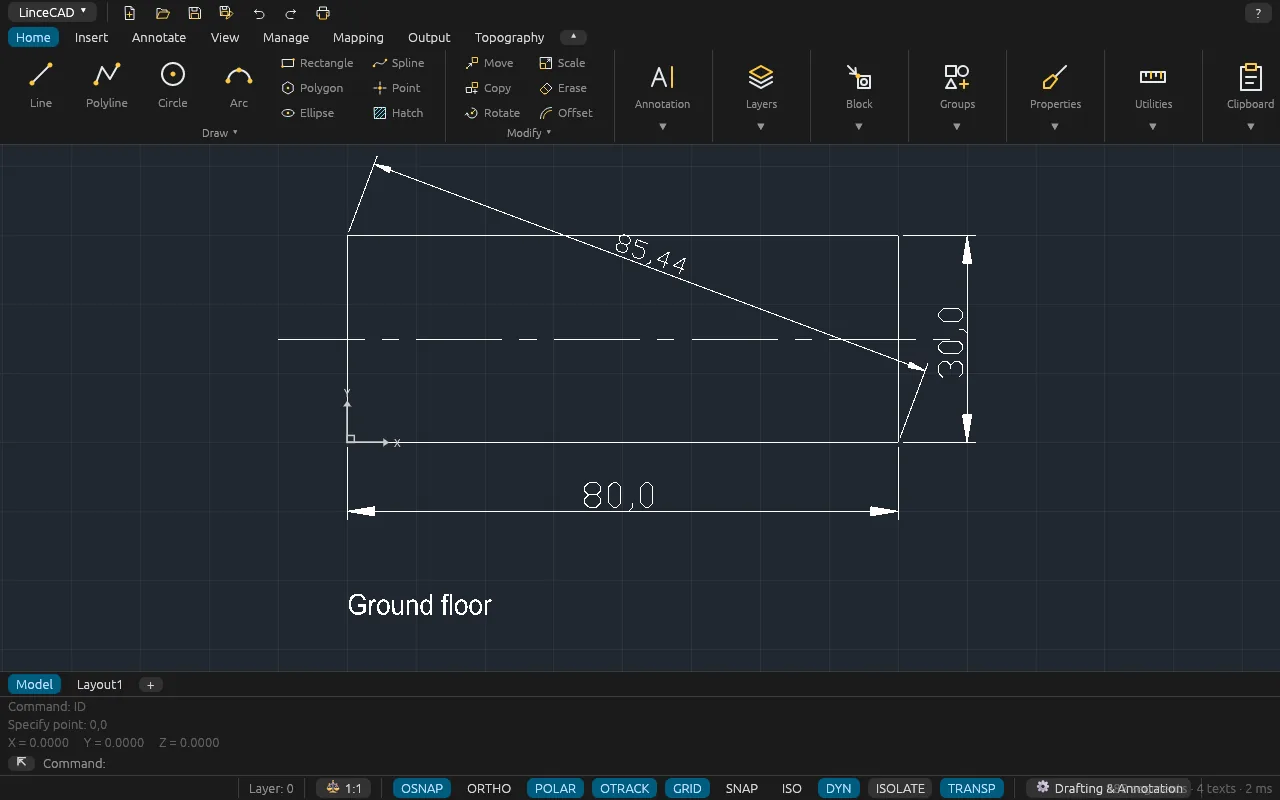
- Cotes linéaires, alignées, angulaires, de rayon, de diamètre, de longueur d’arc et par coordonnées ; cotes continues, de ligne de base et rapides ; cotes raccourcies, tolérances et coupures de cote.
- Cotes associatives et annotatives, les 20 pointes de flèche usuelles, ajustement du texte et des flèches, et unités secondaires.
- Styles de texte, de cote et de ligne de repère multiple ; échelles d’annotation.
Tableaux
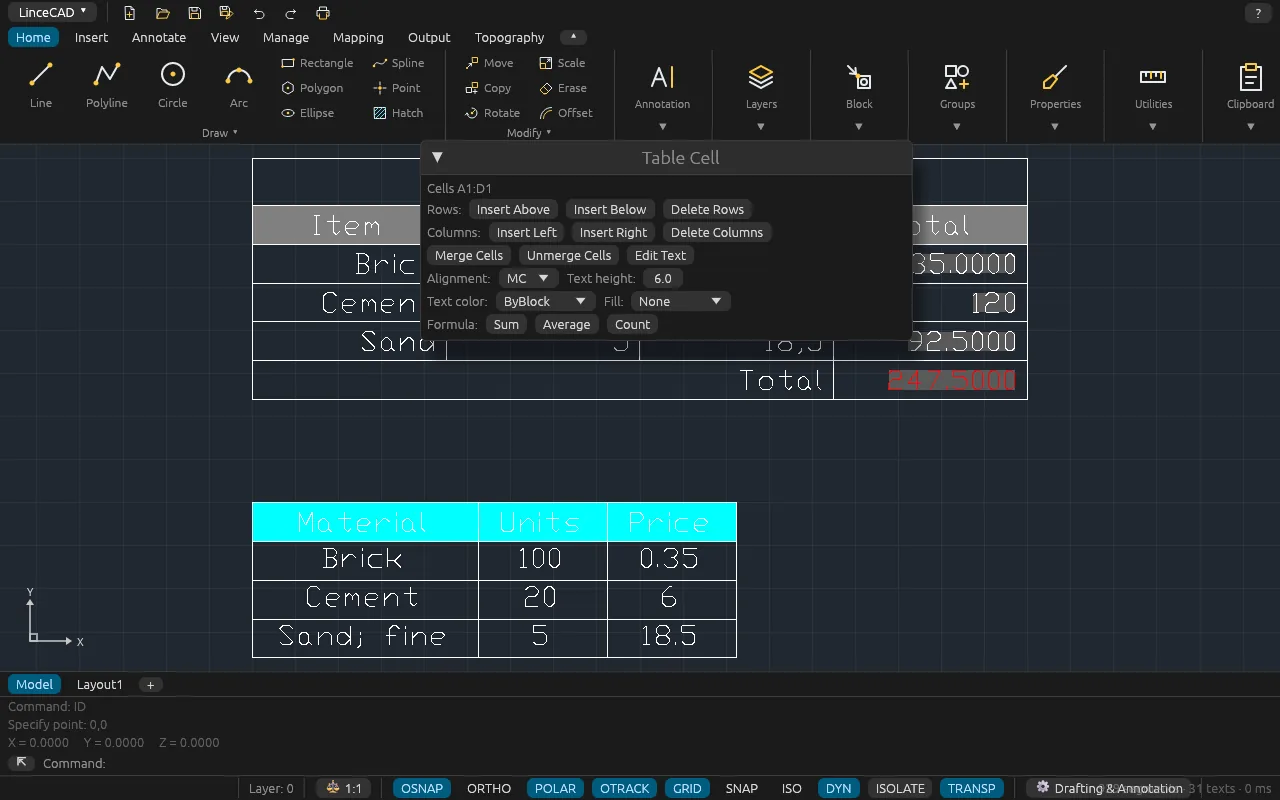
- Tableaux et styles de tableau, édition des cellules, lignes et colonnes, fusion de cellules.
- Formules (somme, moyenne, nombre) et références de cellules.
- Import et export CSV ; extraction des attributs de blocs vers un tableau ou un fichier CSV.
- Tableaux liés à des feuilles de calcul Excel, ODS ou CSV (DATALINK), actualisés depuis le fichier avec DATALINKUPDATE.
Blocs et attributs
- Créer, insérer et redéfinir des blocs ; écrire des blocs dans un fichier ; insérer des dessins.
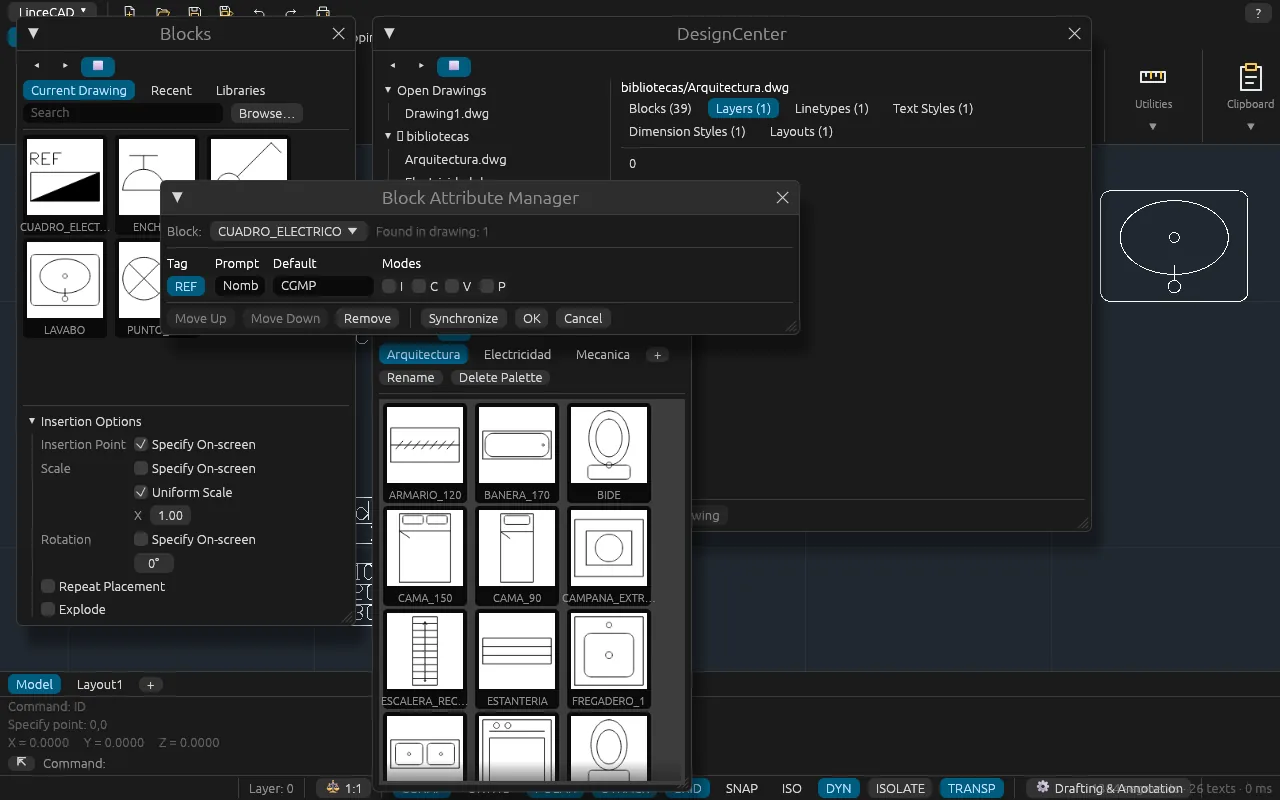
- Attributs avec gestionnaire, synchronisation et extraction.
- Palette Blocs avec vignettes, blocs récents et bibliothèques ; DesignCenter et palettes d’outils.
- Bibliothèque fournie d’environ 75 symboles : architecture (portes, fenêtres, mobilier, équipements de cuisine et sanitaires), électricité, ainsi que symboles de mécanique et d’annotation (flèches du nord, niveaux, coupes, axes, visserie).
- Blocs dynamiques : utilisés avec leurs paramètres (visibilité, inversion, étirement, réseau…) et conservés dynamiques ; dans l’éditeur de blocs, vous pouvez ajouter un paramètre de visibilité avec ses états (BVSTATE), et AutoCAD reconnaît le bloc comme dynamique.
- Éditeur de blocs.
Références externes, images et géoréférencement
- Références externes : attacher, superposer, lier, décharger, imbriquées et découpées.
- PDF sous-jacents avec leurs calques.
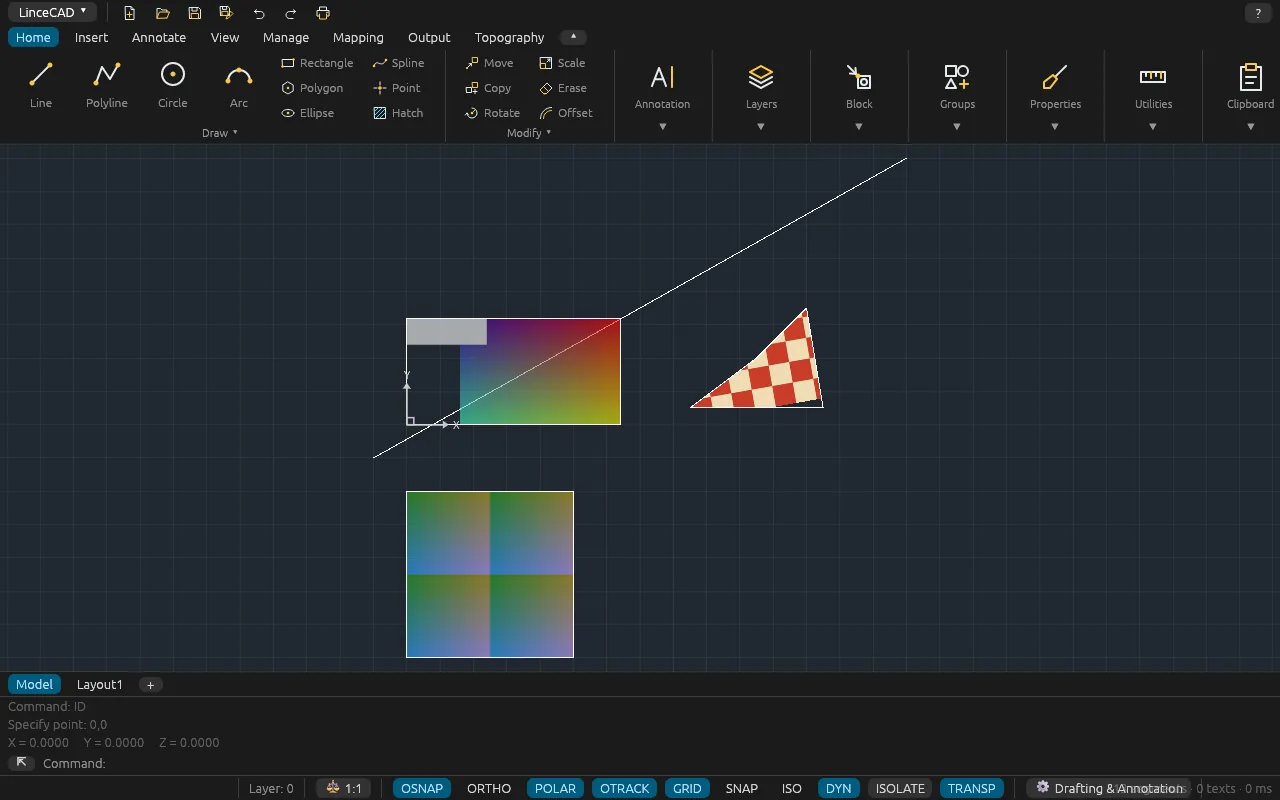
- Images raster en tuiles (orthophotos de plus de 1 Go) avec découpage, réglage et transparence.
- Édition des images raster : inverser, seuillage, suppression des parasites, rotation, miroir, profondeur de couleur, rééchantillonnage, recadrage, correction de perspective par quatre points et peinture sur l’image.
- Images géoréférencées par fichiers de calage (world files) et GeoTIFF.
- Système de coordonnées du dessin par code EPSG ; import et export SHP (avec DBF), KML/KMZ et GeoJSON.
- Conversion de PDF en DWG vectoriel, vectorisation des images raster en entités CAO et reconnaissance de leur texte par OCR ; import SVG.
Cartographie web
- Services cartographiques WMS, WMTS, WFS et tuiles XYZ (commandes WMS, WMTS, WFS et MAPSERVICE), avec leur propre onglet dans le ruban.
- Serveurs officiels espagnols intégrés : l’IGN espagnol (fond de carte, en tête de liste ; orthophoto PNOA et MTN), le Cadastre espagnol en WMS (parcelles, numéros et rues), CartoCiudad (adresses) et, comme exemple d’infrastructure régionale de données géographiques, l’ICGC de Catalogne. Ces serveurs ne couvrent que l’Espagne : pour la France ou tout autre pays, ajoutez les services équivalents de son cadastre, de son institut cartographique ou de son infrastructure de données géographiques nationale. Vous pouvez ajouter n’importe quel autre serveur, qui reste enregistré dans la liste.
- Tout est reprojeté dans le système de coordonnées du dessin. Les services WFS qui publient en GeoJSON ou en GML sont importés sous forme de géométrie modifiable, avec leurs attributs, par classe, avec couleur, étiquette et filtre par vue, propriété ou CQL.
- Cartes en ligne en couches dynamiques (MAPCONNECT, ONLINEMAPS) : les images WMS et WMTS sont redemandées pour la zone visible à chaque panoramique ou zoom. Le gestionnaire les affiche ou les masque, modifie leur ordre et leur transparence, les place au-dessus ou au-dessous des entités, les actualise (MAPREFRESH) et les découpe (MAPCLIP). Les connexions sont enregistrées sous un nom.
- IMPORTMAP : plan cadastral espagnol (parcelles, bâtiments et sous-parcelles), orthophoto PNOA et fond de carte d’une seule zone d’intérêt, indiquée par référence cadastrale, adresse, polygone et parcelle, commune, coordonnées, la vue courante ou une fenêtre. Chaque élément va sur son calque, avec son attribution. Pas à pas.
- CADASTREDOWNLOAD : la parcelle, ses bâtiments et la référence cadastrale, par adresse, référence ou polygone et parcelle.
- Les cartes sont cadrées par défaut sur le pays de l’utilisateur (préférence, région du système ou système de coordonnées du dessin).
- Attribution automatique : les données téléchargées portent la mention « Source : … » du service, comme l’exigent ses conditions d’utilisation.
- OpenStreetMap figure dans la liste pour un usage ponctuel uniquement, comme le demande sa politique d’utilisation ; pour le travail quotidien, il y a le fond de carte de l’IGN espagnol.
Topographie et nuages de points
- MNT : modèle numérique de terrain par triangulation de Delaunay (TIN) à partir de points, de blocs ou d’une surface existante, d’après l’altitude de chacun ; enregistré sous forme de maillage de faces.
- Courbes de niveau à l’équidistance de votre choix, avec une courbe maîtresse toutes les N courbes, cotée avec son altitude ; ce sont des polylignes placées à leur altitude, sur des calques distincts pour les courbes intermédiaires et maîtresses.
- Nuages de points LAS et LAZ (LiDAR), colorés selon le RVB, l’intensité, la classe ou l’altitude, et sous-échantillonnés jusqu’à une limite réglable (1 million de points par défaut) pour que l’affichage reste fluide.
- Points de station totale ou GPS depuis un fichier CSV (colonnes selon l’en-tête ou dans l’ordre classique n°, X, Y, Z, code ; séparateur et symbole décimal détectés automatiquement) et export des points en CSV.
- À partir du code EPSG d’origine, les points sont reprojetés dans le système de coordonnées du dessin.
Présentations et traçage
- Créer, copier, renommer, réordonner et supprimer des présentations ; présentations à partir de gabarits.
- Fenêtres rectangulaires, polygonales ou créées à partir d’un objet, avec échelle et verrouillage.
- Mise en page, tables de styles de tracé CTB et STB, et aperçu du tracé.
- PDF vectoriel avec calques ou PDF/A-2b, SVG et PNG ; imprimantes Windows et CUPS sous Linux.
- PUBLISH : plusieurs feuilles, de ce dessin et d’autres, dans un seul PDF ou un PDF par feuille.
- Jeux de feuilles (SHEETSET), avec publication PDF par lots.
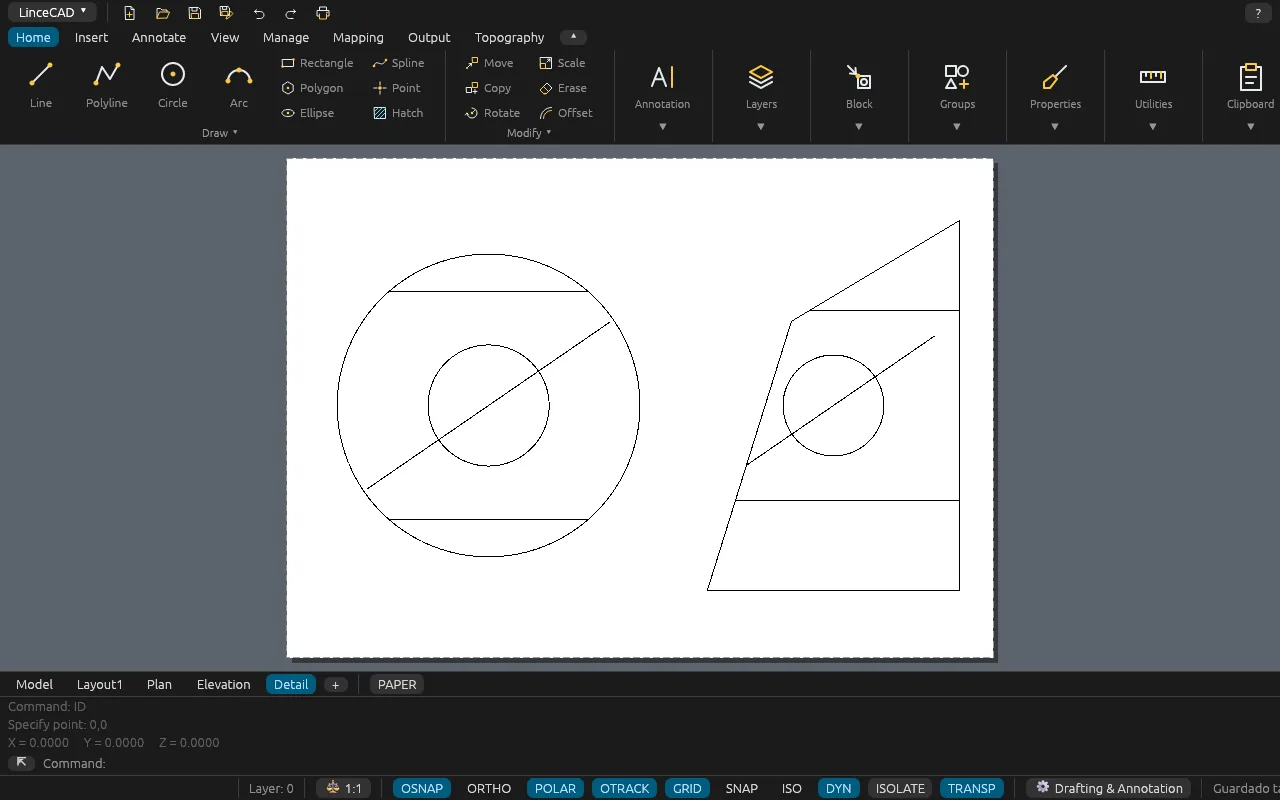
3D : modélisation, visionneuse et sorties
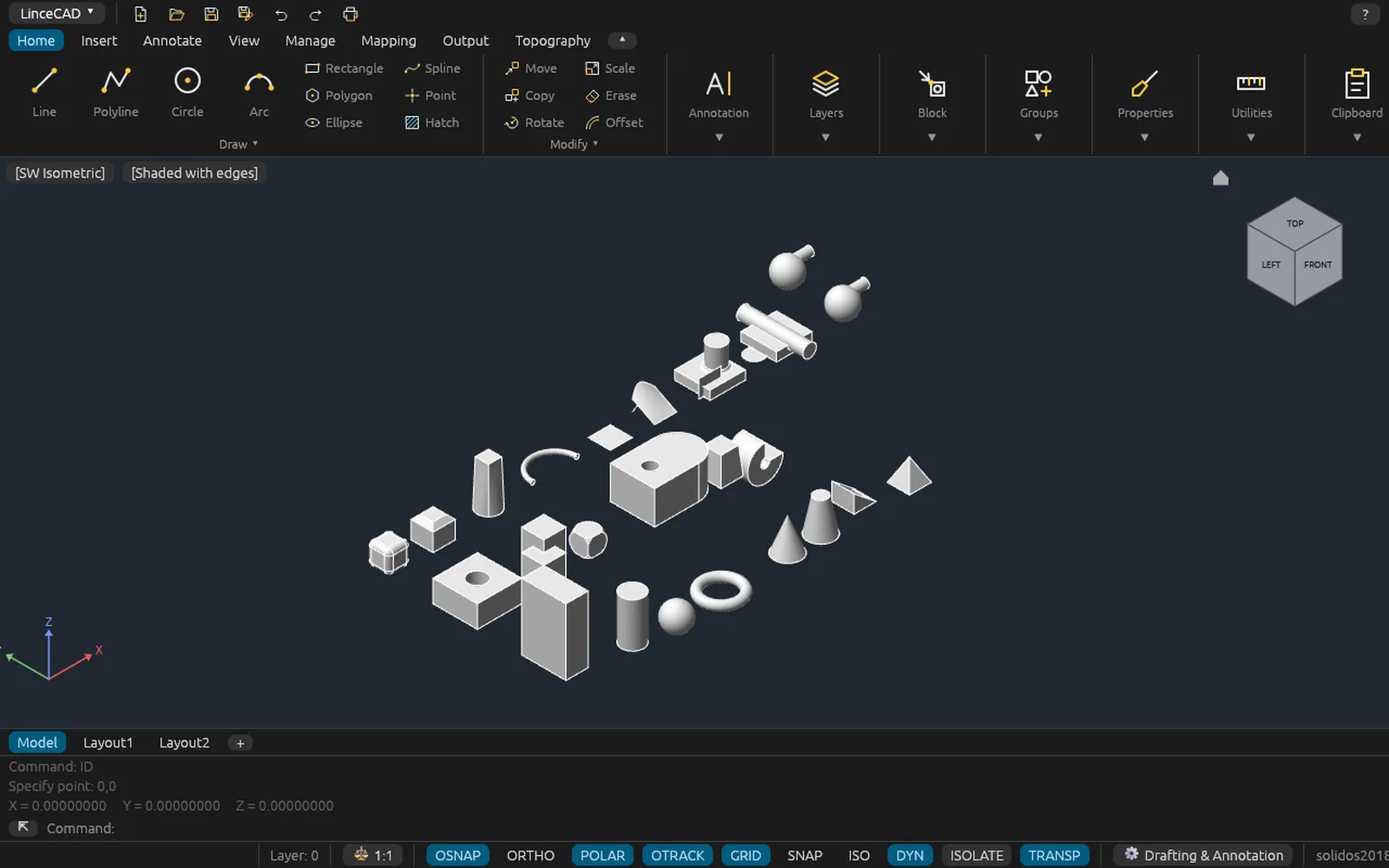
- Primitives solides : boîte, biseau, cône, sphère, cylindre, tore, pyramide et polysolide.
- Extrusion et révolution de profils, et opérations booléennes : union, soustraction et intersection (exactes entre solides à faces planes). Les primitives, l’extrusion de profils comportant des arcs et la révolution complète de profils donnant un cylindre, un cône, une sphère ou un tore ont un volume exact.
- Édition 3D : appuyer/tirer sur des zones fermées (PRESSPULL), coupe de solides à faces planes par un plan (SLICE) et aplanissement de la vue 3D en géométrie 2D (FLATSHOT, avec lignes visibles et cachées).
- Maillages et conversion maillage↔solide, avec subdivision et lissage.
- Solides ACIS compatibles, enregistrés en DWG 2000 et 2018.
- Visionneuse 3D sur GPU avec styles visuels (filaire, lignes cachées, ombré avec et sans arêtes), SCU 3D, vues nommées et jusqu’à quatre fenêtres de l’espace objet, chacune avec sa propre vue.
- Export et import STL et OBJ (plus import glTF, COLLADA et FBX) ; tracé de la vue 3D avec lignes cachées en PDF, PNG et SVG.
- STEP (STEPOUT) : exporte les solides en STEP AP214, de façon exacte pour la boîte, le biseau, la pyramide, le cylindre, le cône, la sphère, le tore et les solides à faces planes ; le reste est exporté en facettes, avec un avertissement.
- PDF 3D : intègre le modèle sous forme de U3D navigable (orbite et rotation) dans le PDF.
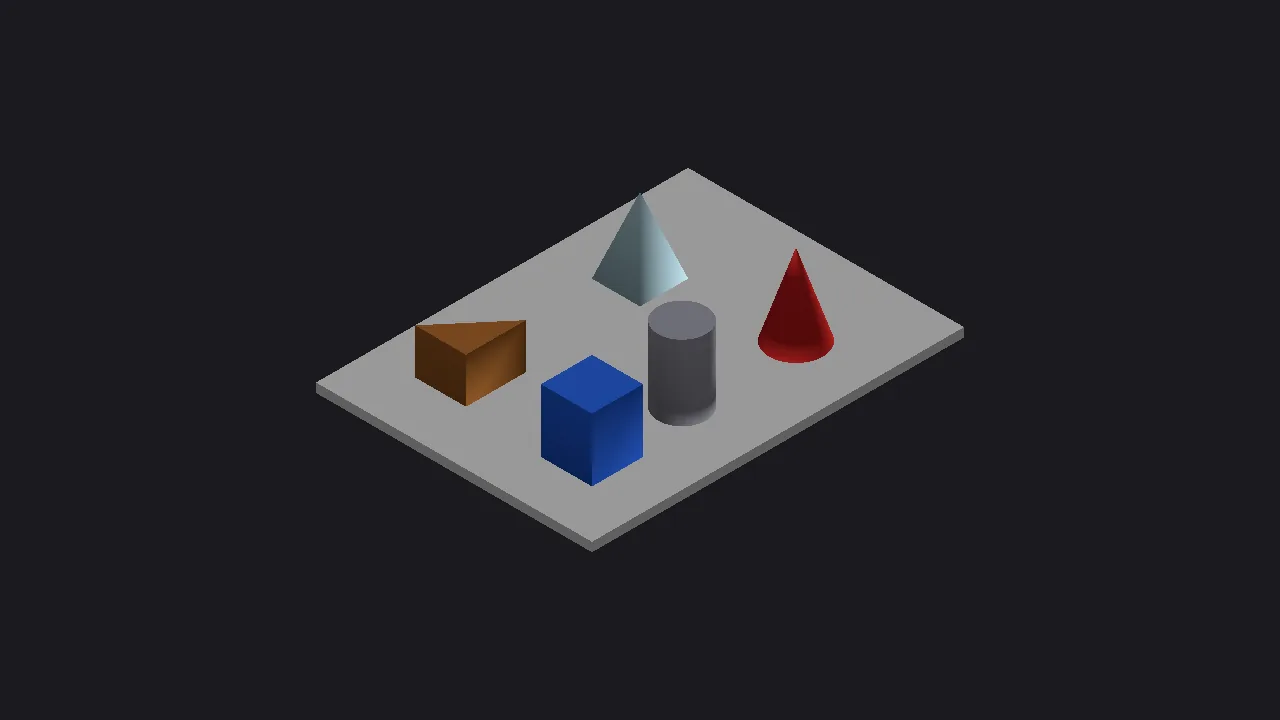
Rendu
- Matériaux (une bibliothèque de base et ceux du dessin), affectés par calque ou par objet, également visibles dans la visionneuse 3D.
- Lumières ponctuelles, projecteurs et lumières distantes, et soleil positionné d’après l’emplacement géographique du dessin et la date.
- Image photoréaliste PNG calculée sur le processeur par lancer de rayons accéléré (BVH) : ombres, occlusion ambiante, reflets spéculaires, réflexions sur les matériaux polis et textures de couleur diffuse.
- Dans la fenêtre, RENDER fait passer la visionneuse 3D en style visuel réaliste.
AutoLISP et automatisation
- Interpréteur AutoLISP intégré d’environ 200 fonctions : listes, chaînes, fichiers,
get*,command,entget/entmod/entmake,ssgetavec filtres, et tables. - Nouvelles commandes avec
defun C:, chargement avec APPLOAD et dossiers de confiance ; chargement automatique d’acaddoc.lsp. - Scripts de commandes (SCRIPT).
- API Python : une API locale pour piloter le logiciel et un paquet Python (wheel) qui lit et écrit les DWG/DXF sans l’ouvrir ; elle fonctionne aussi sans fenêtre.
- Serveur MCP intégré pour connecter des assistants d’IA, avec le panneau Actions de l’IA, qui demande votre approbation pour chaque modification et permet de l’annuler en une seule étape.
Aide
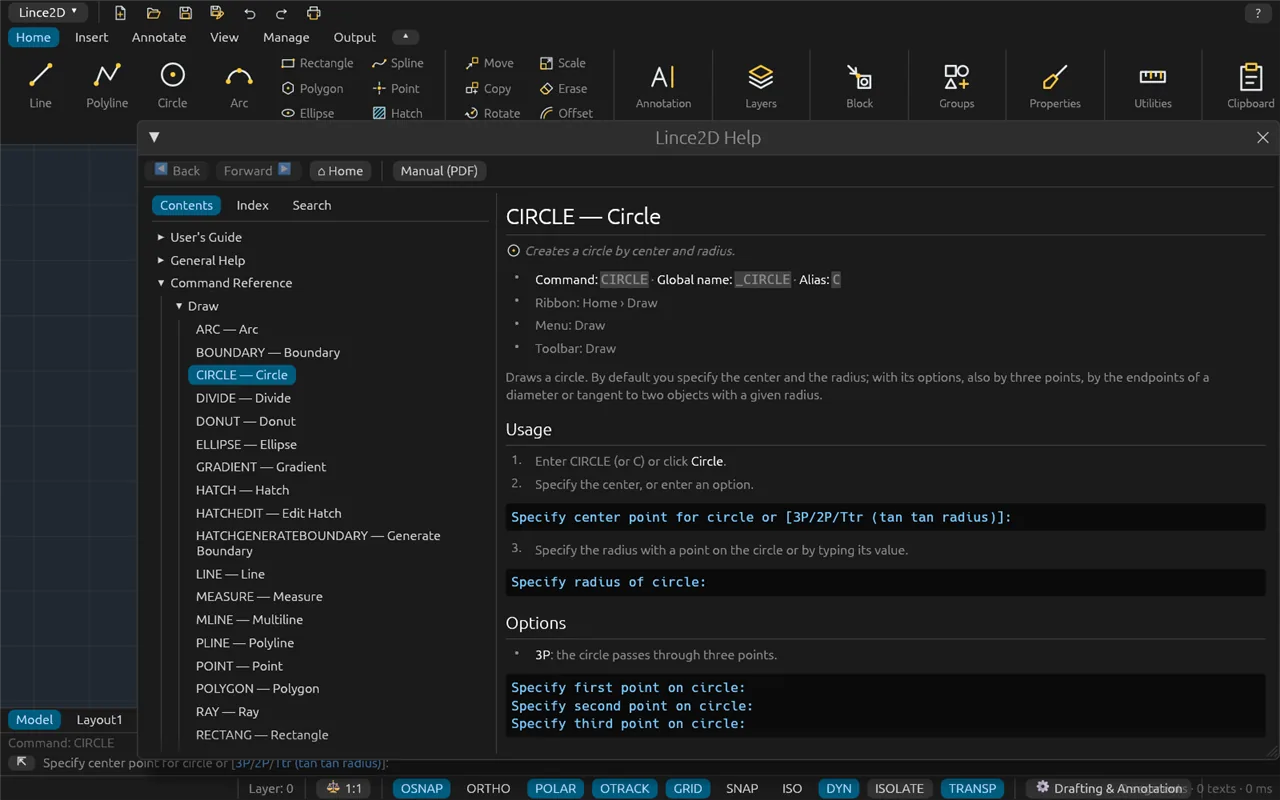
- F1 contextuel : le bouton, la boîte de dialogue ou la commande en cours ouvre sa page.
- Plus de 320 rubriques d’aide par langue : manuel d’utilisation, aide générale et référence d’environ 300 commandes, ainsi que les variables système et les fonctions AutoLISP (le manuel PDF compte environ 330 pages).
- Index et recherche en texte intégral.
- Manuel en PDF et HTML, également disponible sur ce site.
- LICENSE : activez votre licence ou lancez l’essai de 30 jours ; la licence est vérifiée par signature numérique et validée en ligne toutes les 12 h (7 jours de tolérance hors ligne) ; elle peut être libérée pour changer d’ordinateur (3 fois par an).
Ce qu’il ne fait pas encore
LinceCAD est une version bêta. Parmi ce qui manque encore :
- Opérations booléennes et coupes sur des solides à faces courbes ; balayage et lissage (SWEEP, LOFT).
- Révolutions partielles, ou de profils qui ne donnent pas un cylindre, un cône, une sphère ou un tore : elles sont créées en facettes (valides, mais sans volume analytique exact).
- Création de paramètres et d’actions de blocs dynamiques autres que la visibilité (ceux qui existent déjà sont utilisables).
- DWF, DGN et boîtes de dialogue DCL d’AutoLISP.
- Images ECW et MrSID (elles peuvent être converties au préalable en GeoTIFF).
- Langues autres que l’anglais et l’espagnol.