 LinceCAD
Spanischen Katasterplan und PNOA-Orthofoto in ein DWG importieren (Schritt für Schritt)
Die Programmoberfläche und die Hilfe sind auf Englisch und Spanisch verfügbar. Befehle und Optionen stehen hier so, wie sie in der englischen Version des Programms heißen.
Diese Anleitung behandelt öffentliche Daten aus Spanien: Die Dirección General del Catastro (spanisches Kataster) und das Instituto Geográfico Nacional (IGN, spanisches Vermessungsamt) decken nur spanisches Gebiet ab. Zu anderen Ländern siehe den Abschnitt zu den Grenzen am Ende. Die Bildschirmfotos zeigen die spanische Oberfläche.
Viele Projekte in Spanien beginnen gleich: Man braucht das Katasterflurstück, die Gebäude darauf und ein
Orthofoto darunter, alles in echten Koordinaten. Die Daten sind öffentlich und kostenlos, aber sie
zusammenzutragen dauert meist mehrere Schritte: Flurstück herunterladen, umwandeln, Orthofoto suchen,
georeferenzieren und platzieren. In LinceCAD geschieht das in einem einzigen Dialogfeld mit dem Befehl
IMPORTMAP, und das Ergebnis bleibt im DWG.
Welche Daten öffentlich sind und woher sie stammen
- Katasterkarte der Dirección General del Catastro: Flurstücke, Gebäude und Katasterreferenz über den INSPIRE-Dienst (WFS), der Katasterplan und die Unterflurstücke als Bild über den WMS-Dienst. Es sind ungeschützte Karten und Daten: ohne Eigentümer und ohne Werte. Sie sind kostenlos und dürfen mit Quellenangabe weiterverwendet werden.
- PNOA-Orthofoto (spanisches Nationalprogramm für Luftbild-Orthofotos) und Basiskarte des Instituto Geográfico Nacional (IGN) unter der Lizenz CC BY 4.0: freie Nutzung mit der Angabe „© Instituto Geográfico Nacional“ (scne.es). Die Gemeindesuche nutzt CartoCiudad, ebenfalls vom IGN.
- OpenStreetMap als alternative Basiskarte, nur für gelegentliche Nutzung, wie es die Nutzungsrichtlinie verlangt.
Ein digitales Zertifikat oder ein Konto bei einem Dienst ist nicht nötig. LinceCAD beschriftet die Quelle jedes
Bildes daneben und legt die Quelle der Vektordaten auf den Layer MAPA-FUENTE. Geben Sie die Quellen
auch auf den Plänen an, die Sie weitergeben.
Vor dem Start: das Koordinatensystem
Die Daten kommen in echten Koordinaten an, die Zeichnung braucht also ein Koordinatensystem. Auf dem spanischen Festland und den Balearen wird ETRS89 / UTM in der Zone des Gebiets verwendet:
- Zone 29 (
EPSG:25829), westlich des Meridians 6° W; - Zone 30 (
EPSG:25830), zwischen 6° W und Greenwich; - Zone 31 (
EPSG:25831), östlich von Greenwich, einschließlich der Balearen.
Für die Kanarischen Inseln wird WGS 84 / UTM 28N (EPSG:32628) vorgeschlagen. Hat die Zeichnung kein
System, setzt IMPORTMAP das zum Gebiet passende oder das von Ihnen gewählte. Um die aktuelle Ansicht
oder ein Fenster als Gebiet zu nutzen, muss die Zeichnung schon eines haben: Es wird mit
GEOGRAPHICLOCATION zugewiesen. Das Kataster liefert die Daten in ETRS89, LinceCAD projiziert sie in das
System der Zeichnung um.
Schritt für Schritt mit IMPORTMAP
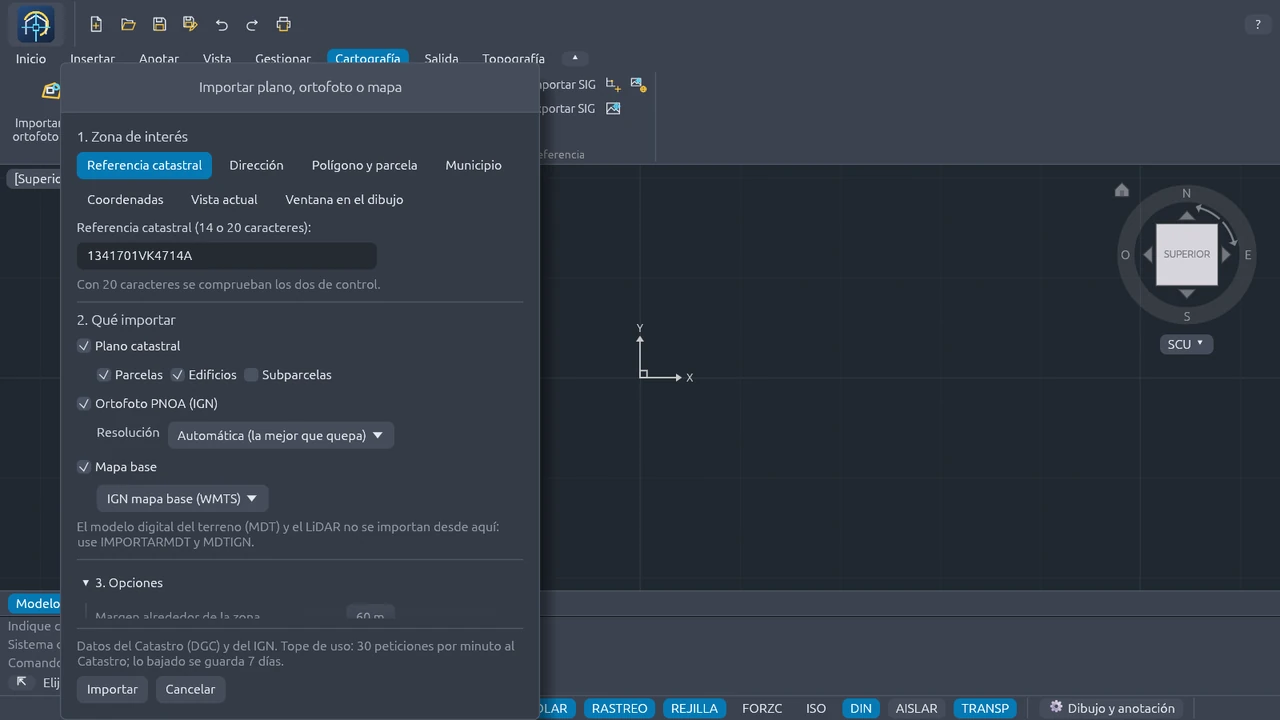
- Geben Sie
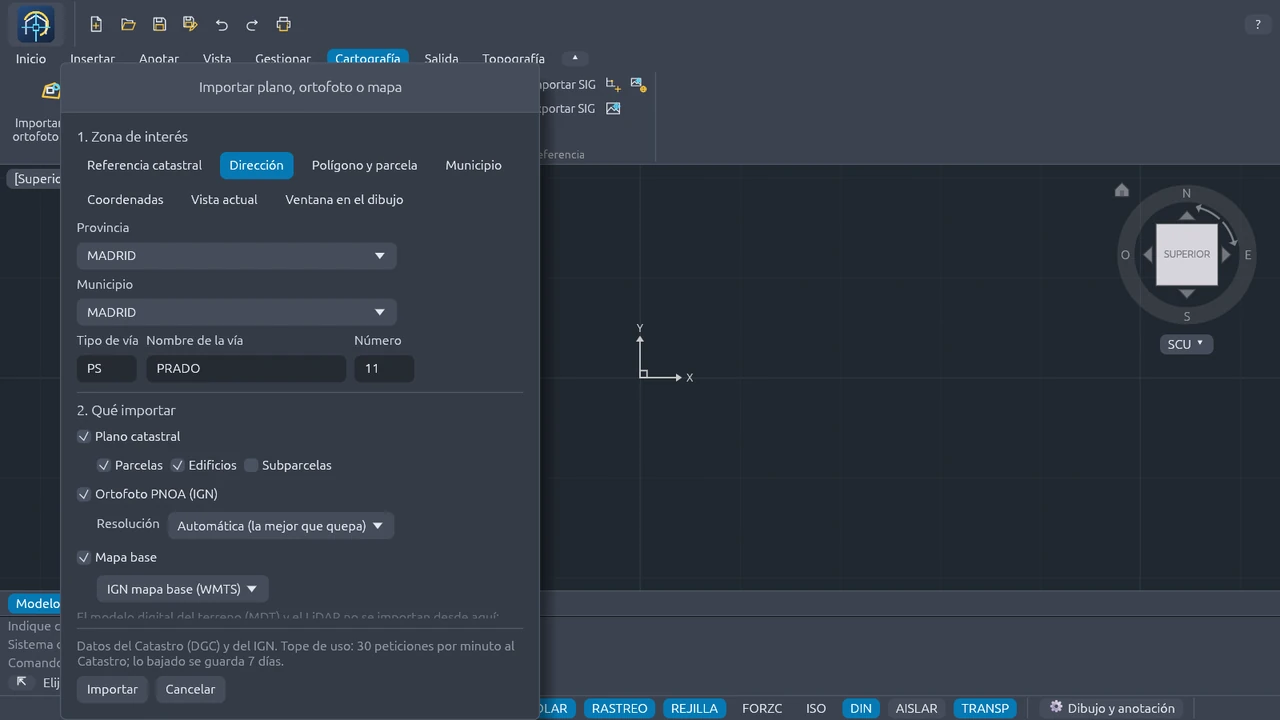
IMPORTMAPein oder klicken Sie auf Import plan, orthophoto or map in der Registerkarte Mapping der Multifunktionsleiste. - Wählen Sie unter 1. Area of interest (Interessengebiet), wie das Gebiet angegeben wird:
- Cadastral reference (Katasterreferenz): die 14 Zeichen des Flurstücks oder die 20 der Immobilie (bei 20 werden die beiden Prüfzeichen kontrolliert).
- Address (Adresse): Provinz, Gemeinde, Straßentyp und -name und Hausnummer. Gibt es unter dieser Adresse mehrere Flurstücke, listet das Dialogfeld sie zur Auswahl auf.
- Polygon and parcel (Polygon und Flurstück), für ländliche Grundstücke.
- Municipality (Gemeinde), mit der Suche von CartoCiudad.
- Coordinates: geografisch (WGS84) oder in der Zeichnung.
- Current view (aktuelle Ansicht) oder Window in the drawing (Fenster in der Zeichnung, über zwei Ecken).
- Markieren Sie unter 2. What to import (was importiert wird) den Cadastral plan (Katasterplan: Flurstücke, Gebäude und auf Wunsch Unterflurstücke), das PNOA orthophoto (IGN) mit seiner Auflösung (automatisch, 10, 25 oder 50 cm oder 1 m) und die Base map (Basiskarte: IGN als WMTS oder WMS, MTN-Raster oder OpenStreetMap).
- Unter 3. Options stellen Sie den Rand um das Gebiet ein, die Höchstgröße des Gebiets und jedes Bildes, die Transparenz des Katasterplans, ob die Flurstücke als Objekte oder als Kartenlayer ankommen und ob die Katasterreferenz beschriftet wird.
- Klicken Sie auf Import. Flurstücke und Gebäude werden im Hintergrund in Kacheln von 200 m
heruntergeladen, mit Fortschrittsbalken und der Schaltfläche Cancel; die Bilder kommen von
selbst, unter der Zeichnung. Mit
UNDOwird alles in einem Schritt rückgängig gemacht.
Am Ende fasst die Befehlszeile das Gebiet und seine Größe, das Koordinatensystem, das Gezeichnete (Flurstücke, Gebäude und Beschriftungen), die angeforderten Bilder und die Quellen zusammen.
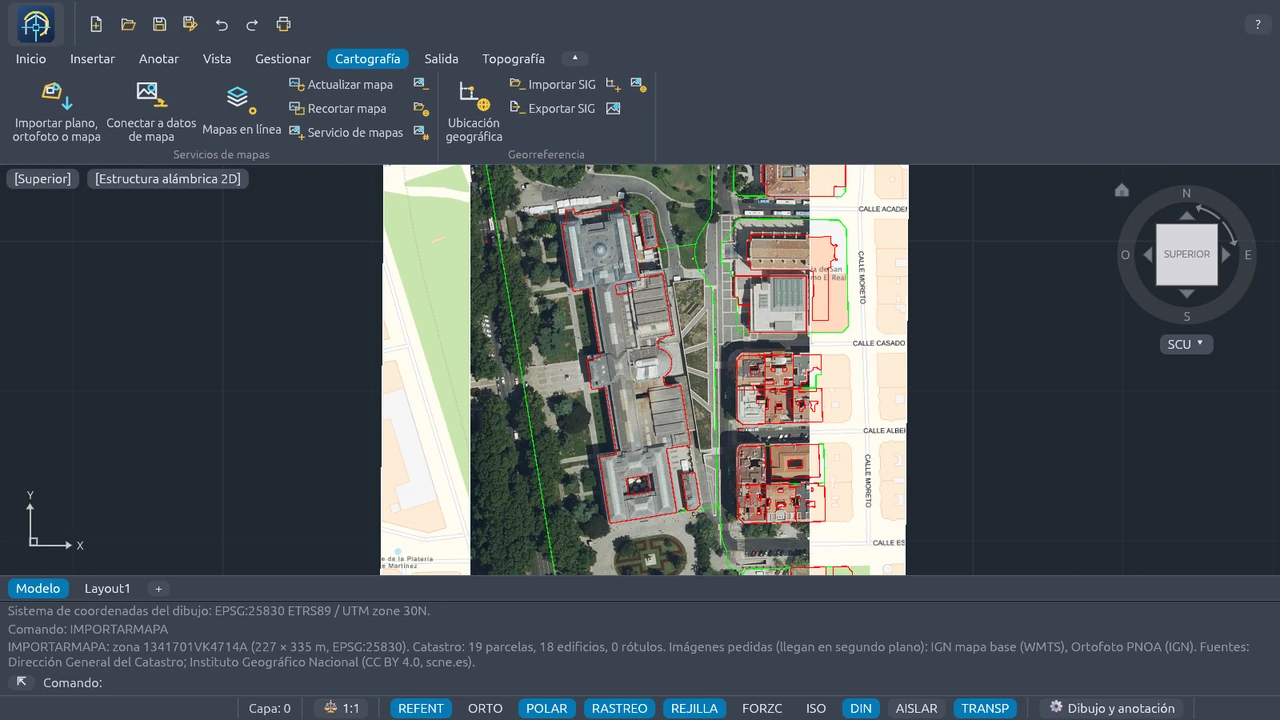
Auf welchen Layern was landet
| Layer | Inhalt |
|---|---|
CATASTRO-PARCELA | Flurstücke, als geschlossene Polylinien. |
CATASTRO-EDIFICIO | Gebäude, mit ihren Innenhöfen. |
CATASTRO-TEXTO | Katasterreferenz jedes Flurstücks. |
MAPA-BASE | Basiskarte (Bild). |
MAPA-ORTOFOTO | PNOA-Orthofoto (Bild). |
MAPA-CATASTRO | Katasterplan als WMS-Bild: Unterflurstücke, oder die Flurstücke, wenn sie als Kartenlayer angefordert werden. |
MAPA-FUENTE | Quelle der Vektordaten. |
Die Layernamen sind in beiden Sprachen des Programms gleich. Die Bilder werden in dieser Reihenfolge gestapelt (Basiskarte, Orthofoto und Katasterplan) und liegen unter den Objekten. Flurstücke und Gebäude sind gewöhnliche DWG-Polylinien: Man misst, versetzt und bemaßt sie wie jede andere.
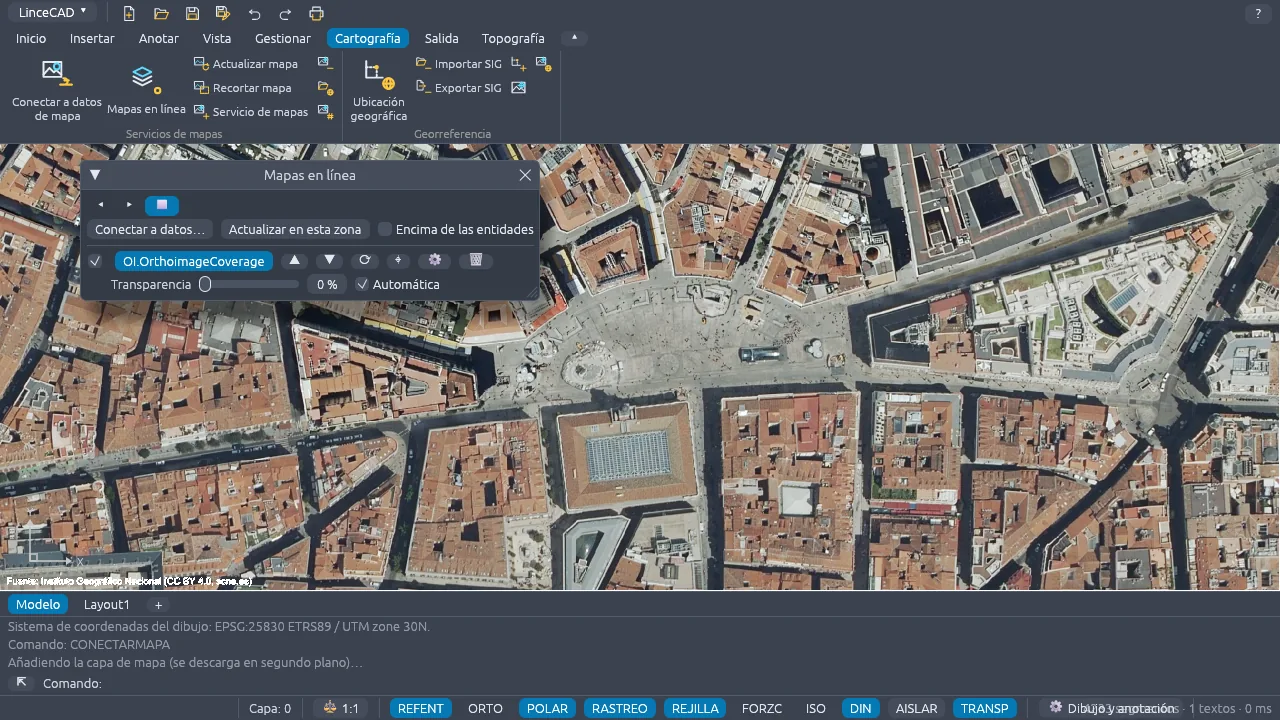
Die Bilder sind dynamische Layer
Orthofoto und Basiskarte sind Online-Karten: georeferenzierte Bilder, die beim Verschieben oder
Zoomen für den sichtbaren Bereich von selbst neu angefordert werden. Im Manager ONLINEMAPS schaltet man
sie ein und aus, ändert Transparenz und Reihenfolge, legt sie über oder unter die Objekte, aktualisiert sie im
sichtbaren Bereich und schneidet sie zu (MAPCLIP). Mit MAPCONNECT fügt man weitere WMS-,
WMTS- oder WFS-Dienste hinzu.
Nur das Flurstück: CADASTREDOWNLOAD
Wenn Sie nur ein Flurstück und seine Gebäude ohne Bilder brauchen, verwenden Sie CADASTREDOWNLOAD
(oder CADASTRE). Das Dialogfeld hat drei Registerkarten: Urban, by address (städtisch,
per Adresse), Cadastral reference und Rural, by parcel (ländlich, per Polygon und
Flurstück). Markieren Sie Also draw the buildings, wenn Sie die Gebäude möchten, und klicken Sie
auf Download. Das Flurstück kommt auf CATASTRO-PARCELA, die Gebäude auf
CATASTRO-EDIFICIO und die Referenz auf CATASTRO-TEXTO. Die Zeichnung braucht ein
Koordinatensystem: Weisen Sie es vorher mit GEOGRAPHICLOCATION zu.
Grenzen, die man kennen sollte
- LinceCAD stellt höchstens 30 Anfragen pro Minute an das Kataster (wird die Grenze erreicht, wartet es) und speichert das Heruntergeladene 7 Tage lang.
- Das Gebiet wird auf die Höchstgröße zugeschnitten (standardmäßig 1000 m Seitenlänge), jedes Bild auf seine Pixelobergrenze.
- Antwortet eine Kachel nicht, erscheint ein Hinweis und das Angekommene wird gezeichnet: Wiederholen Sie den Befehl, um zu ergänzen.
- Die Katasterkarte hat die Genauigkeit des Maßstabs, in dem jedes Gebiet erfasst wurde: Sie ersetzt keine Vermessung.
- Kataster und PNOA decken nur Spanien ab. Für andere Länder fügt man mit
MAPCONNECTderen WMS-, WMTS- oder WFS-Dienste hinzu (Kataster, Vermessungsverwaltung oder nationale Geodateninfrastruktur); die Karten werden standardmäßig auf das Land des Benutzers ausgerichtet. - Das digitale Geländemodell und LiDAR werden nicht hier importiert: Dafür gibt es
IMPORTDEMundIGNDEM.
Häufige Fragen
Darf ich den Plan mit dem Orthofoto weitergeben? Ja, mit Quellenangabe: „© Instituto Geográfico Nacional“ für PNOA und Basiskarte und „Dirección General del Catastro“ für die Katasterkarte.
Funktioniert das unter Linux? Ja, genauso wie unter Windows. Lesen Sie DWG unter Linux öffnen und bearbeiten.
Und wenn mein Plan ein PDF ist? Lesen Sie PDF in DWG umwandeln.
LinceCAD holt die Kartendaten des spanischen Katasters und des IGN ins Programm, mit unbefristeter Lizenz. Download · Preise ansehen · Kartografie und alle weiteren Funktionen.