 LinceCAD
Como importar a planta cadastral da Espanha e a ortofoto PNOA para um DWG (passo a passo)
A interface do programa e a ajuda estão disponíveis em inglês e espanhol. Os comandos e as opções aparecem aqui como na versão em inglês do programa.
Este guia trata de dados públicos da Espanha: a Dirección General del Catastro (o cadastro espanhol) e o Instituto Geográfico Nacional (IGN) cobrem apenas o território espanhol. Para outros países, veja a seção de limites no final. As capturas de tela mostram a interface em espanhol.
Muitos projetos na Espanha começam do mesmo jeito: é preciso ter a parcela cadastral, as edificações que existem
nela e uma ortofoto por baixo, tudo em coordenadas reais. Os dados são públicos e gratuitos, mas reuni-los costuma
exigir várias etapas: baixar a parcela, convertê-la, procurar a ortofoto, georreferenciá-la e colocá-la no lugar.
No LinceCAD isso é feito em uma única caixa de diálogo, com o comando IMPORTMAP, e o resultado fica
no DWG.
Quais dados são públicos e de onde vêm
- Cartografia cadastral, da Dirección General del Catastro: parcelas, edificações e referência cadastral pelo serviço INSPIRE (WFS), e a planta cadastral e as subparcelas como imagem pelo serviço WMS. São cartografia e dados não protegidos: não incluem proprietários nem valores. São gratuitos e podem ser reutilizados citando a fonte.
- Ortofoto PNOA (Plano Nacional de Ortofotografia Aérea da Espanha) e mapa base, do Instituto Geográfico Nacional (IGN), com licença CC BY 4.0: uso livre citando “© Instituto Geográfico Nacional” (scne.es). A busca de municípios usa o CartoCiudad, também do IGN.
- OpenStreetMap, como mapa base alternativo, apenas para uso ocasional, como pede sua política de uso.
Não é preciso certificado digital nem conta em nenhum serviço. O LinceCAD indica a fonte de cada imagem ao lado
dela e coloca a dos dados vetoriais na camada MAPA-FUENTE. Cite também as fontes nas plantas que
você entregar.
Antes de começar: o sistema de coordenadas
Os dados chegam em coordenadas reais, então o desenho precisa de um sistema de coordenadas. Na Espanha peninsular e nas Ilhas Baleares usa-se ETRS89 / UTM no fuso da área:
- fuso 29 (
EPSG:25829), a oeste do meridiano 6° O; - fuso 30 (
EPSG:25830), entre 6° O e Greenwich; - fuso 31 (
EPSG:25831), a leste de Greenwich, incluindo as Baleares.
Nas Ilhas Canárias é proposto o WGS 84 / UTM 28N (EPSG:32628). Se o desenho não tiver sistema,
o IMPORTMAP define o que corresponde à área, ou o que você escolher. Para usar como área a vista atual
ou uma janela, o desenho já precisa ter um: ele é atribuído com GEOGRAPHICLOCATION. O Cadastro
fornece os dados em ETRS89 e o LinceCAD os reprojeta para o sistema do desenho.
Passo a passo com IMPORTMAP
- Digite
IMPORTMAPou clique em Import plan, orthophoto or map na guia Mapping da faixa de opções. - Em 1. Area of interest (área de interesse), escolha como indicar a área:
- Cadastral reference (referência cadastral): os 14 caracteres da parcela ou os 20 do imóvel (com 20, os dois caracteres de controle são verificados).
- Address (endereço): província, município, tipo e nome da via e número. Se houver várias parcelas nesse endereço, a caixa de diálogo as lista para você escolher uma.
- Polygon and parcel (polígono e parcela), para imóveis rurais.
- Municipality (município), com a busca do CartoCiudad.
- Coordinates: geográficas (WGS84) ou do desenho.
- Current view (vista atual) ou Window in the drawing (janela no desenho, com dois cantos).
- Em 2. What to import (o que importar), marque a Cadastral plan (planta cadastral: parcelas, edificações e, se quiser, subparcelas), a PNOA orthophoto (IGN) com sua resolução (automática, 10, 25 ou 50 cm, ou 1 m) e o Base map (mapa base: IGN em WMTS ou WMS, MTN raster ou OpenStreetMap).
- Em 3. Options (opções) ajustam-se a margem em torno da área, o tamanho máximo da área e de cada imagem, a transparência da planta cadastral, se as parcelas chegam como entidades ou como camada de mapa e se a referência cadastral é rotulada.
- Clique em Import. As parcelas e as edificações são baixadas em segundo plano, em blocos de
200 m, com barra de progresso e botão Cancel; as imagens chegam sozinhas, por baixo do desenho.
Tudo é desfeito de uma vez com
UNDO.
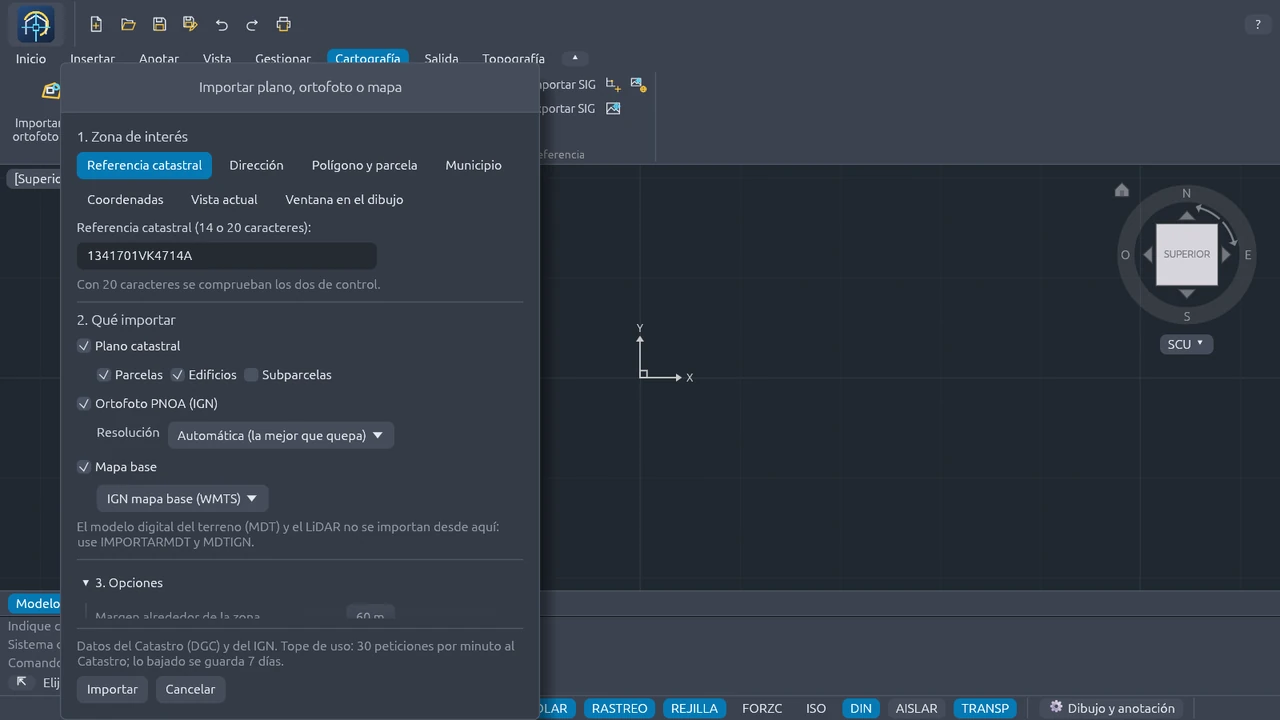
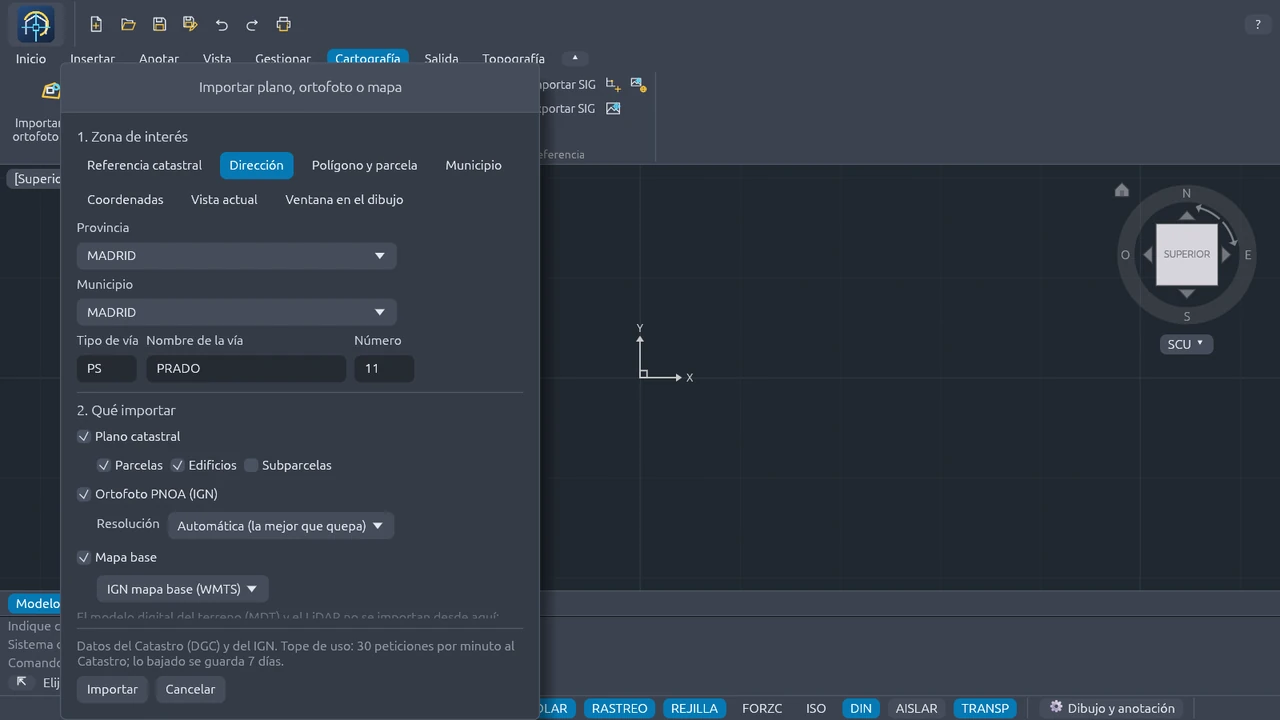
Ao terminar, a linha de comando resume a área e seu tamanho, o sistema de coordenadas, o que foi desenhado (parcelas, edificações e rótulos), as imagens solicitadas e as fontes.
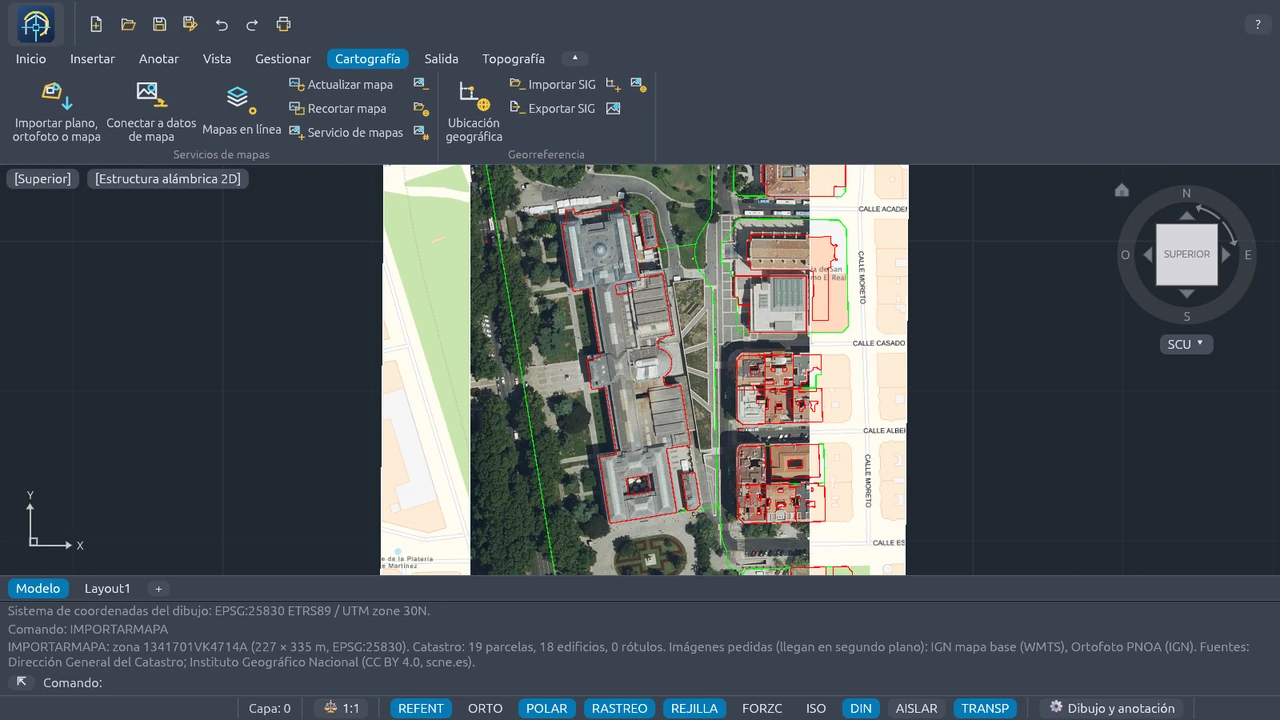
Em que camada fica cada coisa
| Camada | Conteúdo |
|---|---|
CATASTRO-PARCELA | Parcelas, como polilinhas fechadas. |
CATASTRO-EDIFICIO | Edificações, com seus pátios. |
CATASTRO-TEXTO | Referência cadastral de cada parcela. |
MAPA-BASE | Mapa base (imagem). |
MAPA-ORTOFOTO | Ortofoto PNOA (imagem). |
MAPA-CATASTRO | Planta cadastral como imagem do WMS: subparcelas, ou as parcelas se forem pedidas como camada de mapa. |
MAPA-FUENTE | Fonte dos dados vetoriais. |
Os nomes das camadas são os mesmos nos dois idiomas do programa. As imagens são empilhadas nessa ordem (mapa base, ortofoto e planta cadastral) e ficam por baixo das entidades. As parcelas e as edificações são polilinhas comuns do DWG: podem ser medidas, deslocadas (offset) e cotadas como qualquer outra.
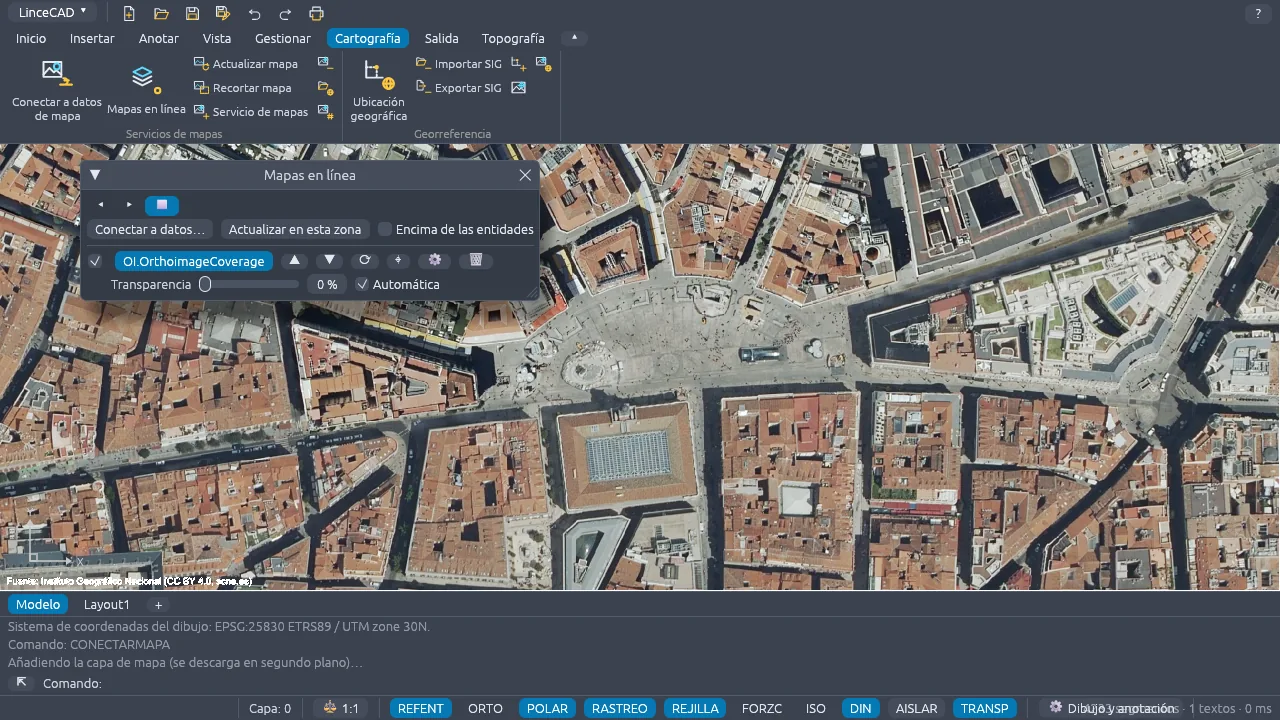
As imagens são camadas dinâmicas
A ortofoto e o mapa base são mapas on-line: imagens georreferenciadas que são solicitadas de
novo, sozinhas, para a área visível ao fazer pan ou zoom. No gerenciador ONLINEMAPS elas são ligadas e
desligadas, muda-se sua transparência e sua ordem, colocam-se acima ou abaixo das entidades, são atualizadas na
área visível e recortadas (MAPCLIP). Com MAPCONNECT adicionam-se outros serviços WMS,
WMTS ou WFS.
Só a parcela: CADASTREDOWNLOAD
Se você precisa apenas de uma parcela e de suas edificações, sem imagens, use CADASTREDOWNLOAD (ou
CADASTRE). A caixa de diálogo tem três guias: Urban, by address (urbana, por
endereço), Cadastral reference e Rural, by parcel (rural, por polígono e
parcela). Marque Also draw the buildings se quiser as edificações e clique em
Download. A parcela vai para CATASTRO-PARCELA, as edificações para
CATASTRO-EDIFICIO e a referência para CATASTRO-TEXTO. O desenho precisa de sistema de
coordenadas: atribua-o antes com GEOGRAPHICLOCATION.
Limites que convém conhecer
- O LinceCAD faz no máximo 30 solicitações por minuto ao Cadastro (se chegar a esse limite, espera) e guarda o que foi baixado por 7 dias.
- A área é recortada ao tamanho máximo (1000 m de lado por padrão) e cada imagem ao seu limite de pixels.
- Se algum bloco não responder, há um aviso e é desenhado o que chegou: repita o comando para completar.
- A cartografia cadastral tem a precisão da escala com que cada área foi levantada: não substitui um levantamento topográfico.
- O Cadastro e o PNOA cobrem apenas a Espanha. Em outros países, adicionam-se com
MAPCONNECTos serviços WMS, WMTS ou WFS de cada um (cadastro, instituto cartográfico ou infraestrutura nacional de dados espaciais), e os mapas são enquadrados por padrão no país do usuário. - O modelo digital do terreno e o LiDAR não são importados daqui: para isso existem
IMPORTDEMeIGNDEM.
Perguntas frequentes
Posso entregar a planta com a ortofoto? Sim, citando a fonte: “© Instituto Geográfico Nacional” para o PNOA e o mapa base, e “Dirección General del Catastro” para a cartografia cadastral.
Funciona no Linux? Sim, igual ao Windows. Leia como abrir e editar DWG no Linux.
E se a planta que tenho for um PDF? Leia como converter PDF para DWG.
O LinceCAD traz a cartografia do Cadastro e do IGN da Espanha para dentro do programa, com licença perpétua. Downloads · Ver preços · Cartografia e os demais recursos.