 LinceCAD
Come importare la mappa catastale spagnola e l’ortofoto PNOA in un DWG (passo per passo)
L’interfaccia del programma e la guida sono disponibili in inglese e in spagnolo. I comandi e le opzioni sono riportati qui come nella versione inglese del programma.
Questa guida riguarda dati pubblici della Spagna: la Dirección General del Catastro (il catasto spagnolo) e l’Instituto Geográfico Nacional (IGN spagnolo) coprono solo il territorio spagnolo. Per gli altri paesi, vedi la sezione sui limiti alla fine. Le schermate mostrano l’interfaccia in spagnolo.
Molti progetti in Spagna iniziano allo stesso modo: servono la particella catastale, i fabbricati che vi sorgono e
un’ortofoto sotto, tutto in coordinate reali. I dati sono pubblici e gratuiti, ma metterli insieme richiede di
solito vari passaggi: scaricare la particella, convertirla, cercare l’ortofoto, georeferenziarla e posizionarla. In
LinceCAD si fa da un’unica finestra di dialogo, con il comando IMPORTMAP, e il risultato resta nel
DWG.
Quali dati sono pubblici e da dove vengono
- Cartografia catastale, della Dirección General del Catastro: particelle, fabbricati e riferimento catastale tramite il servizio INSPIRE (WFS), e la mappa catastale e le subparticelle come immagine tramite il servizio WMS. Sono cartografia e dati non protetti: non includono proprietari né valori. Sono gratuiti e riutilizzabili citando la fonte.
- Ortofoto PNOA (Piano nazionale di ortofotografia aerea spagnolo) e mappa di base, dell’Instituto Geográfico Nacional (IGN), con licenza CC BY 4.0: uso libero citando «© Instituto Geográfico Nacional» (scne.es). La ricerca dei comuni usa CartoCiudad, anch’esso dell’IGN.
- OpenStreetMap, come mappa di base alternativa, solo per uso occasionale, come richiede la sua politica d’uso.
Non servono certificati digitali né account presso alcun servizio. LinceCAD indica la fonte di ogni immagine
accanto a essa e mette quella dei dati vettoriali sul layer MAPA-FUENTE. Cita le fonti anche nelle
tavole che consegni.
Prima di iniziare: il sistema di coordinate
I dati arrivano in coordinate reali, quindi il disegno ha bisogno di un sistema di coordinate. Nella Spagna peninsulare e nelle Baleari si usa ETRS89 / UTM nel fuso della zona:
- fuso 29 (
EPSG:25829), a ovest del meridiano 6° O; - fuso 30 (
EPSG:25830), tra 6° O e Greenwich; - fuso 31 (
EPSG:25831), a est di Greenwich, Baleari comprese.
Per le Canarie viene proposto WGS 84 / UTM 28N (EPSG:32628). Se il disegno non ha un sistema,
IMPORTMAP imposta quello corrispondente alla zona, o quello che scegli. Per usare come zona la vista
corrente o una finestra, il disegno deve averne già uno: si assegna con GEOGRAPHICLOCATION. Il catasto
fornisce i dati in ETRS89 e LinceCAD li riproietta nel sistema del disegno.
Passo per passo con IMPORTMAP
- Digita
IMPORTMAPoppure fai clic su Import plan, orthophoto or map nella scheda Mapping della barra multifunzione. - In 1. Area of interest (area di interesse), scegli come indicare la zona:
- Cadastral reference (riferimento catastale): i 14 caratteri della particella o i 20 dell’immobile (con 20 vengono verificati i due caratteri di controllo).
- Address (indirizzo): provincia, comune, tipo e nome della via e numero civico. Se a quell’indirizzo ci sono più particelle, la finestra le elenca per sceglierne una.
- Polygon and parcel (poligono e particella, l’equivalente spagnolo di foglio e particella), per i terreni rurali.
- Municipality (comune), con la ricerca di CartoCiudad.
- Coordinates: geografiche (WGS84) o del disegno.
- Current view (vista corrente) o Window in the drawing (finestra nel disegno, con due angoli).
- In 2. What to import (cosa importare), seleziona la Cadastral plan (mappa catastale: particelle, fabbricati e, se vuoi, subparticelle), la PNOA orthophoto (IGN) con la sua risoluzione (automatica, 10, 25 o 50 cm, o 1 m) e la Base map (mappa di base: IGN in WMTS o WMS, MTN raster o OpenStreetMap).
- In 3. Options (opzioni) si regolano il margine attorno alla zona, la dimensione massima della zona e di ogni immagine, la trasparenza della mappa catastale, se le particelle arrivano come entità o come layer di mappa e se il riferimento catastale viene etichettato.
- Fai clic su Import. Particelle e fabbricati si scaricano in background per tasselli di 200 m,
con barra di avanzamento e pulsante Cancel; le immagini arrivano da sole, sotto il disegno. Tutto
si annulla in una volta con
UNDO.
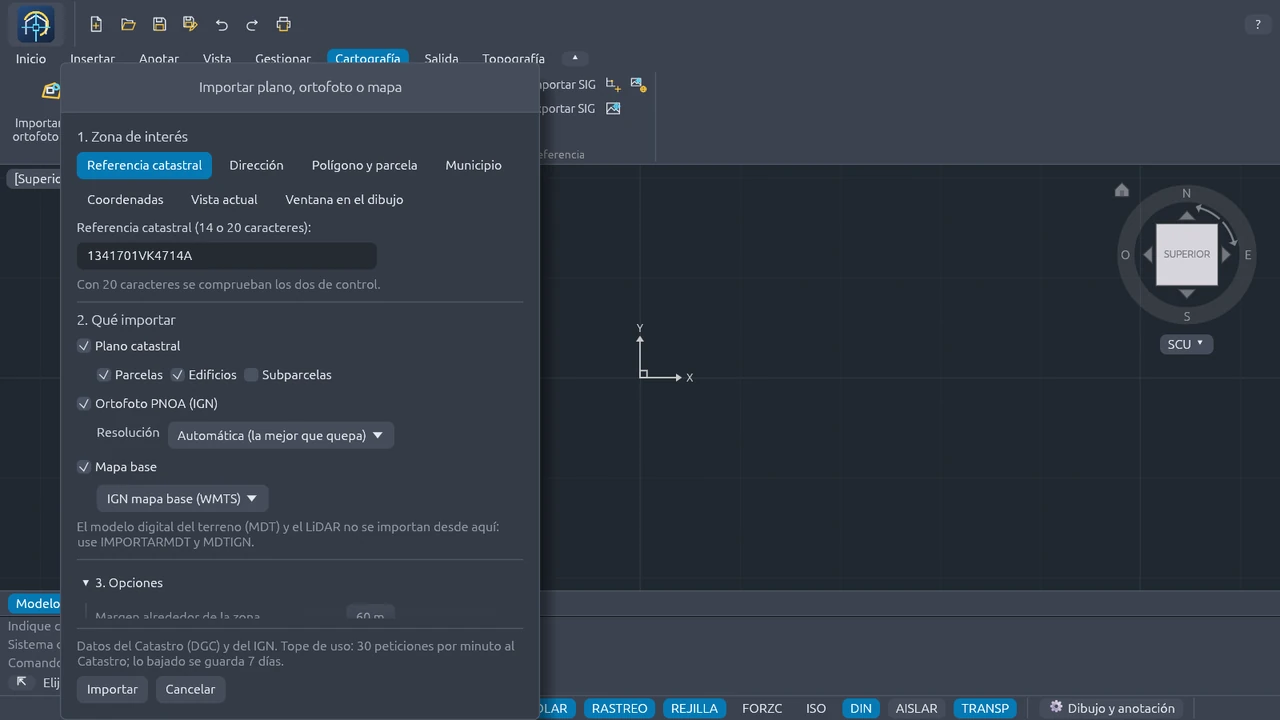
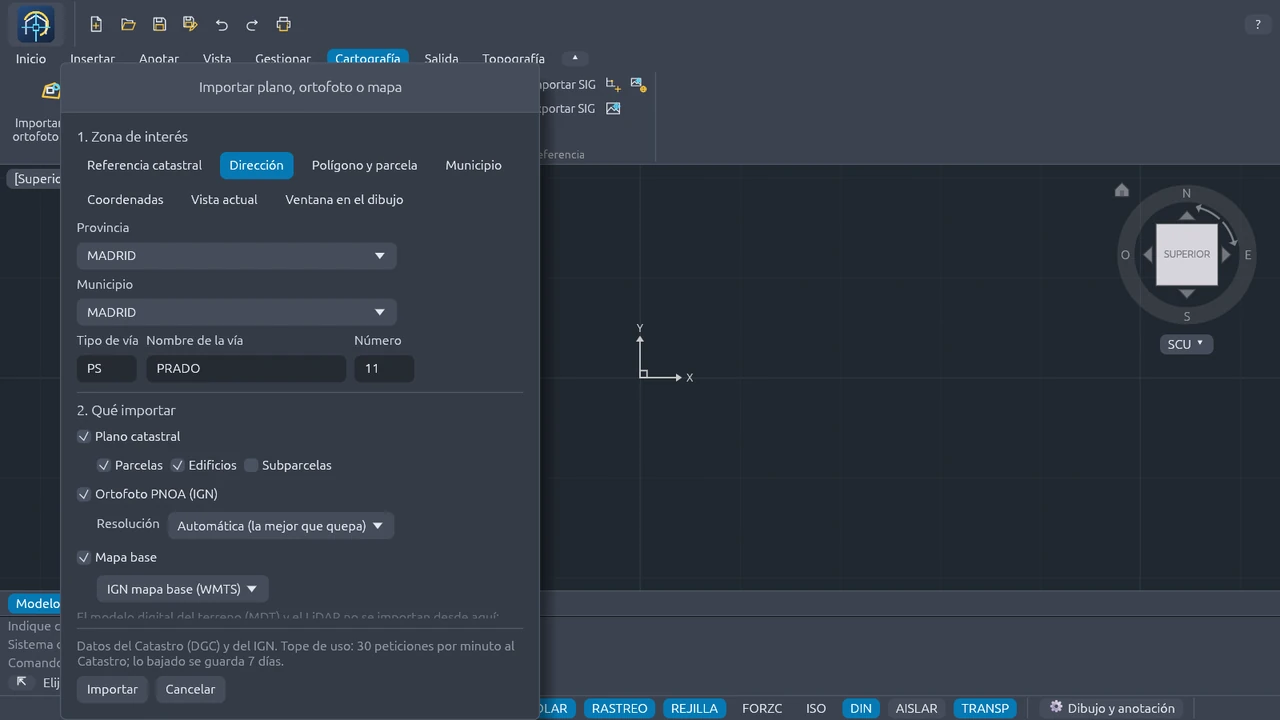
Al termine, la riga di comando riassume la zona e la sua dimensione, il sistema di coordinate, ciò che è stato disegnato (particelle, fabbricati ed etichette), le immagini richieste e le fonti.
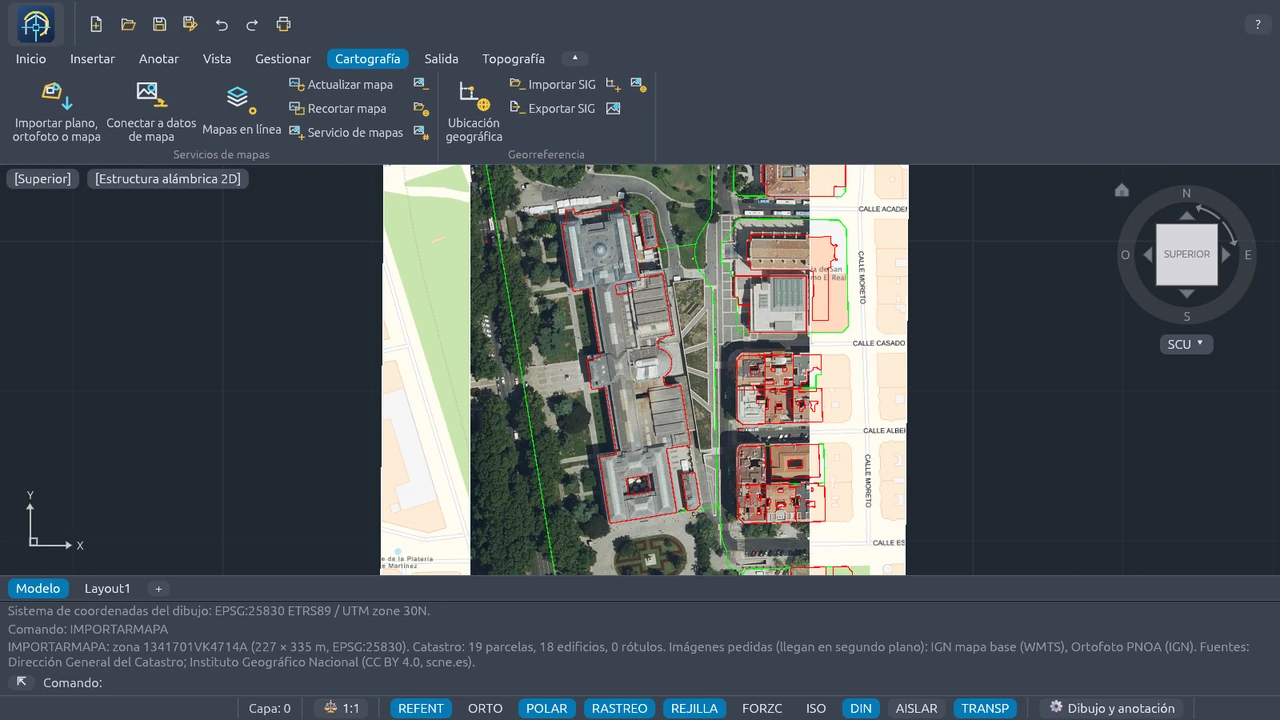
Su quali layer finisce ogni elemento
| Layer | Contenuto |
|---|---|
CATASTRO-PARCELA | Particelle, come polilinee chiuse. |
CATASTRO-EDIFICIO | Fabbricati, con i loro cortili. |
CATASTRO-TEXTO | Riferimento catastale di ogni particella. |
MAPA-BASE | Mappa di base (immagine). |
MAPA-ORTOFOTO | Ortofoto PNOA (immagine). |
MAPA-CATASTRO | Mappa catastale come immagine WMS: subparticelle, o le particelle se richieste come layer di mappa. |
MAPA-FUENTE | Fonte dei dati vettoriali. |
I nomi dei layer sono gli stessi in entrambe le lingue del programma. Le immagini si impilano in quell’ordine (mappa di base, ortofoto e mappa catastale) e restano sotto le entità. Particelle e fabbricati sono normali polilinee DWG: si misurano, si spostano con offset e si quotano come qualsiasi altra.
Le immagini sono layer dinamici
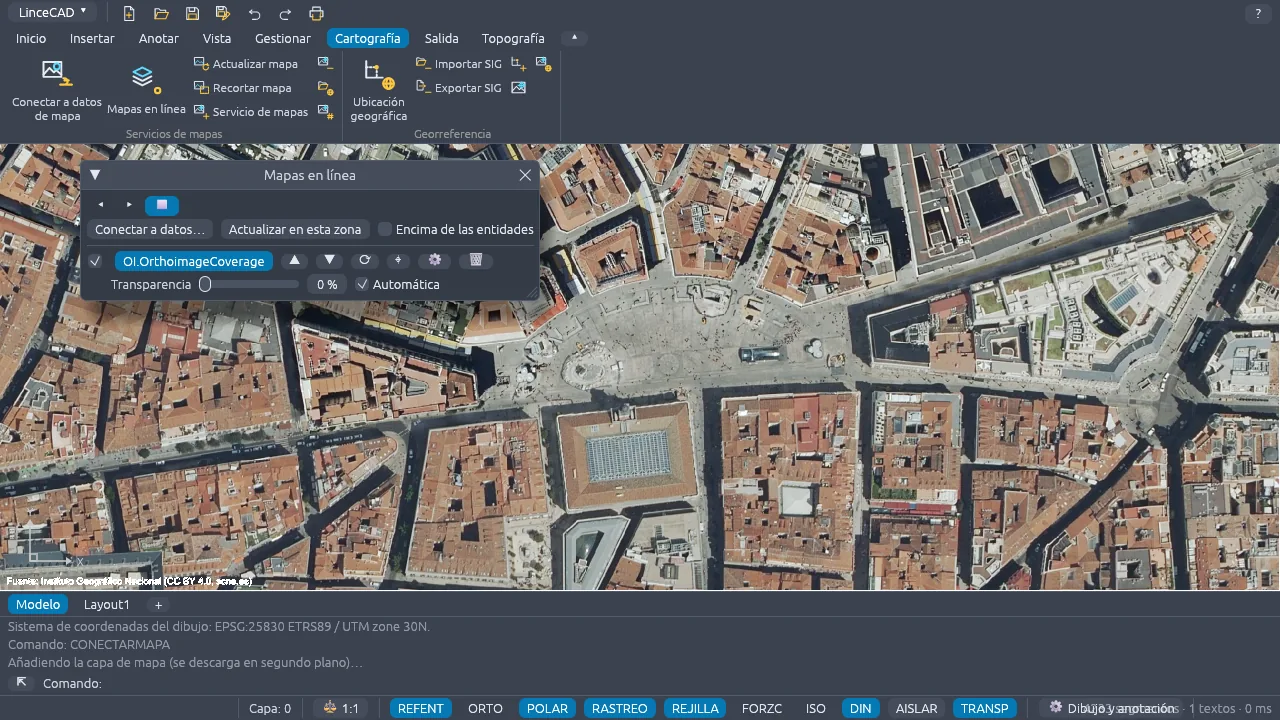
L’ortofoto e la mappa di base sono mappe online: immagini georeferenziate che vengono richieste di
nuovo da sole per l’area visibile quando si fa pan o zoom. Nel gestore ONLINEMAPS si accendono e
spengono, se ne cambiano trasparenza e ordine, si mettono sopra o sotto le entità, si aggiornano nell’area visibile e
si ritagliano (MAPCLIP). Con MAPCONNECT si aggiungono altri servizi WMS, WMTS o WFS.
Solo la particella: CADASTREDOWNLOAD
Se ti servono solo una particella e i suoi fabbricati, senza immagini, usa CADASTREDOWNLOAD (o
CADASTRE). La finestra ha tre schede: Urban, by address (urbano, per indirizzo),
Cadastral reference e Rural, by parcel (rurale, per poligono e particella).
Seleziona Also draw the buildings se vuoi i fabbricati e fai clic su Download. La
particella va su CATASTRO-PARCELA, i fabbricati su CATASTRO-EDIFICIO e il riferimento su
CATASTRO-TEXTO. Il disegno ha bisogno di un sistema di coordinate: assegnalo prima con
GEOGRAPHICLOCATION.
Limiti da conoscere
- LinceCAD fa al massimo 30 richieste al minuto al catasto (se le raggiunge, attende) e conserva ciò che ha scaricato per 7 giorni.
- La zona viene ridotta alla dimensione massima (1000 m di lato per impostazione predefinita) e ogni immagine al suo limite di pixel.
- Se un tassello non risponde, compare un avviso e viene disegnato ciò che è arrivato: ripeti il comando per completare.
- La cartografia catastale ha la precisione della scala con cui è stata rilevata ogni zona: non sostituisce un rilievo topografico.
- Il catasto spagnolo e il PNOA coprono solo la Spagna. Per gli altri paesi si aggiungono con
MAPCONNECTi servizi WMS, WMTS o WFS di ciascuno (catasto, istituto cartografico o infrastruttura nazionale di dati territoriali), e le mappe vengono inquadrate per impostazione predefinita sul paese dell’utente. - Il modello digitale del terreno e il LiDAR non si importano da qui: per questo ci sono
IMPORTDEMeIGNDEM.
Domande frequenti
Posso consegnare la tavola con l’ortofoto? Sì, citando la fonte: «© Instituto Geográfico Nacional» per il PNOA e la mappa di base, e «Dirección General del Catastro» per la cartografia catastale.
Funziona su Linux? Sì, come su Windows. Leggi come aprire e modificare file DWG su Linux.
E se la tavola che ho è un PDF? Leggi come convertire un PDF in DWG.
LinceCAD porta nel programma la cartografia del catasto spagnolo e dell’IGN, con licenza perpetua. Download · Vedi i prezzi · Cartografia e tutte le altre funzionalità.