 LinceCAD
Recursos
O que a versão 0.9.8-rc4 já faz, por área. Só está listado o que já existe no programa; o que falta aparece no final, em O que ainda não faz. Cada comando tem sua própria página na ajuda e no manual. As capturas de tela mostram a interface em inglês.
Para comparar: Alternativa ao AutoCAD LT · CAD para Linux com DWG · CAD com licença perpétua · Abrir e editar DWG.
A interface do programa e a ajuda estão disponíveis em inglês e espanhol.
Arquivos e compatibilidade
- DWG: abre do R14 ao 2018 (as versões 2018 a 2027 do AutoCAD usam esse mesmo formato) e salva em R14, 2000, 2004, 2007, 2010, 2013 e 2018.
- DXF: abre do R12 ao 2018 e salva em R12, 2000, 2004, 2007, 2010, 2013 e 2018.
- O documento aberto é o próprio DWG: os objetos que o programa não edita (proxies, objetos de aplicações verticais) são preservados ao salvar.
- Modelos
.dwt(ISO métrico e imperial incluídos), arquivos recentes e página inicial. - Vários desenhos abertos em abas, com área de transferência entre eles.
- Salvamento automático, cópia
.bak, salvamento seguro (nunca deixa um arquivo gravado pela metade), AUDIT e RECOVER. - Se um comando sofrer um erro interno, a operação é desfeita e o programa continua aberto; se não puder continuar, ele salva seus desenhos para que você os recupere na próxima vez que abri-lo.
- ETRANSMIT: um ZIP com o desenho e tudo de que ele precisa (referências, imagens, fontes, estilos de plotagem).
- Comparação de dois desenhos com destaque das alterações (DWGCOMPARE) e assinaturas digitais de integridade (DIGITALSIGN, SHA-256 e Ed25519).
Interface
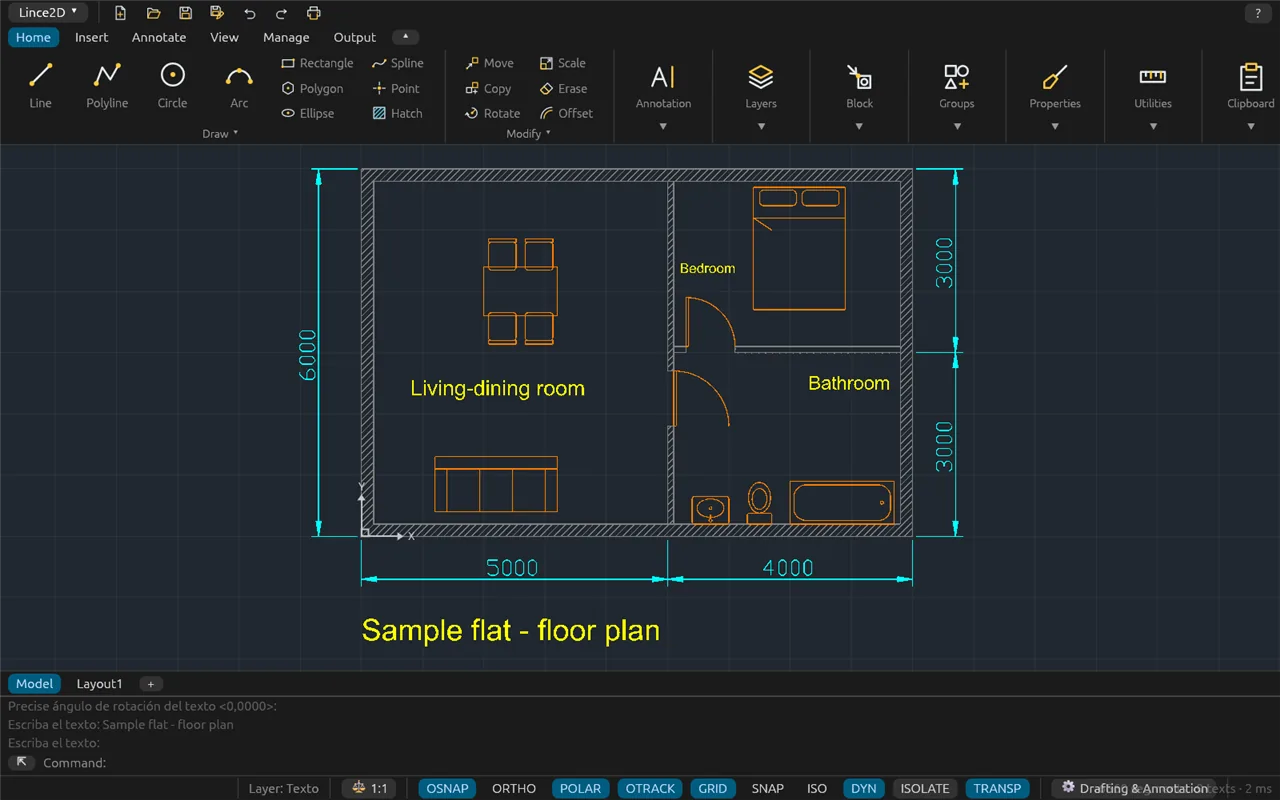
- Espaço de trabalho com faixa de opções (recolhível) ou Clássico, com menus e barras de ferramentas.
- Linha de comando com preenchimento automático, histórico e opções clicáveis. Cada comando tem um nome em espanhol, um nome global em inglês (
_LINE) e aliases; a interface em inglês usa os nomes em inglês. - Paletas encaixáveis: Propriedades, Camadas, Blocos, DesignCenter, Referências externas e paletas de ferramentas.
- Menu de atalho, clique duplo para editar cada tipo de objeto e dicas de ferramenta ampliadas em cada botão.
- Propriedades rápidas: ao selecionar um objeto, um painel flutuante junto ao cursor mostra suas principais propriedades, prontas para editar.
- Personalização da faixa de opções, das barras de ferramentas, dos atalhos de teclado e dos aliases.
- Tema claro ou escuro (ou conforme o sistema), calculadora CAL e paleta QuickCalc.
- Inglês e espanhol completos; outros idiomas podem ser adicionados sem recompilar.
- Faixa de opções com botões grandes, botões pequenos com texto ou só ícone, botões divididos com variantes e painel expandido que pode ser fixado; o logotipo abre o menu do aplicativo.
- Cubo de vistas em planta e em 3D: faces, arestas e cantos, anel de bússola (N, L, S, O), giro de 90° nas vistas ortogonais e botão SCU; arrastá-lo orbita a vista.
- Grade com linhas principais e secundárias e espaçamento que se adapta ao zoom.
- Seletor de idioma na tela inicial; “Sobre” indica o sistema (Windows ou Linux) e o pacote instalado.
Desenho
- Linha, polilinha, círculo, arco, elipse, spline, retângulo, polígono e ponto.
- Linhas de construção e raios, multilinhas, nuvens de revisão, coberturas (wipeouts), anéis, sólidos 2D, regiões e contornos, dividir e medir.
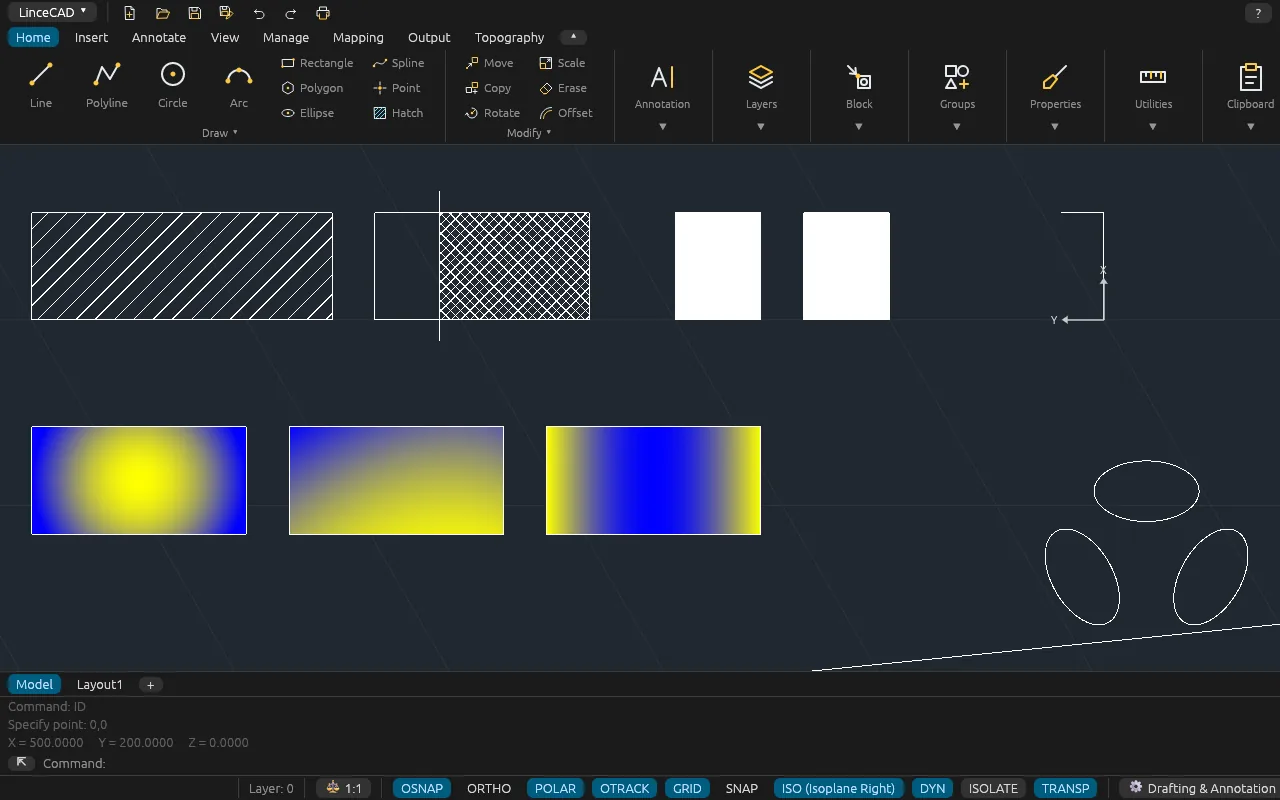
- Hachuras com padrões, associativas e editáveis; gradientes dos nove tipos habituais; preenchimentos que usam um bloco ou uma xref como padrão (SUPERHATCH).
- Desenho isométrico (planos isométricos e isocírculos).
Precisão
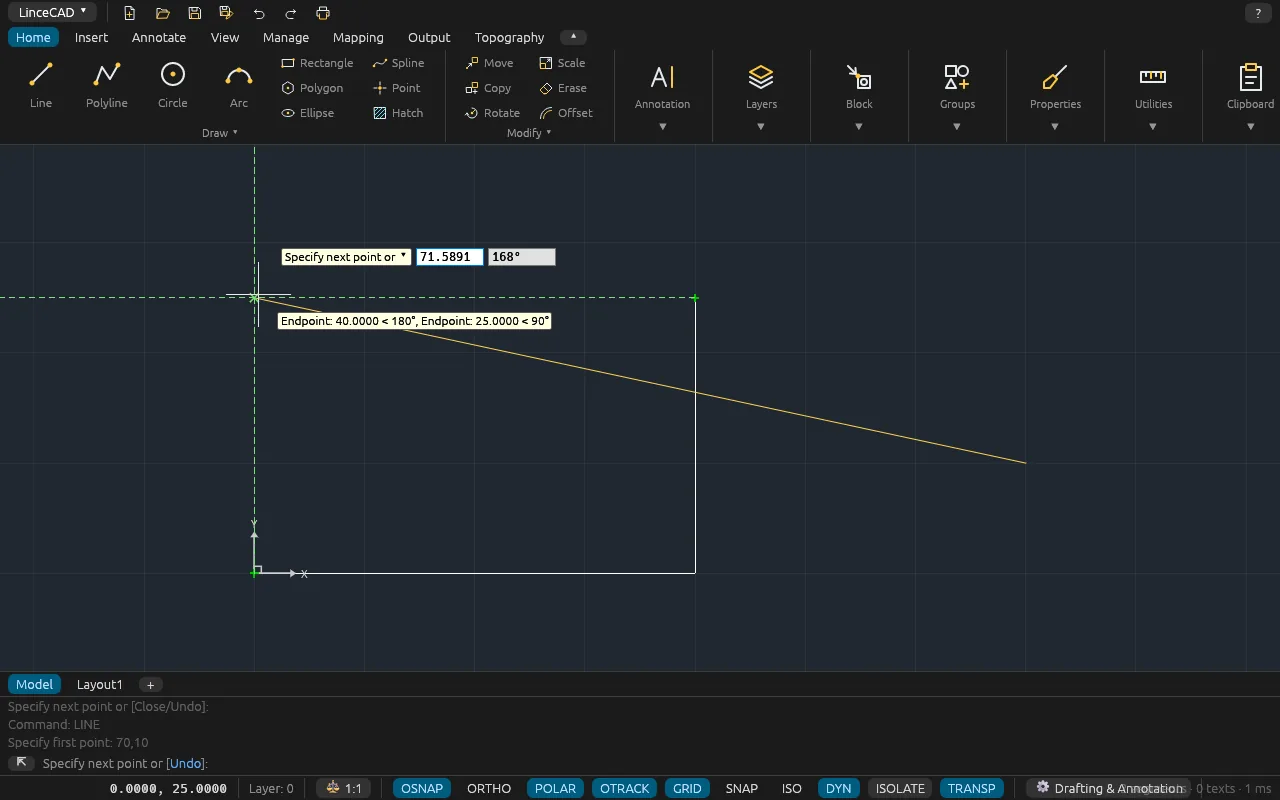
- Snap ao objeto (ponto final, ponto médio, centro, interseção, perpendicular, tangente, quadrante, extensão…), também dentro de blocos.
- Rastreamento polar e rastreamento de snap ao objeto, orto, grade e snap.
- Entrada dinâmica junto ao cursor e coordenadas absolutas, relativas e polares.
- Sistemas de coordenadas do usuário (SCU) em 2D e vista em planta rotacionada.
Edição
- Mover, copiar, rotacionar, escalar, espelhar, deslocamento, matriz, aparar, estender, concordância, chanfro, quebrar, esticar, alongar, alinhar e explodir.
- Matrizes retangulares, polares e ao longo de um caminho, associativas e editáveis posteriormente (ARRAYEDIT).
- Edição de polilinhas e splines, eliminação de duplicados (OVERKILL), grupos, isolar e ocultar objetos.
- Grips editáveis (esticar, mover, rotacionar, escalar, espelhar), também em cotas, tabelas e blocos dinâmicos.
- Paleta Propriedades para todos os objetos 2D e correspondência de propriedades.
- Desfazer e refazer que guardam apenas o que mudou: rápidos e econômicos em memória, mesmo em desenhos de centenas de milhares de entidades.
Camadas e propriedades
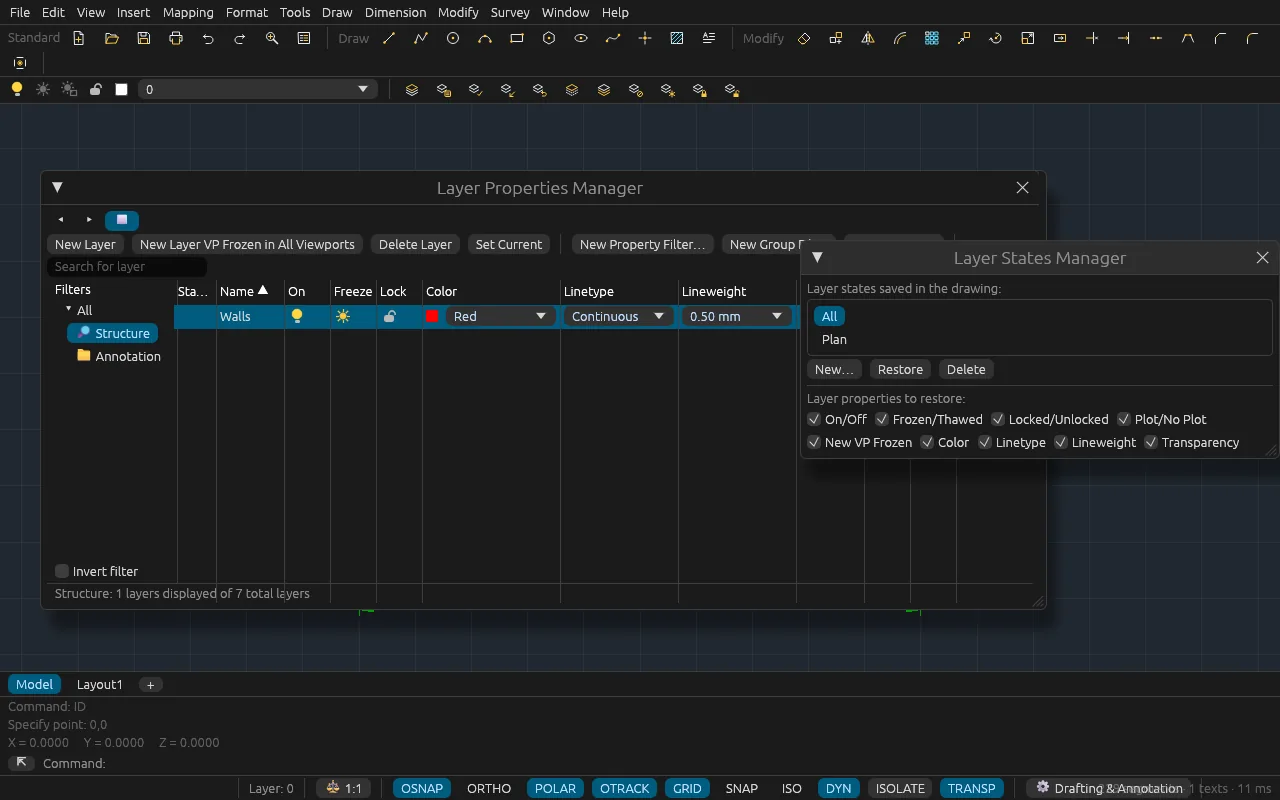
- Gerenciador de camadas com filtros e estados de camada; congelamento de camadas por janela de visualização.
- Barra de camadas com ligar/desligar, congelar, bloquear e cor; catorze comandos de camada.
- Cores, tipos de linha, espessuras de linha e transparência por camada ou por objeto.
Texto, cotas e anotação
- Texto de linha única e texto multilinha com editor; estilos de texto com fontes SHX e TrueType; texto ao longo de um arco e ajuste da largura de um texto até um ponto.
- Campos, localizar e substituir e verificação ortográfica em inglês e espanhol.
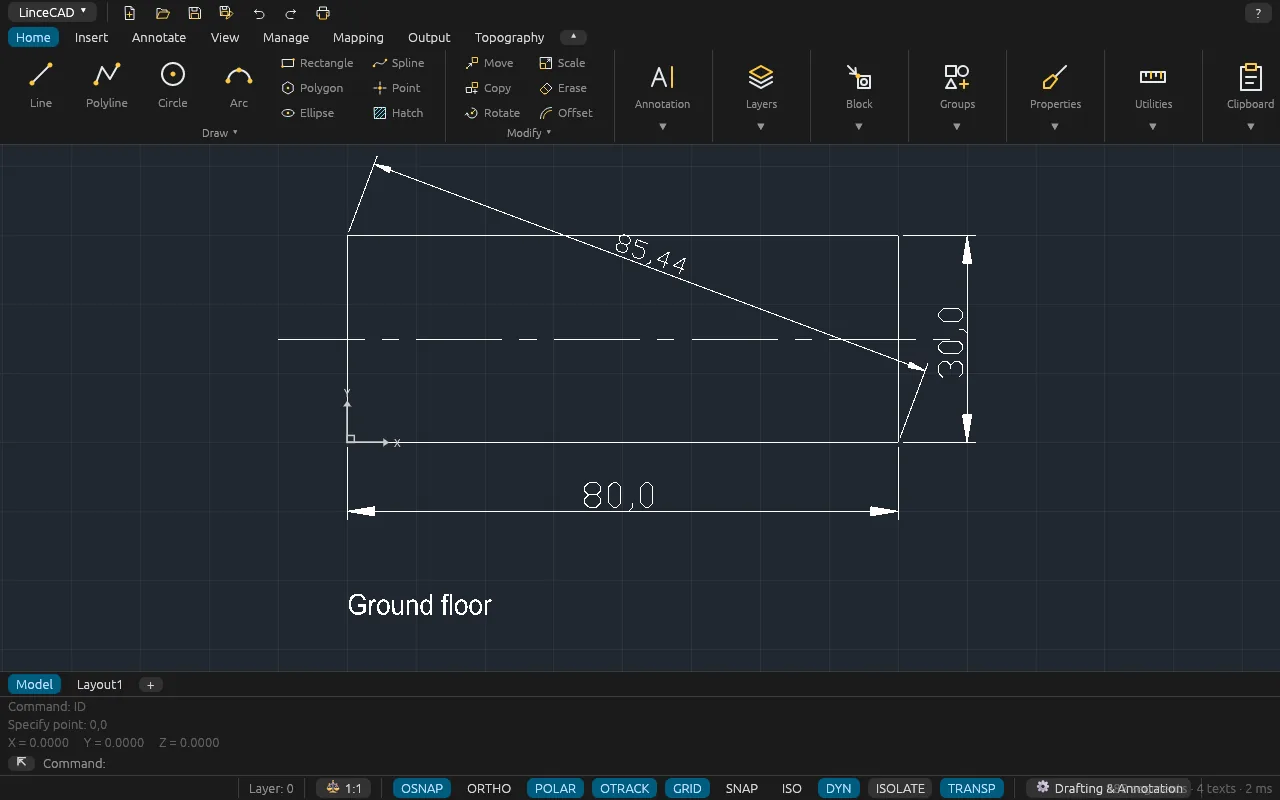
- Cotas lineares, alinhadas, angulares, de raio, de diâmetro, de comprimento de arco e por coordenadas; cotas contínuas, de linha de base e rápidas; cotas com desvio, tolerâncias e quebras de cota.
- Cotas associativas e anotativas, as 20 pontas de seta habituais, ajuste de texto e setas e unidades alternativas.
- Estilos de texto, de cota e de linha de chamada múltipla; escalas de anotação.
Tabelas
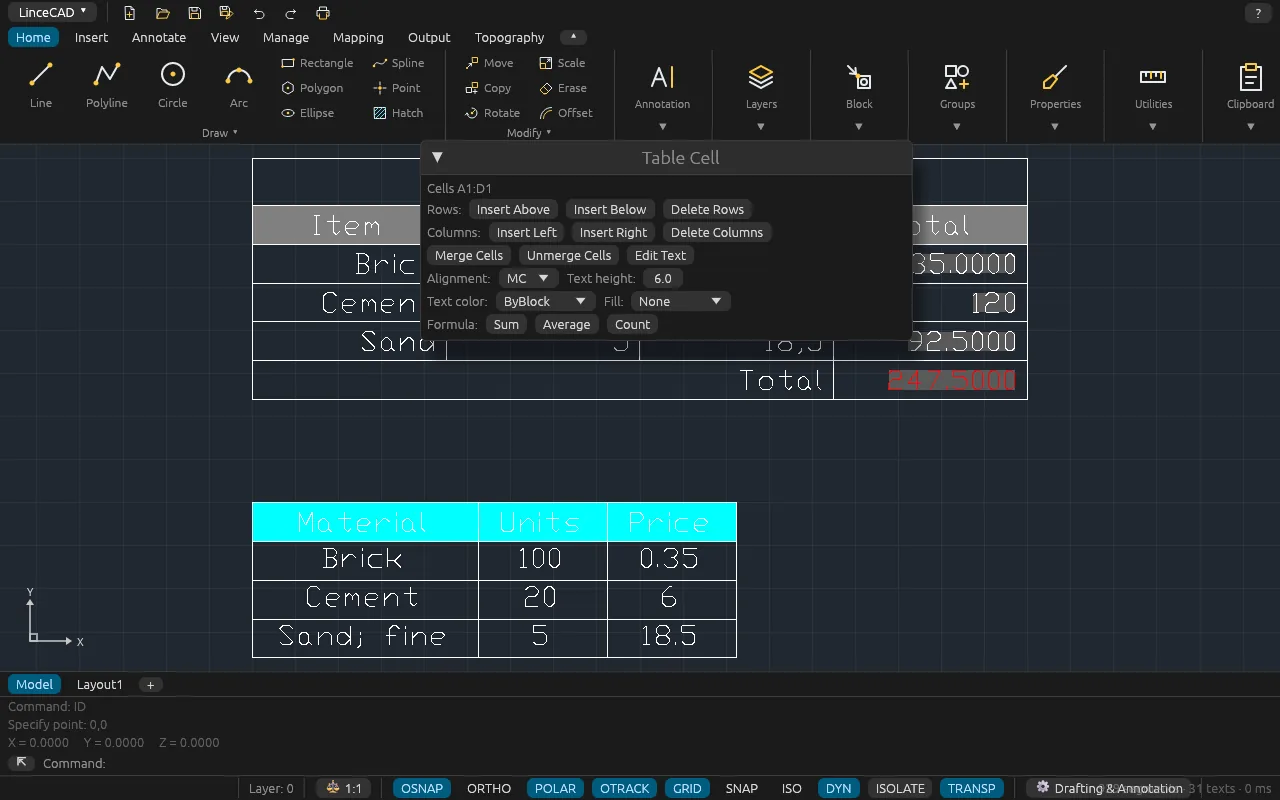
- Tabelas e estilos de tabela, edição de células, linhas e colunas, células mescladas.
- Fórmulas (soma, média, contagem) e referências entre células.
- Importação e exportação de CSV; extração de atributos de blocos para uma tabela ou para CSV.
- Tabelas vinculadas a planilhas Excel, ODS ou CSV (DATALINK), atualizadas a partir do arquivo com DATALINKUPDATE.
Blocos e atributos
- Criar, inserir e redefinir blocos; gravar blocos em arquivo; inserir desenhos.
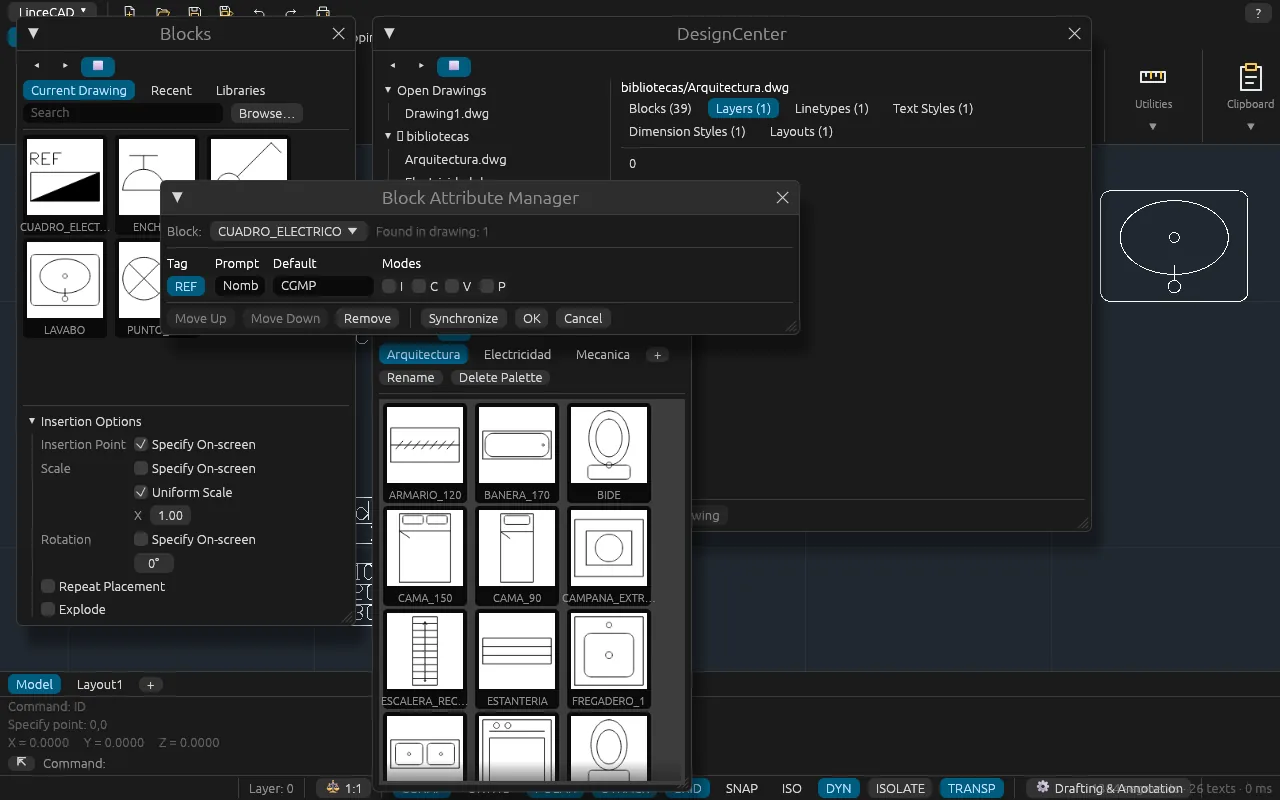
- Atributos com gerenciador, sincronização e extração.
- Paleta Blocos com miniaturas, blocos recentes e bibliotecas; DesignCenter e paletas de ferramentas.
- Biblioteca incluída com cerca de 75 símbolos: arquitetura (portas, janelas, mobiliário, cozinha e louças sanitárias), elétrica, e símbolos mecânicos e de anotação (indicação de norte, níveis, cortes, eixos, elementos de fixação).
- Blocos dinâmicos: usados com seus parâmetros (visibilidade, inversão, esticar, matriz…) e mantidos como dinâmicos; no editor de blocos é possível adicionar um parâmetro de visibilidade com seus estados (BVSTATE), e o AutoCAD reconhece o bloco como dinâmico.
- Editor de blocos.
Referências externas, imagens e georreferenciamento
- Referências externas (xref): anexar, sobrepor, vincular (bind), descarregar, aninhadas e recortadas.
- PDF como referência subjacente (underlay), com suas camadas.
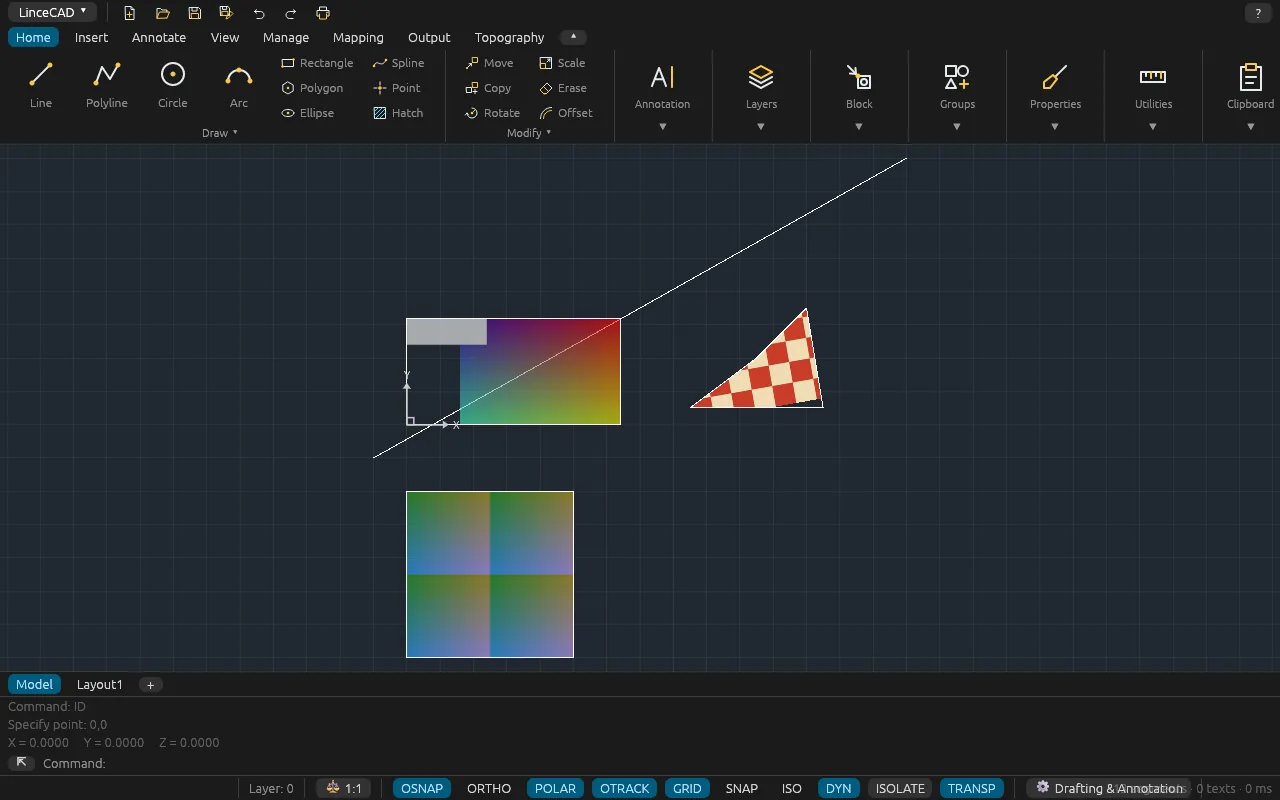
- Imagens raster divididas em tiles (ortofotos de mais de 1 GB), com recorte, ajuste e transparência.
- Edição de imagens raster: inverter, limiarização, remoção de manchas, rotacionar, espelhar, profundidade de cor, redimensionar, cortar, correção de perspectiva com quatro pontos e pintura sobre a imagem.
- Imagens georreferenciadas a partir de world files e GeoTIFF.
- Sistema de coordenadas do desenho por código EPSG; importação e exportação de SHP (com DBF), KML/KMZ e GeoJSON.
- Conversão de PDF em DWG vetorial, vetorização de imagens raster em entidades CAD e reconhecimento do texto com OCR; importação de SVG.
Cartografia web
- Serviços de mapas WMS, WMTS, WFS e tiles XYZ (comandos WMS, WMTS, WFS e MAPSERVICE), com guia própria na faixa de opções.
- Servidores oficiais espanhóis integrados: IGN (mapa base, o primeiro da lista; ortofoto PNOA e MTN), o Cadastro espanhol por WMS (parcelas, numeração predial e ruas), CartoCiudad (endereços) e, como exemplo de infraestrutura de dados espaciais regional, o ICGC da Catalunha. Esses servidores cobrem apenas a Espanha: para o Brasil, Portugal e outros países, adicione os serviços equivalentes de cada país (cadastro, instituto cartográfico ou IDE nacional). Qualquer outro servidor pode ser adicionado e fica salvo na lista.
- Tudo é reprojetado para o sistema de coordenadas do desenho. Os serviços WFS que publicam GeoJSON ou GML são importados como geometria editável, com seus atributos, por classe, com cor, rótulo e filtro por vista, propriedade ou CQL.
- Mapas on-line como camadas dinâmicas (MAPCONNECT, ONLINEMAPS): as imagens WMS e WMTS são solicitadas de novo para a área visível sempre que você move a vista ou aplica zoom. O gerenciador as liga e desliga, muda a ordem e a transparência, coloca-as acima ou abaixo das entidades, atualiza (MAPREFRESH) e recorta (MAPCLIP). As conexões ficam salvas com nome.
- IMPORTMAP: mapa cadastral espanhol (parcelas, edificações e subparcelas), ortofoto PNOA e mapa base de uma única área de interesse, indicada por referência cadastral, endereço, polígono e parcela, município, coordenadas, a vista atual ou uma janela. Cada item vai para sua camada, com sua atribuição. Passo a passo.
- CADASTREDOWNLOAD: a parcela, suas edificações e a referência cadastral, por endereço, referência ou polígono e parcela.
- Os mapas são enquadrados por padrão no país do usuário (preferência, região do sistema ou sistema de coordenadas do desenho).
- Atribuição automática: os dados baixados levam o crédito de fonte do serviço, como exigem seus termos de uso.
- O OpenStreetMap está na lista apenas para uso ocasional, como pede sua política de uso; para o trabalho diário, há o mapa base do IGN.
Topografia e nuvens de pontos
- MDT: modelo digital do terreno por triangulação de Delaunay (TIN) a partir de pontos, blocos ou de uma superfície existente, usando a cota de cada elemento; salvo como malha de faces.
- Curvas de nível com a equidistância que você escolher e curvas mestras a cada N curvas, rotuladas com sua cota; são polilinhas na respectiva altura, em camadas separadas para curvas intermediárias e mestras.
- Nuvens de pontos LAS e LAZ (LiDAR), coloridas por RGB, intensidade, classe ou elevação e reduzidas até um limite configurável (1 milhão de pontos por padrão) para manter a visualização fluida.
- Pontos de estação total ou GPS a partir de CSV (colunas por cabeçalho ou na ordem clássica nº, X, Y, Z, código; separador e marca decimal detectados automaticamente) e exportação de pontos para CSV.
- Informando o código EPSG de origem, os pontos são reprojetados para o sistema de coordenadas do desenho.
Layouts e plotagem
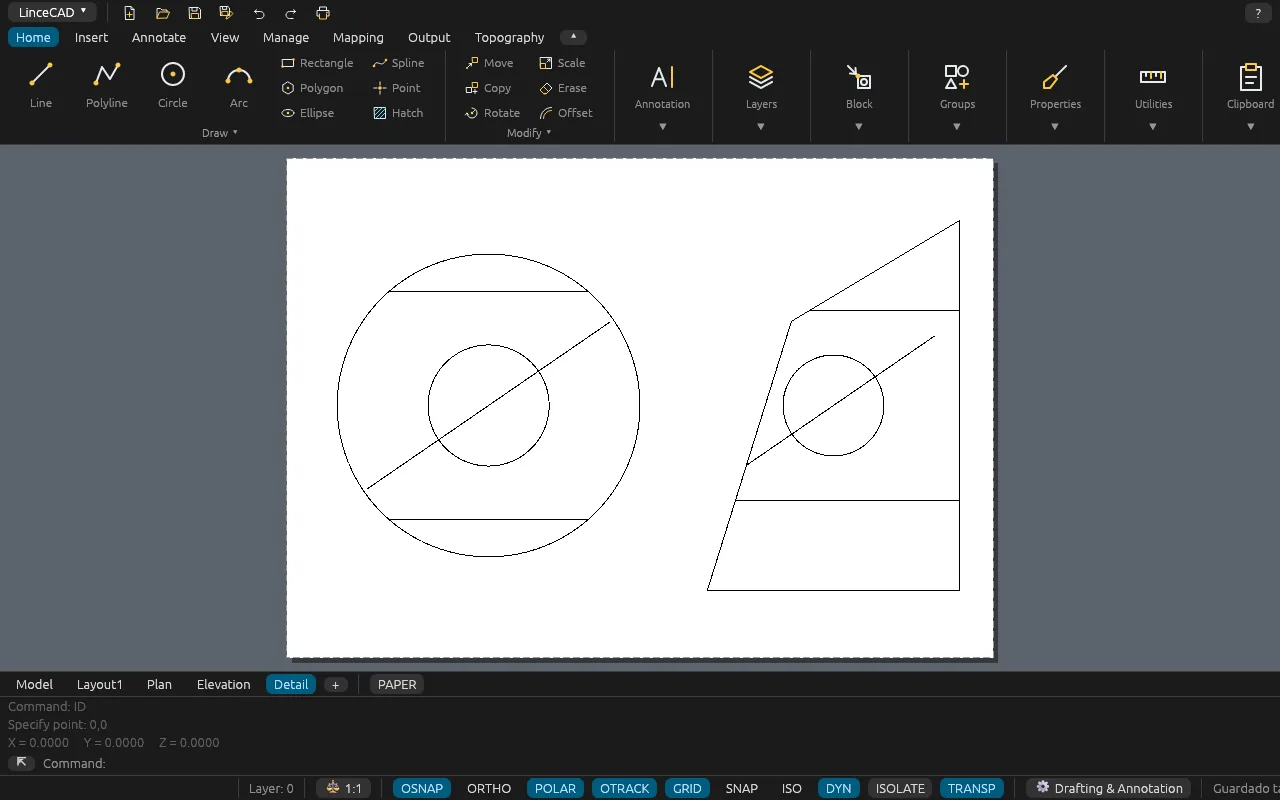
- Criar, copiar, renomear, reordenar e excluir layouts; layouts a partir de modelos.
- Janelas de visualização retangulares, poligonais ou a partir de um objeto, com escala e bloqueio.
- Configuração de página, tabelas de estilos de plotagem CTB e STB e visualização prévia da plotagem.
- PDF vetorial com camadas ou PDF/A-2b, SVG e PNG; impressoras do Windows e CUPS no Linux.
- PUBLISH: várias folhas, deste e de outros desenhos, em um único PDF ou em um PDF por folha.
- Conjuntos de folhas (SHEETSET), com publicação em lote para PDF.
3D: modelagem, visualizador e saída
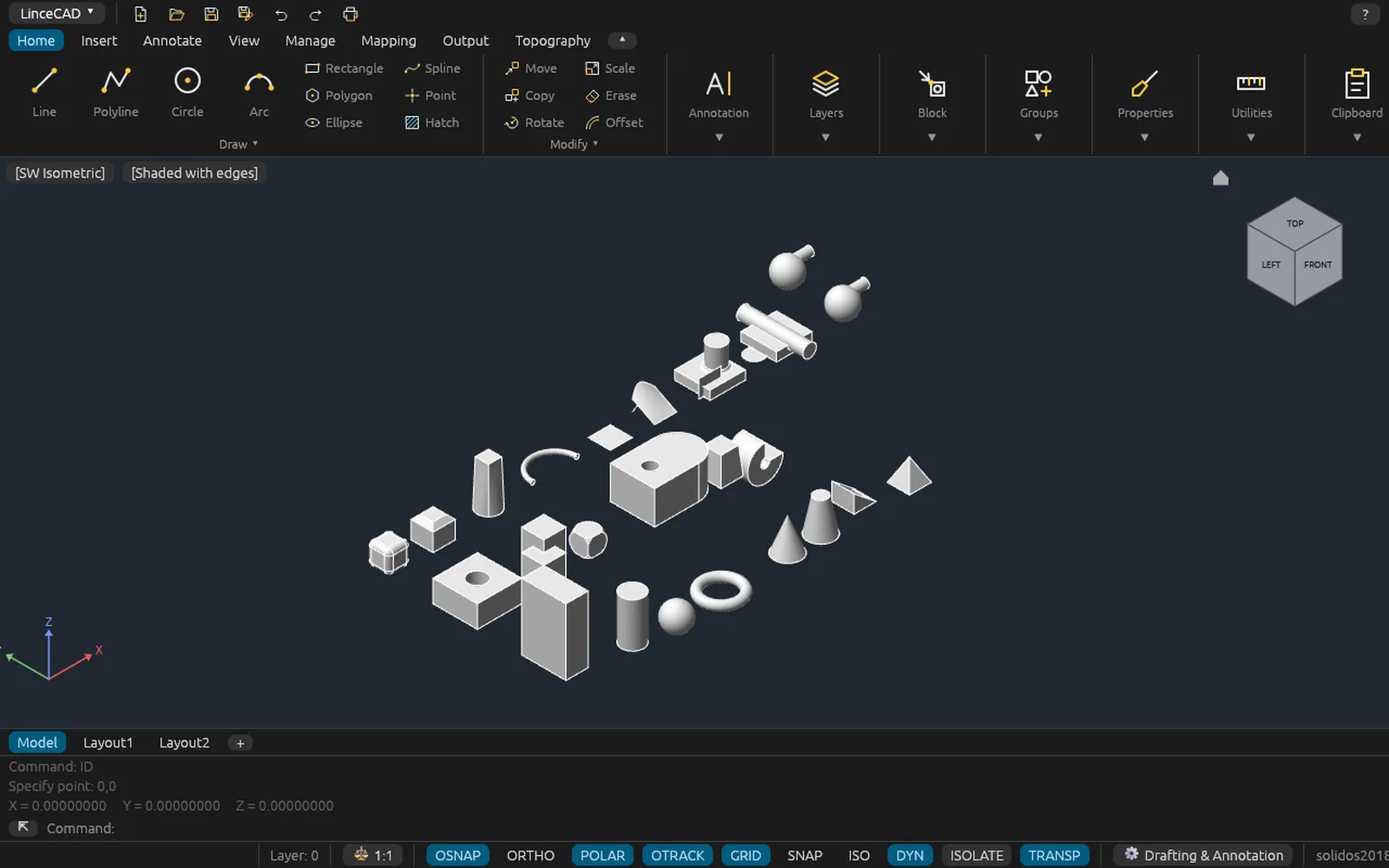
- Primitivas de sólido: caixa, cunha, cone, esfera, cilindro, toro, pirâmide e polissólido.
- Extrusão e revolução de perfis e operações booleanas: união, subtração e interseção (exatas entre sólidos de faces planas). As primitivas, as extrusões de perfis com arcos e as revoluções completas de perfis que geram um cilindro, um cone, uma esfera ou um toro têm volume exato.
- Edição 3D: pressionar/puxar áreas fechadas (PRESSPULL), fatiar sólidos de faces planas por um plano (SLICE) e achatar a vista 3D em geometria 2D (FLATSHOT, com linhas visíveis e ocultas).
- Malhas e conversão malha↔sólido, com subdivisão e suavização.
- Sólidos ACIS compatíveis, salvos em DWG 2000 e 2018.
- Visualizador 3D na GPU com estilos visuais (estrutura de arame, oculto, sombreado com e sem arestas), SCU 3D, vistas nomeadas e até quatro janelas de visualização do modelo, cada uma com sua própria vista.
- Exportação e importação de STL e OBJ (além de importação de glTF, COLLADA e FBX); plotagem da vista 3D com linhas ocultas para PDF, PNG e SVG.
- STEP (STEPOUT): exporta os sólidos para STEP AP214, de forma exata para caixa, cunha, pirâmide, cilindro, cone, esfera, toro e sólidos de faces planas; o restante é exportado facetado, com aviso.
- PDF 3D: incorpora o modelo como U3D navegável (orbitar e girar) dentro do PDF.
Renderização
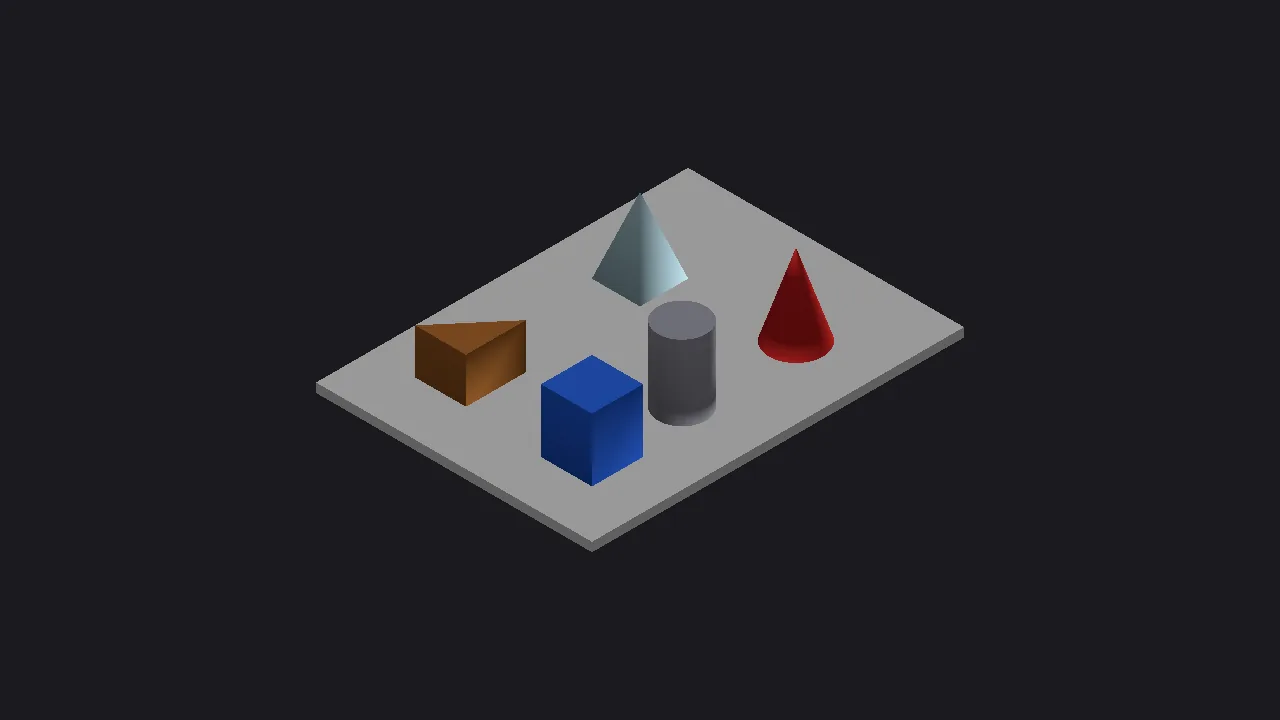
- Materiais (uma biblioteca básica e os do próprio desenho), atribuídos por camada ou por objeto, também exibidos no visualizador 3D.
- Luzes pontuais, luzes spot e luzes distantes, e um sol posicionado conforme a localização geográfica do desenho e a data.
- Imagem PNG fotorrealista calculada na CPU, com traçado de raios acelerado (BVH): sombras, oclusão de ambiente, brilho especular, reflexos em materiais polidos e texturas de mapa difuso.
- Na janela, RENDER passa o visualizador 3D para o estilo visual realista.
AutoLISP e automação
- Interpretador AutoLISP próprio com cerca de 200 funções: listas, cadeias de caracteres, arquivos,
get*,command,entget/entmod/entmake,ssgetcom filtros e tabelas. - Novos comandos com
defun C:, carregamento com APPLOAD e pastas confiáveis; carregamento automático deacaddoc.lsp. - Scripts de comandos (SCRIPT).
- API Python: uma API local para controlar o programa e um wheel Python que lê e grava DWG/DXF sem abri-lo; também funciona sem janela.
- Servidor MCP integrado para conectar assistentes de IA, com o painel de ações da IA, que pede aprovação para cada alteração e a desfaz em uma única etapa.
Ajuda
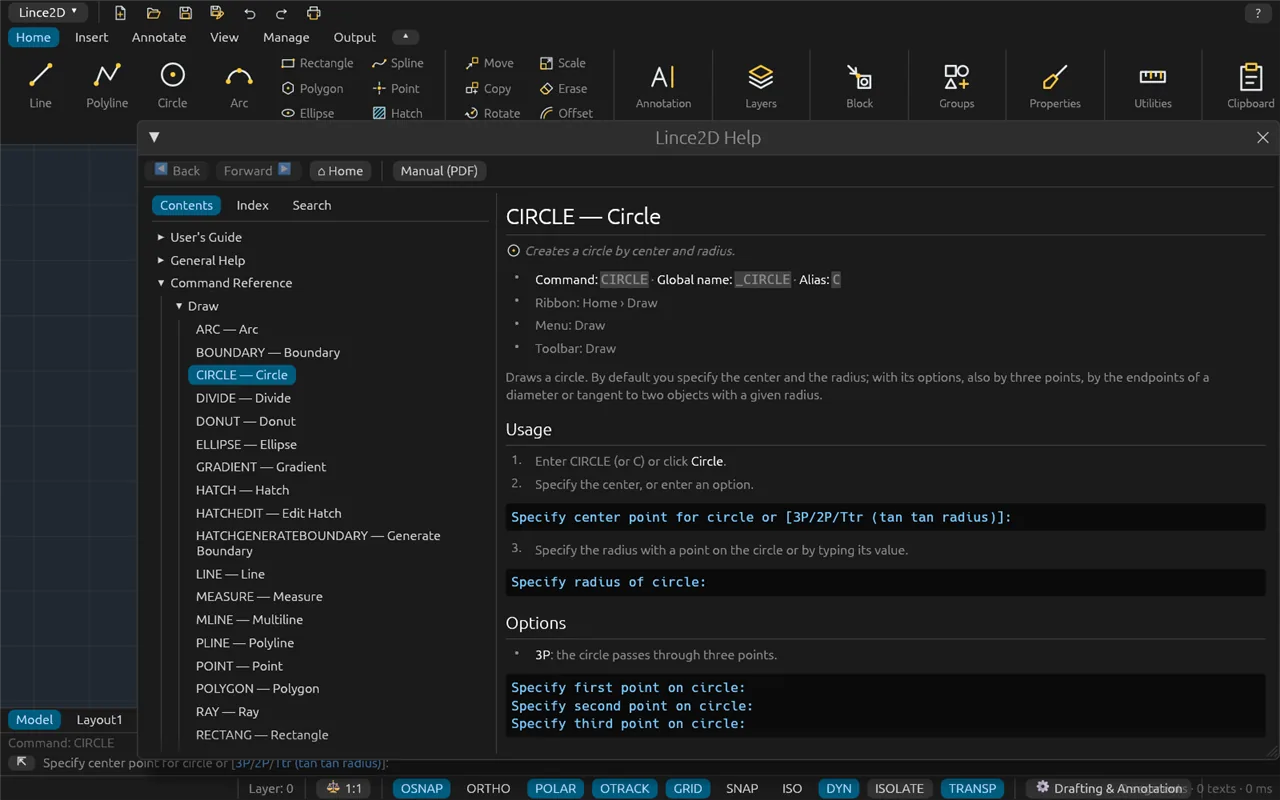
- F1 contextual: o botão, a caixa de diálogo ou o comando em execução abre a sua página.
- Mais de 320 tópicos de ajuda por idioma: manual do usuário, ajuda geral e referência de cerca de 300 comandos, além das variáveis de sistema e das funções AutoLISP (o manual em PDF tem cerca de 330 páginas).
- Índice e pesquisa de texto completo.
- Manual em PDF e HTML, também neste site.
- LICENSE: ative sua licença ou inicie a avaliação de 30 dias; a licença é verificada por assinatura digital e validada on-line a cada 12 h (7 dias de tolerância sem conexão); pode ser liberada para mudar de computador (3 vezes por ano).
O que ainda não faz
O LinceCAD está em versão beta. Entre o que ainda falta:
- Operações booleanas e fatiamento em sólidos de faces curvas; varredura e loft (SWEEP, LOFT).
- Revoluções parciais, ou de perfis que não geram um cilindro, um cone, uma esfera ou um toro: são criadas facetadas (válidas, mas sem volume analítico exato).
- Criação de parâmetros e ações de blocos dinâmicos além do de visibilidade (os existentes podem ser usados).
- DWF, DGN e caixas de diálogo DCL do AutoLISP.
- Imagens ECW e MrSID (podem ser convertidas antes para GeoTIFF).
- Outros idiomas além do inglês e do espanhol.