 LinceCAD
Automatizzare disegni DWG con Python (e con AutoLISP o MCP)
L’interfaccia del programma e la guida sono disponibili in inglese e in spagnolo. I comandi e le opzioni sono riportati qui come nella versione inglese del programma.
Disegnare la stessa griglia di assi in ogni progetto, contare i blocchi in cento disegni o mettere sul layer giusto ciò che qualcuno ha lasciato sul layer 0 sono compiti che si ripetono. LinceCAD si può comandare dall’esterno con un’API locale: uno script Python apre disegni, crea entità, cambia layer, esegue comandi e salva in DWG. Tutto passa per canali del computer stesso; nulla esce verso Internet.
Quattro strade, a seconda di ciò che ti serve
| Via | Che cos’è | Quando usarla |
|---|---|---|
| API locale (JSON-RPC) | Un messaggio JSON per riga tramite una named pipe (Windows) o un socket (Linux). Funziona da qualsiasi linguaggio. | Comandare LinceCAD, con la finestra aperta o senza, dai tuoi programmi. |
Client lince per Python | Una libreria senza dipendenze sopra quell’API: dib.linea(…), dib.guardar_como(…)… | Script Python più brevi e leggibili. |
Wheel lince_nucleo | Un modulo Python compilato che legge, modifica e salva DWG/DXF senza aprire LinceCAD. | Lotti di file, server o Jupyter. |
| AutoLISP | L’interprete integrato, con circa 200 funzioni. | Comandi propri dentro il programma, o routine LISP che hai già. |
Inoltre LinceCAD include un server MCP per collegare assistenti IA, di cui parliamo alla fine.
Passo 1: attivare l’automazione
L’API è disattivata per impostazione predefinita. Ci sono due modi per usarla:
- Con la finestra aperta: in
OPTIONS, scheda Automation (automazione), attiva il canale locale. Lì puoi anche impostarla in sola lettura e limitare le cartelle in cui può aprire, salvare e stampare. Il canale è\\.\pipe\lince-<utente>su Windows e$XDG_RUNTIME_DIR/lince.socksu Linux. - Senza finestra:
lince --servidorserve l’API senza nulla a schermo, per i processi batch. Con--canal NOMEscegli il nome della pipe. Su Linux serve una sessione grafica (oxvfb-run).
I programmi si identificano con un token (una password di 64 caratteri) che si trova in
api.toml, in %APPDATA%\lince su Windows o ~/.config/lince su Linux. Solo il
tuo utente può leggerlo.
Passo 2: uno script con la libreria standard
Questo esempio non richiede di installare nulla oltre a Python. Avvia prima lince --servidor --canal
blogpy (o usa il canale della finestra aperta). Lo script si presenta con il token, crea un disegno, un layer
e una particella di 30 × 20 e la salva in DWG:
import json, os

# Il token (la password dell'API) si trova in %APPDATA%\lince\api.toml
toml = os.path.join(os.environ["APPDATA"], "lince", "api.toml")
ficha = next(l.split("=", 1)[1].strip().strip('"')
             for l in open(toml, encoding="utf-8") if l.startswith("ficha"))

canal = open(r"\\.\pipe\blogpy", "r+b", buffering=0)  # lince --servidor --canal blogpy
n = 0

def llamar(metodo, **params):
    global n
    n += 1
    msg = {"jsonrpc": "2.0", "id": n, "method": metodo, "params": params}
    canal.write((json.dumps(msg) + "\n").encode("utf-8"))
    r = json.loads(canal.readline())
    if "error" in r:
        raise RuntimeError(r["error"]["message"])
    return r["result"]

llamar("session.hello", token=ficha)
llamar("document.new")
llamar("layer.create", name="PARCELA", color=1)
llamar("entity.create", entity={"type": "LWPOLYLINE", "layer": "PARCELA", "closed": True,
                                "vertices": [[0, 0], [30, 0], [30, 20], [0, 20]]})
print(llamar("document.summary")["byType"])         # {'LWPOLYLINE': 1}
print(llamar("document.saveAs", path=r"C:\planos\parcela.dwg"))
La prima richiesta di ogni connessione deve essere session.hello; altrimenti la connessione viene
chiusa. Su Linux, invece di open(), collega un socket.AF_UNIX al percorso del socket e usa
s.makefile("rwb", buffering=0); il resto è uguale.
L’API ha metodi per i disegni (document.open, save, saveAs,
summary…), le entità (entity.query, get, create,
set, delete, come oggetti o come liste DXF di entget), layer, blocchi, stili,
variabili, selezione, annulla, comandi (command.run), AutoLISP (lisp.eval), stampa in PDF,
PNG e SVG, cattura della vista ed eventi. document.saveAs salva in DWG o DXF in base all’estensione,
nella versione 2018 per impostazione predefinita oppure in 2013, 2010, 2007, 2004, 2000 e R14.
Passo 3: lo stesso con il client Python
Il client lince avvolge quell’API in oggetti. Questo script, con lince.iniciar(), avvia
LinceCAD senza finestra, disegna una griglia di assi con le loro etichette e dodici pilastri di 30 × 30 cm, e salva
il DWG, un PDF e un’immagine:
import lince

ejes_x = [0, 5.0, 10.5, 16.0]      # posizione degli assi, in metri
ejes_y = [0, 4.5, 9.0]
h = 0.15                            # metà lato di un pilastro di 30 x 30 cm

with lince.iniciar() as s:          # avvia LinceCAD senza finestra
    dib = s.nuevo()
    dib.crear_capa("EJES", color=1)
    dib.crear_capa("PILARES", color=7)
    dib.crear_capa("ROTULOS", color=3)
    with dib.transaccion():         # tutto in un solo passo di annullamento
        for i, x in enumerate(ejes_x):
            dib.linea([x, -1.5], [x, ejes_y[-1] + 1.5], layer="EJES")
            dib.texto([x - 0.15, ejes_y[-1] + 2], str(i + 1), altura=0.4, layer="ROTULOS")
        for j, y in enumerate(ejes_y):
            dib.linea([-1.5, y], [ejes_x[-1] + 1.5, y], layer="EJES")
            dib.texto([-2.3, y - 0.2], "ABC"[j], altura=0.4, layer="ROTULOS")
        for x in ejes_x:
            for y in ejes_y:
                dib.polilinea([[x - h, y - h], [x + h, y - h], [x + h, y + h], [x - h, y + h]],
                              cerrada=True, layer="PILARES")
    print(dib.resumen()["byType"])  # {'LINE': 7, 'LWPOLYLINE': 12, 'TEXT': 7}
    dib.trazar_pdf(r"C:\planos\ejes.pdf")
    dib.guardar_como(r"C:\planos\ejes.dwg")
    dib.captura(r"C:\planos\ejes.png", ancho=1280)
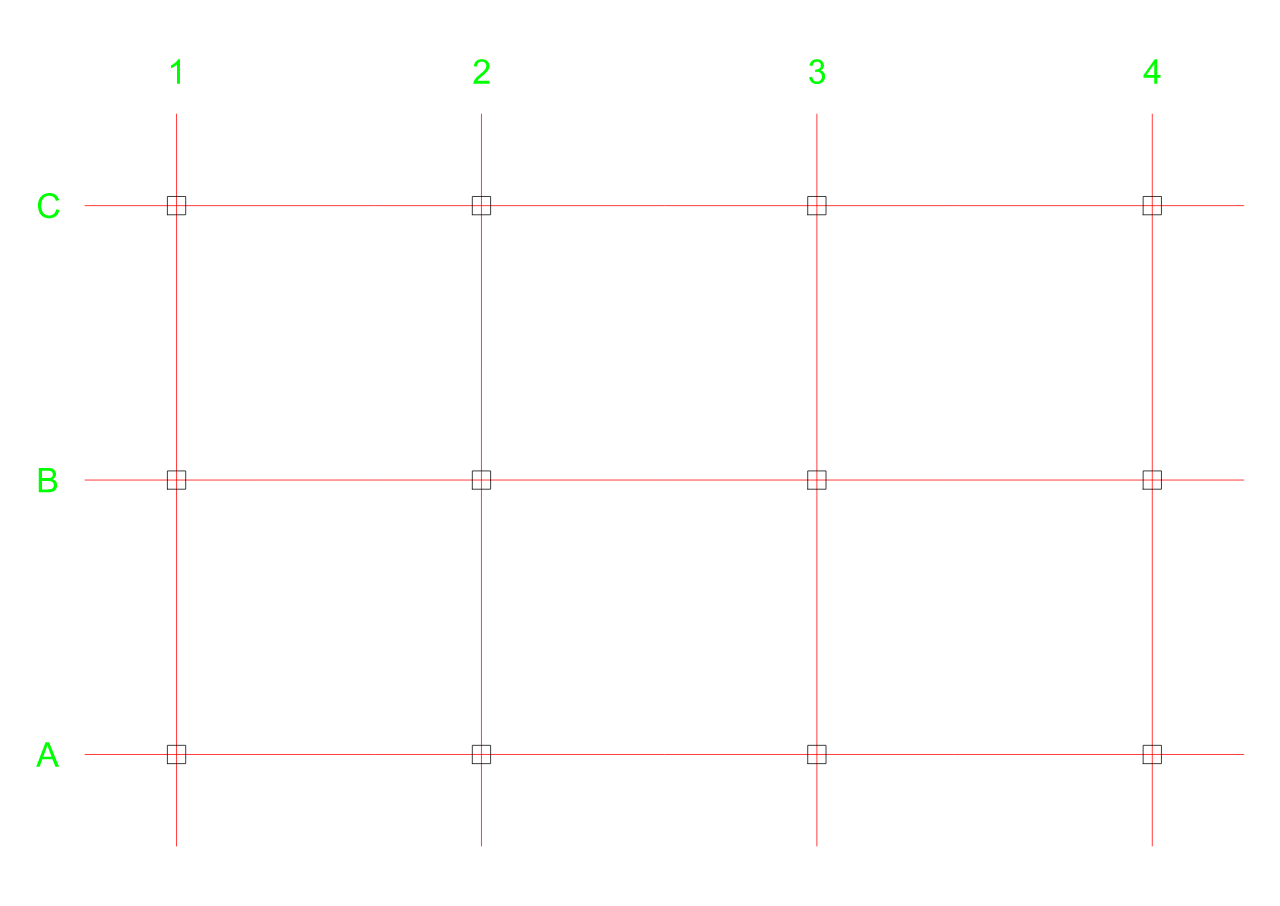
dib.captura.Per lavorare con la finestra già aperta si usano lince.conectar() e s.dibujo (il disegno
attivo). Ci sono anche .circulo, .arco, .mtexto, .insertar
(blocchi), .consultar (per tipo, layer, riquadro o filtro), .comando, .lisp e
.trazar_png/.trazar_svg.
Senza aprire LinceCAD: la wheel lince_nucleo
Per elaborare molti file, la wheel lince_nucleo lavora dentro lo stesso processo Python. Questo
frammento, tratto dalla documentazione, elenca i cerchi di un disegno e lo salva in DWG 2018:
import lince_nucleo as ln
dib = ln.abrir("plano.dwg")
for e in dib.consultar(tipo="CIRCLE"):
    print(e["handle"], e["radius"])
dib.guardar("salida.dwg", "2018")
L’alternativa senza Python: AutoLISP
Se lavori già con il LISP, puoi continuare a farlo. L’interprete di LinceCAD supporta defun C:,
ssget con filtri, entget, entmod, entmake e
command, tra le altre; le routine si caricano con APPLOAD o automaticamente da
acaddoc.lsp. Questo comando conta i pilastri del disegno precedente:
(defun C:CONTARPILARES (/ ss)
  (setq ss (ssget "X" '((0 . "LWPOLYLINE") (8 . "PILARES"))))
  (princ (strcat "\nPilares: " (itoa (if ss (sslength ss) 0))))
  (princ)
)
Su ejes.dwg risponde «Pilares: 12» (pilastri: 12). Per sequenze fisse di comandi ci sono anche gli
script (SCRIPT).
Assistenti IA con MCP
lince --mcp è un server MCP (Model Context Protocol) su standard input e output, per gli
assistenti che lo avviano da sé. Con la finestra aperta si può attivare anche un server MCP via HTTP, solo su
127.0.0.1. L’assistente vede strumenti per aprire, interrogare, creare, quotare, inserire blocchi,
stampare in PDF, catturare la vista e annullare, e la guida di LinceCAD come documentazione. Per esempio, per
registrarlo in Claude Code:
claude mcp add --scope project lince -- "C:\Program Files\lince\lince.exe" --mcp
Con la conferma attivata, ogni modifica chiesta dall’assistente attende nella palette AIACTIONS
finché non la accetti o la rifiuti, e tutto ciò che fa una chiamata si annulla con un solo UNDO.
Limiti
- Solo locale. L’API serve programmi dello stesso computer; la pipe rifiuta i client remoti e
l’HTTP non ascolta fuori da
127.0.0.1. - Una richiesta alla volta per connessione e senza batch JSON-RPC. Per lavorare in parallelo, apri più connessioni.
- Entità dello spazio modello. Le quote sono di sola lettura tramite
entity.create: si creano concommand.runo con lo strumento MCPadd_dimension. Il colore vero si legge ma non si scrive. - Nessuna domanda all’utente.
lisp.evalfallisce se la routine chiede dati (getpoint,entsel…), e la modalità senza finestra non apre finestre di dialogo. - La wheel non esegue comandi, AutoLISP, stampe né catture: lo fanno il client o la finestra.
- Pacchetti Python nella beta. L’API e il server MCP sono inclusi in
lince.exe. I pacchettilinceelince_nucleonon sono ancora pubblicati su PyPI né distribuiti con il programma di installazione (il pacchetto che oggi si chiamalincesu PyPI appartiene a un altro progetto); l’esempio del passo 2 funziona senza di essi.
Domande frequenti
E se il disegno di partenza è una scansione? Prima va trasformato in vettori: lo spieghiamo in come vettorializzare un disegno scansionato e convertirlo in DWG.
E su Linux? L’API funziona allo stesso modo, con un socket Unix. Leggi aprire e modificare file DWG su Linux.
E per la topografia? Il procedimento con la scheda Topography è in curve di livello da una nuvola di punti LAS/LAZ.
L’API locale, AutoLISP e il server MCP sono inclusi in LinceCAD, con licenza perpetua. Download · Vedi i prezzi · AutoLISP, automazione e tutte le altre funzionalità.