 LinceCAD
Funzionalità
Che cosa fa oggi la versione 0.9.8-rc4, per area. Sono elencate solo le funzioni già presenti nel programma; ciò che manca è in fondo, in Cosa non fa ancora. Ogni comando ha la sua pagina nella guida e nel manuale. Le schermate mostrano l’interfaccia in inglese.
Per confrontare: Alternativa ad AutoCAD LT · CAD per Linux con DWG · CAD con licenza perpetua · Aprire e modificare DWG.
L’interfaccia del programma e la guida sono disponibili in inglese e in spagnolo.
File e compatibilità
- DWG: apre dalla R14 alla 2018 (AutoCAD dalla 2018 alla 2027 usa questo stesso formato) e salva in R14, 2000, 2004, 2007, 2010, 2013 e 2018.
- DXF: apre dalla R12 alla 2018 e salva in R12, 2000, 2004, 2007, 2010, 2013 e 2018.
- Il documento aperto è il DWG stesso: gli oggetti che il programma non modifica (proxy, oggetti di applicazioni verticali) vengono conservati al salvataggio.
- Modelli
.dwt(ISO metrico e imperiale inclusi), file recenti e pagina iniziale. - Più disegni aperti in schede, con appunti condivisi tra un disegno e l’altro.
- Salvataggio automatico, copia
.bak, salvataggio sicuro (non lascia mai un file scritto a metà), AUDIT e RECOVER. - Se un comando incontra un errore interno, l’operazione viene annullata e il programma resta aperto; se non può proseguire, salva i tuoi disegni per recuperarli al riavvio successivo.
- ETRANSMIT: uno ZIP con il disegno e tutto ciò che gli serve (riferimenti, immagini, font, stili di stampa).
- Confronto tra due disegni con evidenziazione delle modifiche (DWGCOMPARE) e firma digitale di integrità (DIGITALSIGN, SHA-256 ed Ed25519).
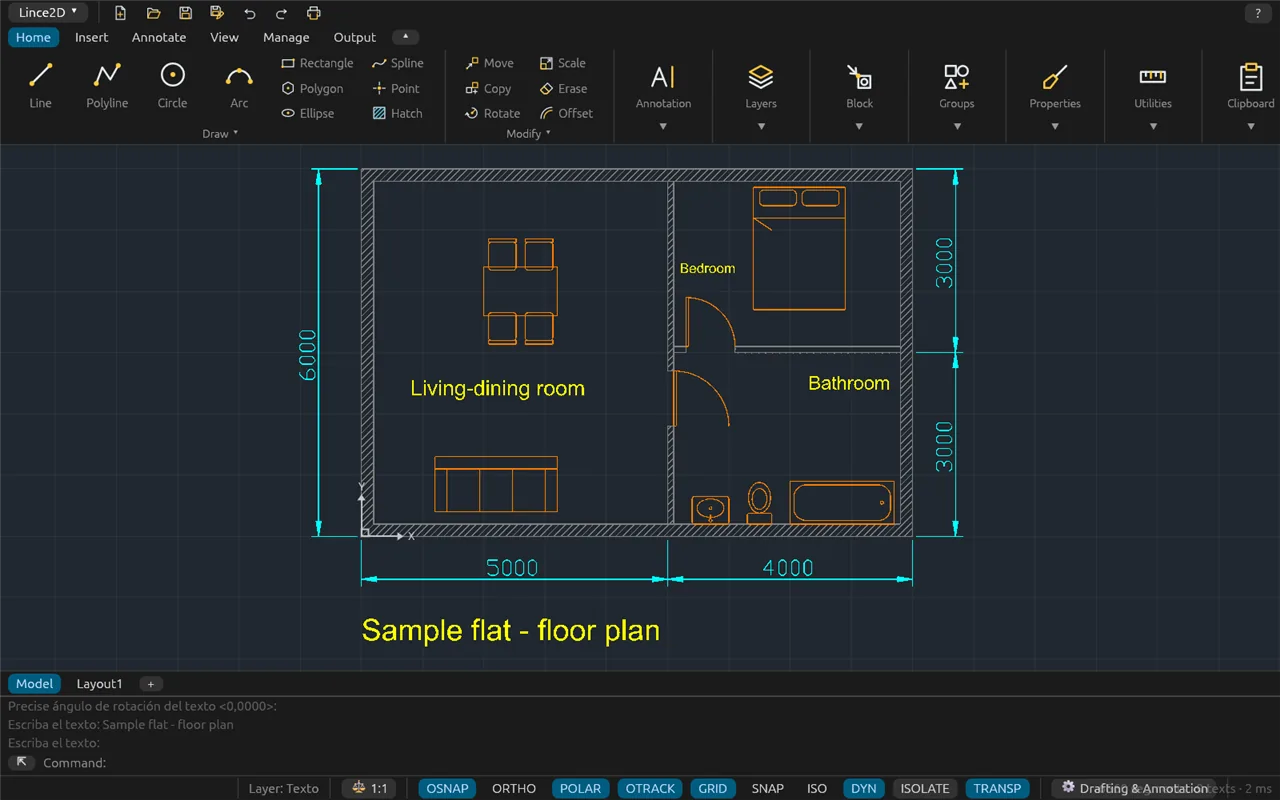
Interfaccia
- Area di lavoro con barra multifunzione (comprimibile) o area di lavoro Classica con menu e barre degli strumenti.
- Riga di comando con completamento automatico, cronologia e opzioni selezionabili con il mouse. Ogni comando ha un nome spagnolo, un nome globale inglese (
_LINE) e i suoi alias; l’interfaccia inglese usa i nomi inglesi. - Tavolozze ancorabili: Proprietà, Layer, Blocchi, DesignCenter, Riferimenti esterni e tavolozze degli strumenti.
- Menu di scelta rapida, doppio clic per modificare ogni tipo di oggetto e descrizioni comandi estese su ogni pulsante.
- Proprietà rapide: quando selezioni un oggetto, un pannello mobile accanto al cursore ne mostra le proprietà principali, pronte da modificare.
- Personalizzazione di barra multifunzione, barre degli strumenti, scorciatoie da tastiera e alias.
- Tema chiaro o scuro (o come il sistema), calcolatrice CAL e tavolozza Calcolatrice rapida.
- Inglese e spagnolo completi; altre lingue si possono aggiungere senza ricompilare.
- Barra multifunzione con pulsanti grandi, pulsanti piccoli con testo o solo icona, pulsanti divisi con varianti e pannello espanso fissabile; il logo apre il menu dell’applicazione.
- Cubo delle viste in pianta e in 3D: facce, spigoli e vertici, anello della bussola (N, E, S, O), rotazione di 90° nelle viste ortogonali e pulsante UCS; trascinarlo fa orbitare la vista.
- Griglia con linee principali e secondarie e un passo che si adatta allo zoom.
- Selettore della lingua nella schermata iniziale; «Informazioni» indica il sistema (Windows o Linux) e il pacchetto installato.
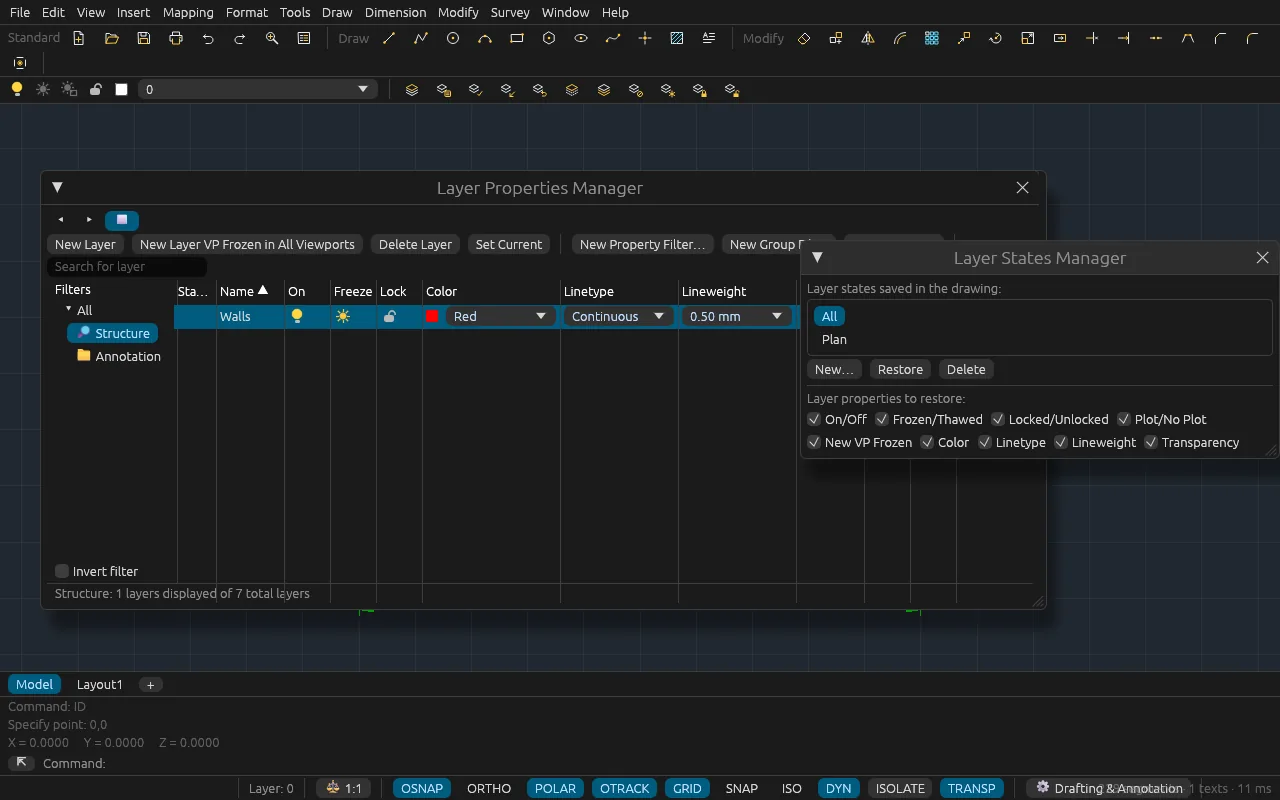
Disegno
- Linea, polilinea, cerchio, arco, ellisse, spline, rettangolo, poligono e punto.
- Linee di costruzione e raggi, multilinee, nuvole di revisione, coperture (wipeout), anelli, solidi 2D, regioni e contorni, dividi e misura.
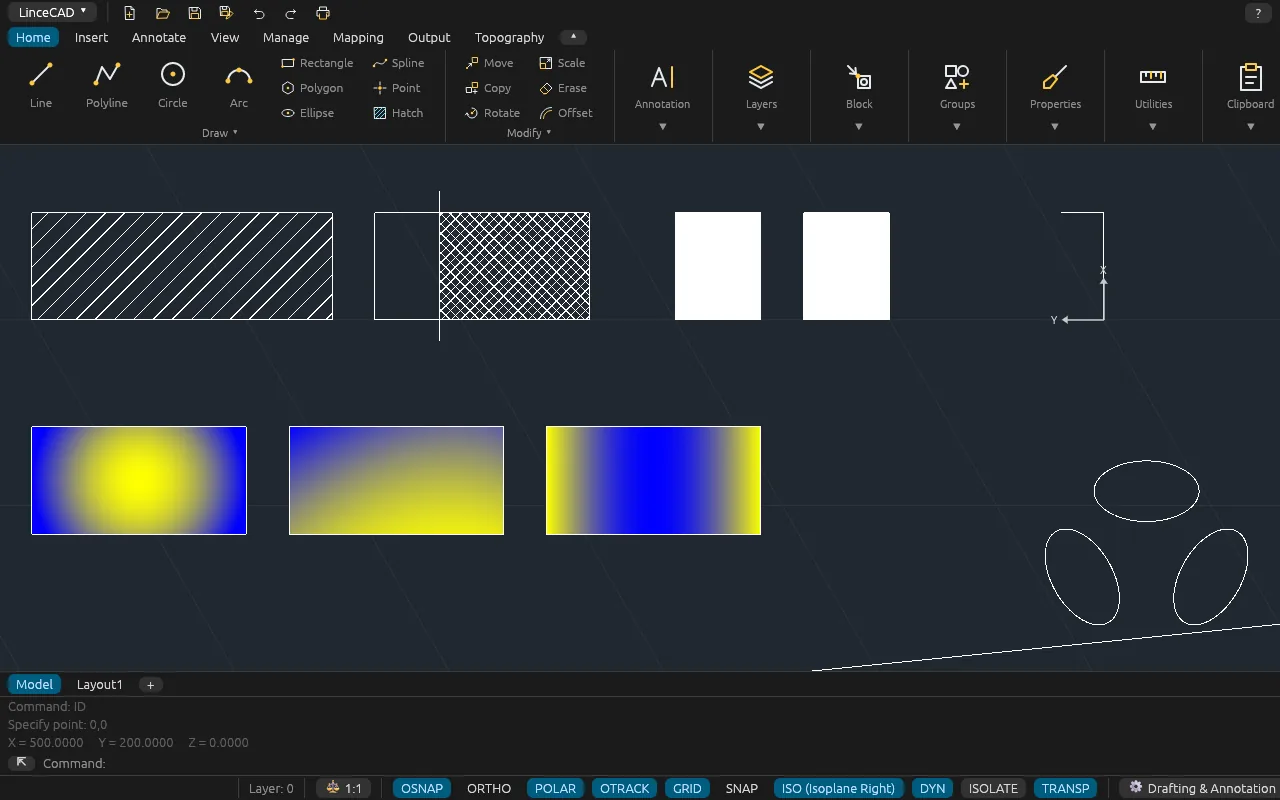
- Tratteggi con motivi, associativi e modificabili; sfumature dei nove tipi consueti; riempimenti che usano un blocco o un riferimento esterno come motivo (SUPERHATCH).
- Disegno isometrico (piani isometrici e isocerchi).
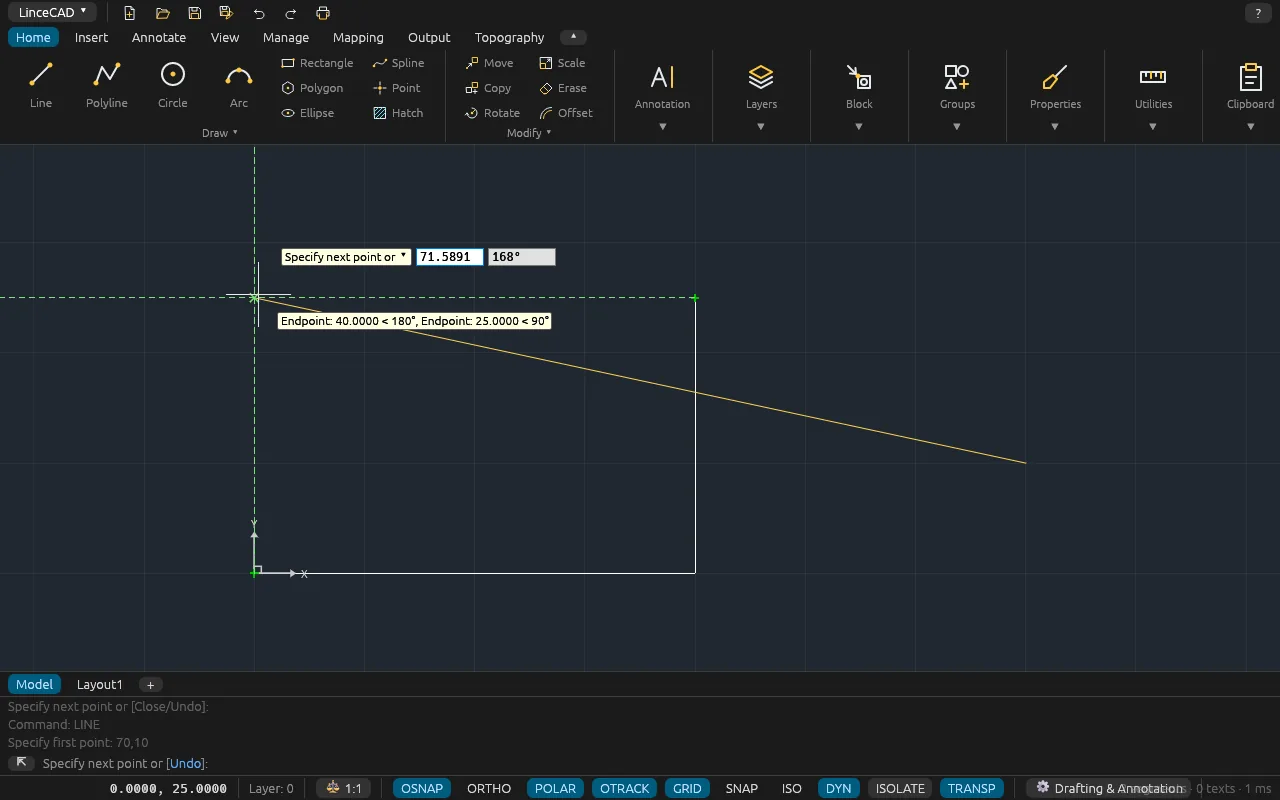
Precisione
- Snap ad oggetto (finale, punto medio, centro, intersezione, perpendicolare, tangente, quadrante, estensione…), anche all’interno dei blocchi.
- Puntamento polare e puntamento snap ad oggetto, orto, griglia e snap.
- Input dinamico accanto al cursore e coordinate assolute, relative e polari.
- Sistemi di coordinate utente (UCS) 2D e vista in pianta ruotata.
Modifica
- Sposta, copia, ruota, scala, specchio, offset, serie, taglia, estendi, raccordo, cima, spezza, stira, allunga, allinea ed esplodi.
- Serie rettangolari, polari e lungo un percorso, associative e modificabili in seguito (ARRAYEDIT).
- Modifica di polilinee e spline, eliminazione dei duplicati (OVERKILL), gruppi, isolamento e occultamento di oggetti.
- Grip modificabili (stira, sposta, ruota, scala, specchio), anche su quote, tabelle e blocchi dinamici.
- Tavolozza Proprietà per tutti gli oggetti 2D e corrispondenza proprietà.
- Annulla e ripristina che memorizzano solo ciò che cambia: veloci e leggeri in memoria anche con disegni di centinaia di migliaia di entità.
Layer e proprietà
- Gestore dei layer con filtri e stati dei layer; congelamento dei layer per finestra.
- Barra dei layer con attiva/disattiva, congela, blocca e colore; quattordici comandi per i layer.
- Colori, tipi di linea, spessori di linea e trasparenza da layer o per oggetto.
Testo, quote e annotazioni
- Testo su una riga e testo multilinea con editor; stili di testo con font SHX e TrueType; testo lungo un arco e adattamento della larghezza di un testo fino a un punto.
- Campi, trova e sostituisci e controllo ortografico in inglese e in spagnolo.
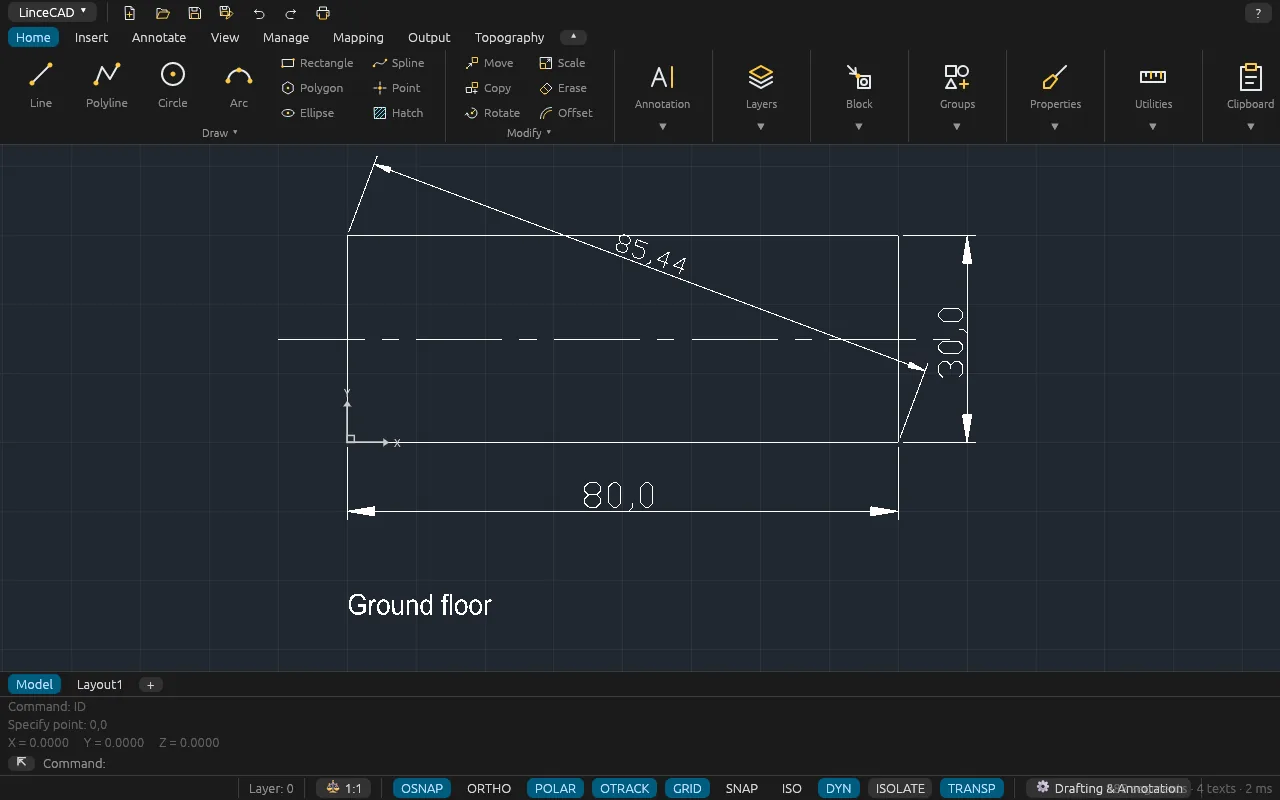
- Quote lineari, allineate, angolari, di raggio, di diametro, di lunghezza d’arco e coordinate; quote continue, da linea di base e rapide; quote con spezzata, tolleranze e interruzioni di quota.
- Quote associative e annotative, le 20 punte di freccia consuete, adattamento di testo e frecce e unità alternative.
- Stili di testo, di quota e di direttrice multipla; scale di annotazione.
Tabelle
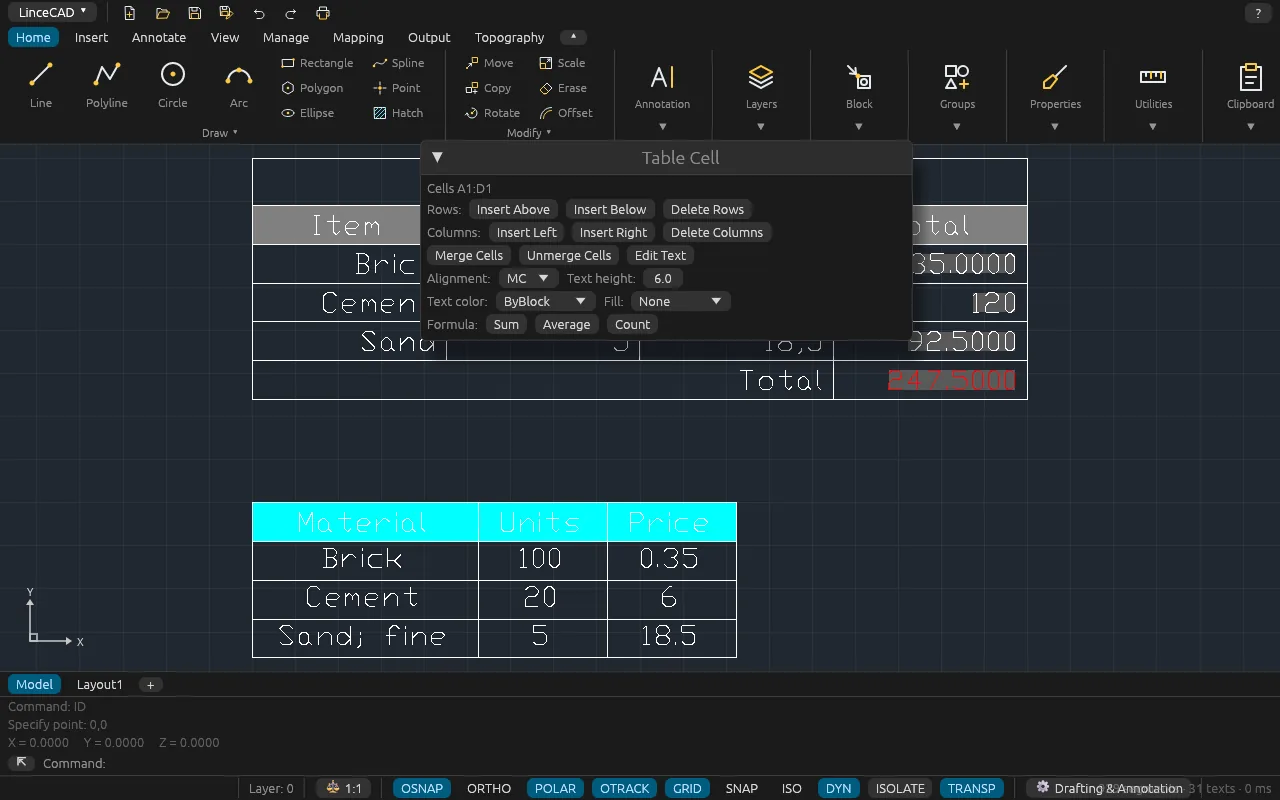
- Tabelle e stili di tabella, modifica di celle, righe e colonne, celle unite.
- Formule (somma, media, conteggio) e riferimenti tra celle.
- Importazione ed esportazione CSV; estrazione degli attributi dei blocchi in una tabella o in CSV.
- Tabelle collegate a fogli di calcolo Excel, ODS o CSV (DATALINK), aggiornate dal file con DATALINKUPDATE.
Blocchi e attributi
- Creazione, inserimento e ridefinizione di blocchi; scrittura di blocchi su file; inserimento di disegni.
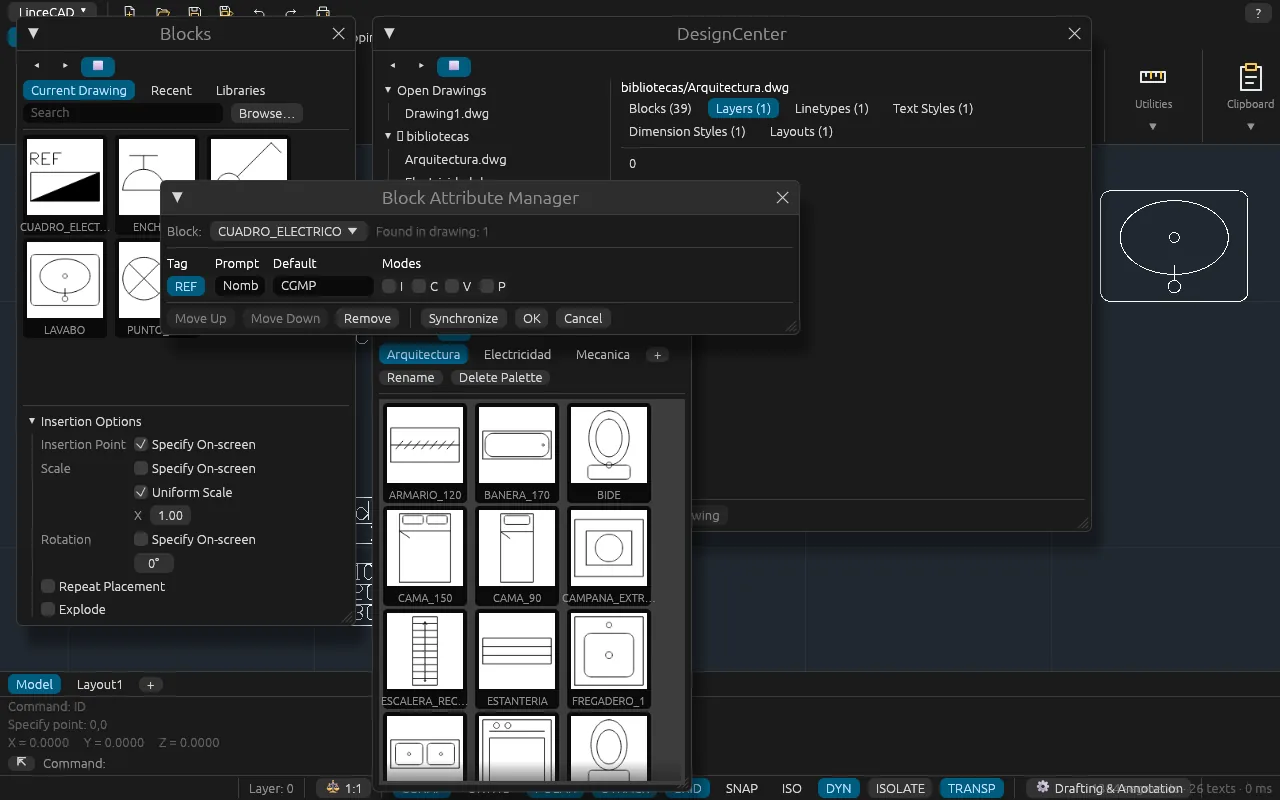
- Attributi con gestore, sincronizzazione ed estrazione.
- Tavolozza Blocchi con miniature, blocchi recenti e librerie; DesignCenter e tavolozze degli strumenti.
- Libreria inclusa di circa 75 simboli: architettura (porte, finestre, arredi, cucina e sanitari), impianti elettrici, meccanica e simboli di annotazione (frecce del nord, quote di livello, sezioni, assi, bulloneria).
- Blocchi dinamici: si usano con i loro parametri (visibilità, inversione, stiramento, serie…) e restano dinamici; nell’editor blocchi puoi aggiungere un parametro di visibilità con i suoi stati (BVSTATE) e AutoCAD riconosce il blocco come dinamico.
- Editor blocchi.
Riferimenti esterni, immagini e georeferenziazione
- Riferimenti esterni: collega, sovrapponi, unisci, scarica, nidificati e ritagliati.
- Sottoposti PDF con i relativi layer.
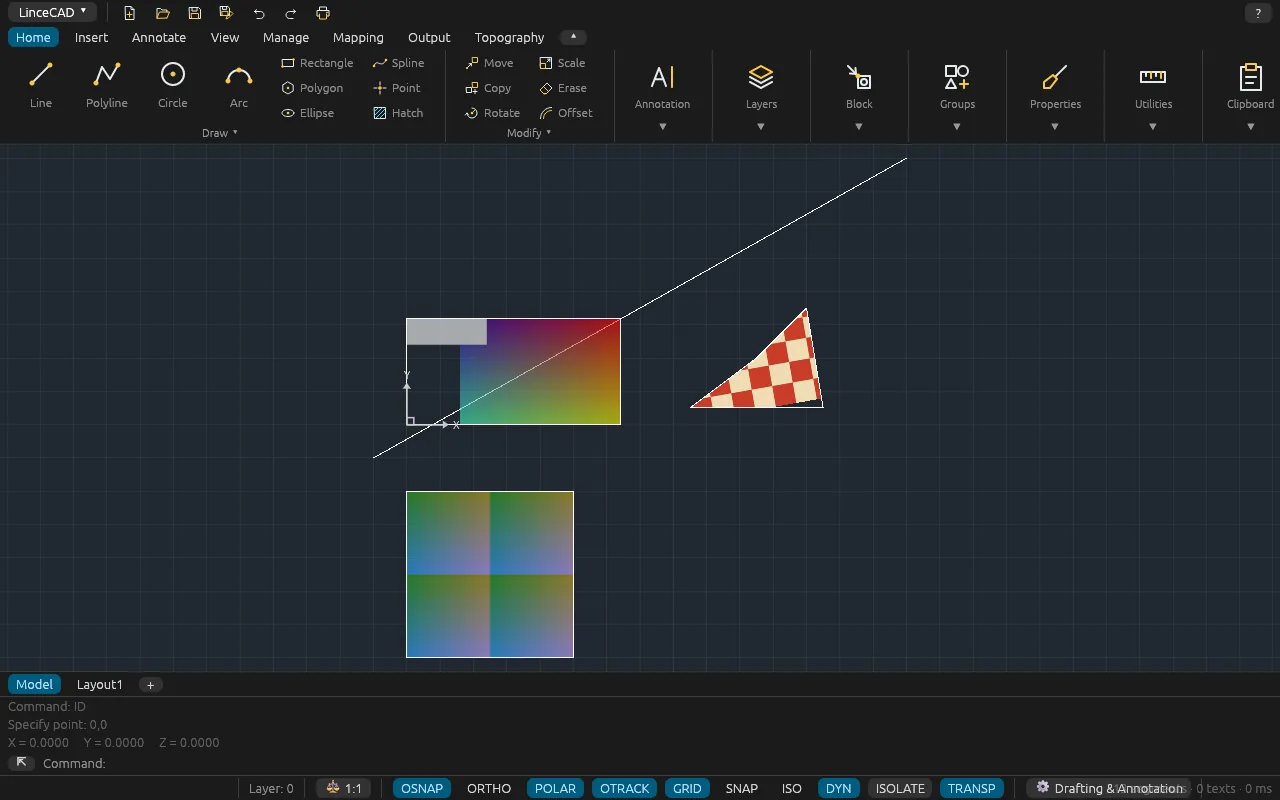
- Immagini raster a tasselli (ortofoto oltre 1 GB) con ritaglio, regolazione e trasparenza.
- Modifica delle immagini raster: inverti, soglia, rimozione del rumore, ruota, specchio, profondità di colore, ridimensiona, ritaglia, correzione prospettica con quattro punti e pittura sull’immagine.
- Immagini georeferenziate da world file e GeoTIFF.
- Sistema di coordinate del disegno tramite codice EPSG; importazione ed esportazione di SHP (con DBF), KML/KMZ e GeoJSON.
- Conversione da PDF a DWG vettoriale, vettorializzazione delle immagini raster in entità CAD e riconoscimento del testo con l’OCR; importazione di SVG.
Cartografia web
- Servizi di mappe WMS, WMTS, WFS e tile XYZ (comandi WMS, WMTS, WFS e MAPSERVICE), con una propria scheda nella barra multifunzione.
- Server ufficiali spagnoli già inclusi: IGN (mappa di base, la prima dell’elenco; ortofoto PNOA e MTN), il Catasto spagnolo via WMS (particelle, numeri civici e vie), CartoCiudad (indirizzi) e, come esempio di infrastruttura regionale di dati territoriali, l’ICGC della Catalogna. Questi server coprono solo la Spagna: per l’Italia o per altri paesi, aggiungi i servizi equivalenti (catasto, istituto cartografico o infrastruttura nazionale di dati territoriali). Puoi aggiungere qualsiasi altro server, che resta salvato nell’elenco.
- Tutto viene riproiettato nel sistema di coordinate del disegno. I servizi WFS che pubblicano GeoJSON o GML vengono importati come geometria modificabile, con i relativi attributi, per classe, con colore, etichetta e filtro per vista, proprietà o CQL.
- Mappe online come layer dinamici (MAPCONNECT, ONLINEMAPS): le immagini WMS e WMTS vengono richieste di nuovo per l’area visibile a ogni spostamento o zoom. Il gestore le accende e le spegne, ne cambia ordine e trasparenza, le porta sopra o sotto gli oggetti, le aggiorna (MAPREFRESH) e le ritaglia (MAPCLIP). Le connessioni vengono salvate con un nome.
- IMPORTMAP: mappa catastale spagnola (particelle, fabbricati e subparticelle), ortofoto PNOA e mappa di base di un’unica area di interesse, indicata tramite riferimento catastale, indirizzo, foglio e particella, comune, coordinate, la vista corrente o una finestra. Ogni elemento va sul proprio layer, con la sua attribuzione. Passo per passo.
- CADASTREDOWNLOAD: la particella, i suoi fabbricati e il riferimento catastale, per indirizzo, riferimento o foglio e particella.
- Le mappe vengono inquadrate per impostazione predefinita sul paese dell’utente (preferenza, area geografica del sistema o sistema di coordinate del disegno).
- Attribuzione automatica: i dati scaricati riportano la dicitura «Fonte: …» del servizio, come richiesto dalle sue condizioni.
- OpenStreetMap è nell’elenco solo per un uso occasionale, come chiede la sua politica di utilizzo; per il lavoro quotidiano c’è la mappa di base dell’IGN.
Topografia e nuvole di punti
- DTM: modello digitale del terreno per triangolazione di Delaunay (TIN) a partire da punti, blocchi o una superficie esistente, con la quota di ciascuno; salvato come mesh di facce.
- Curve di livello con l’equidistanza che preferisci e curve direttrici ogni N curve, etichettate con la loro quota; sono polilinee alla rispettiva quota, su layer separati per curve intermedie e direttrici.
- Nuvole di punti LAS e LAZ (LiDAR), colorate per RGB, intensità, classe o quota e sottocampionate fino a un limite impostabile (1 milione di punti per impostazione predefinita) perché il visualizzatore resti fluido.
- Punti da stazione totale o GPS in CSV (colonne per intestazione o nell’ordine classico n., X, Y, Z, codice; separatore e simbolo decimale rilevati automaticamente) ed esportazione dei punti in CSV.
- Indicando il codice EPSG di origine, i punti vengono riproiettati nel sistema di coordinate del disegno.
Layout e stampa
- Creazione, copia, ridenominazione, riordino ed eliminazione di layout; layout da modello.
- Finestre rettangolari, poligonali o da oggetto, con scala e blocco.
- Impostazione pagina, tabelle degli stili di stampa CTB e STB e anteprima di stampa.
- PDF vettoriale con layer o PDF/A-2b, SVG e PNG; stampanti Windows e CUPS su Linux.
- PUBLISH: più tavole, di questo e di altri disegni, in un unico PDF o in un PDF per tavola.
- Gruppi di fogli (SHEETSET), con pubblicazione in PDF in batch.
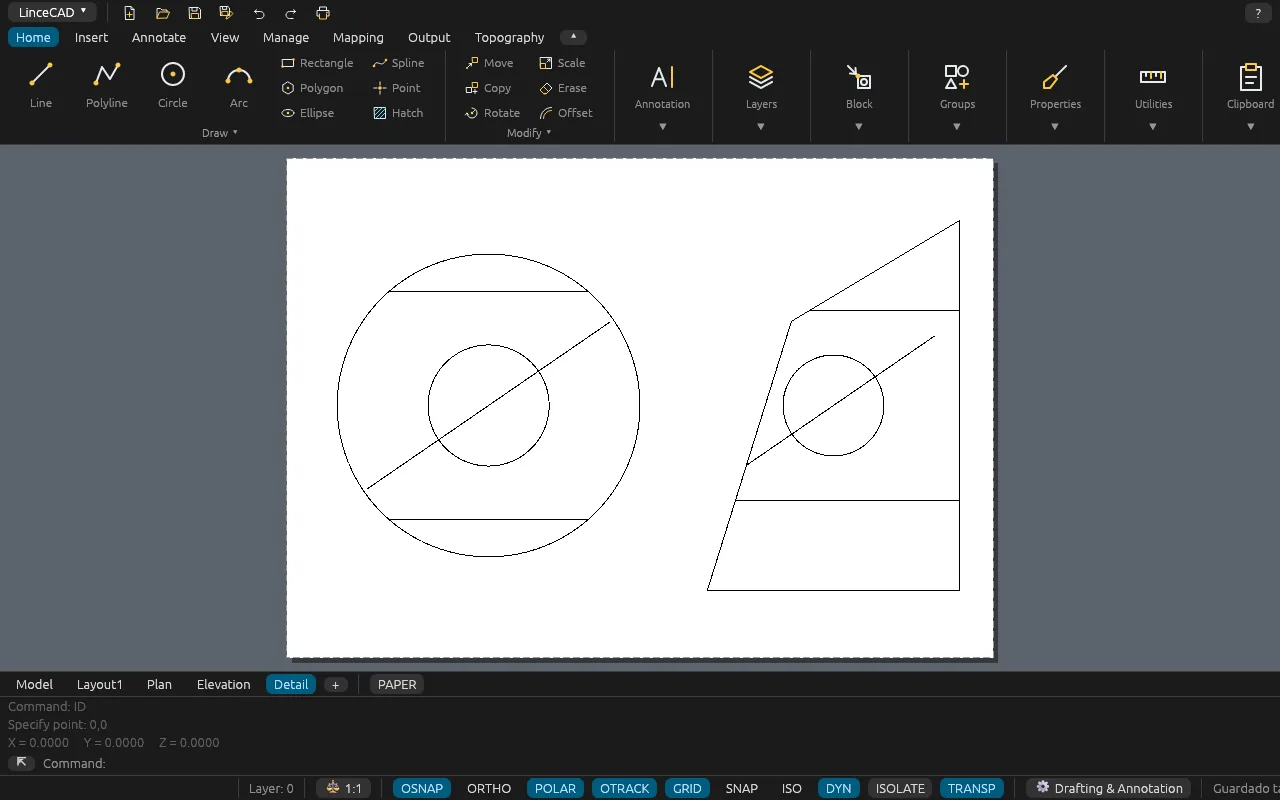
3D: modellazione, visualizzazione e output
- Primitive solide: parallelepipedo, cuneo, cono, sfera, cilindro, toro, piramide e polisolido.
- Estrusione e rivoluzione di profili e operazioni booleane: unione, sottrazione e intersezione (esatte tra solidi a facce piane). Le primitive, le estrusioni di profili con archi e le rivoluzioni complete di profili che generano un cilindro, un cono, una sfera o un toro hanno un volume esatto.
- Modifica 3D: premi/trascina su aree chiuse (PRESSPULL), taglio con un piano dei solidi a facce piane (SLICE) e appiattimento della vista 3D in geometria 2D (FLATSHOT, con linee in vista e nascoste).
- Mesh e conversione mesh↔solido, con suddivisione e levigatura.
- Solidi ACIS compatibili, salvati in DWG 2000 e 2018.
- Visualizzatore 3D su GPU con stili di visualizzazione (wireframe, nascosto, ombreggiato con e senza spigoli), UCS 3D, viste con nome e fino a quattro finestre del modello, ciascuna con la propria vista.
- Esportazione e importazione STL e OBJ (oltre all’importazione di glTF, COLLADA e FBX); stampa della vista 3D con linee nascoste in PDF, PNG e SVG.
- STEP (STEPOUT): esporta i solidi in STEP AP214, in modo esatto per parallelepipedo, cuneo, piramide, cilindro, cono, sfera, toro e solidi a facce piane; il resto viene sfaccettato, con un avviso.
- PDF 3D: incorpora nel PDF il modello come U3D navigabile (orbita e rotazione).
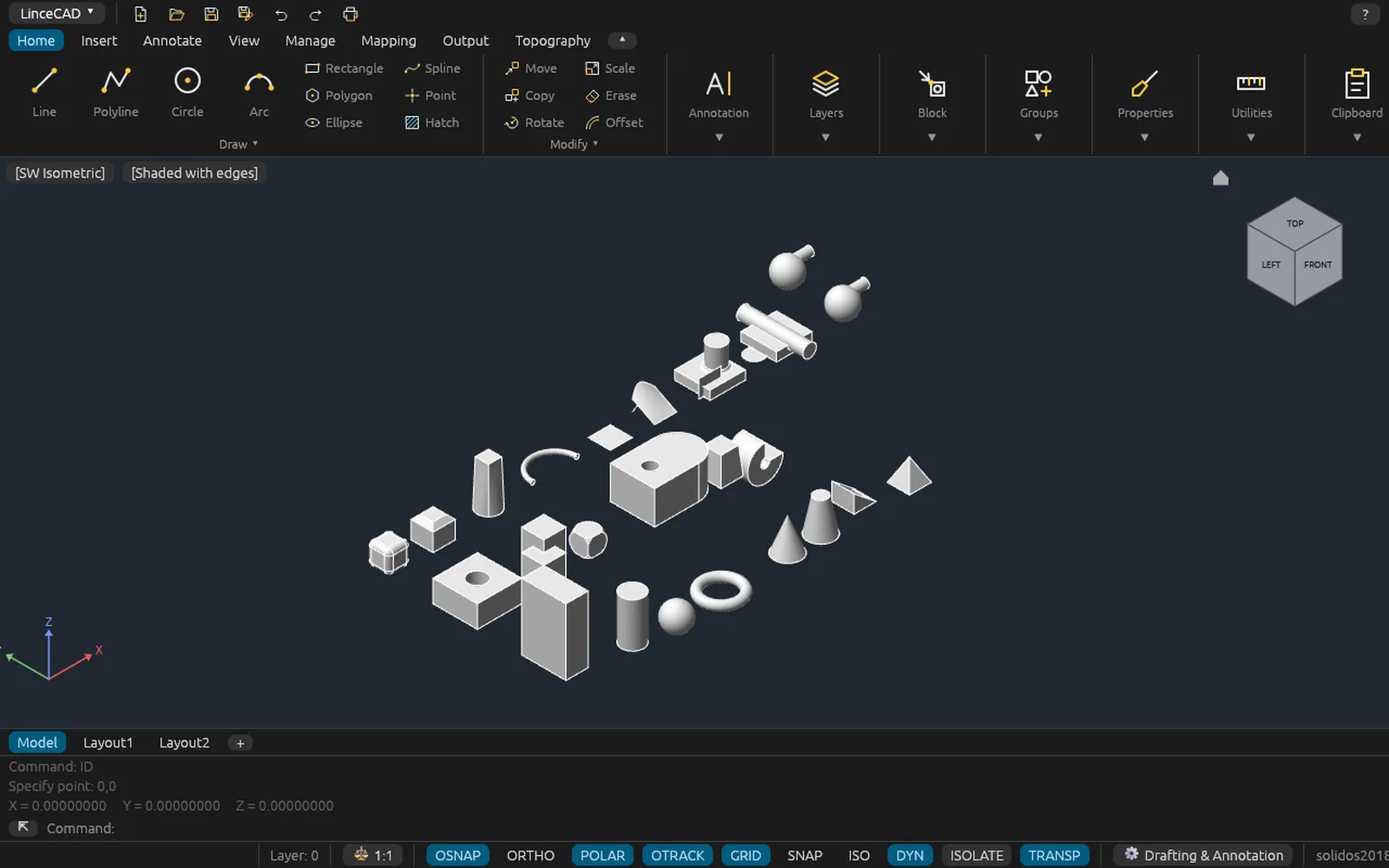
Rendering
- Materiali (una libreria di base e quelli del disegno), assegnati da layer o per oggetto, visibili anche nel visualizzatore 3D.
- Luci puntiformi, spot e luci distanti, e un sole posizionato in base alla posizione geografica del disegno e alla data.
- Immagine PNG fotorealistica calcolata sulla CPU con ray tracing accelerato (BVH): ombre, occlusione ambientale, riflessi speculari, riflessioni sui materiali lucidi e texture di mappa diffusa.
- Nella finestra, RENDER porta il visualizzatore 3D nello stile di visualizzazione realistico.
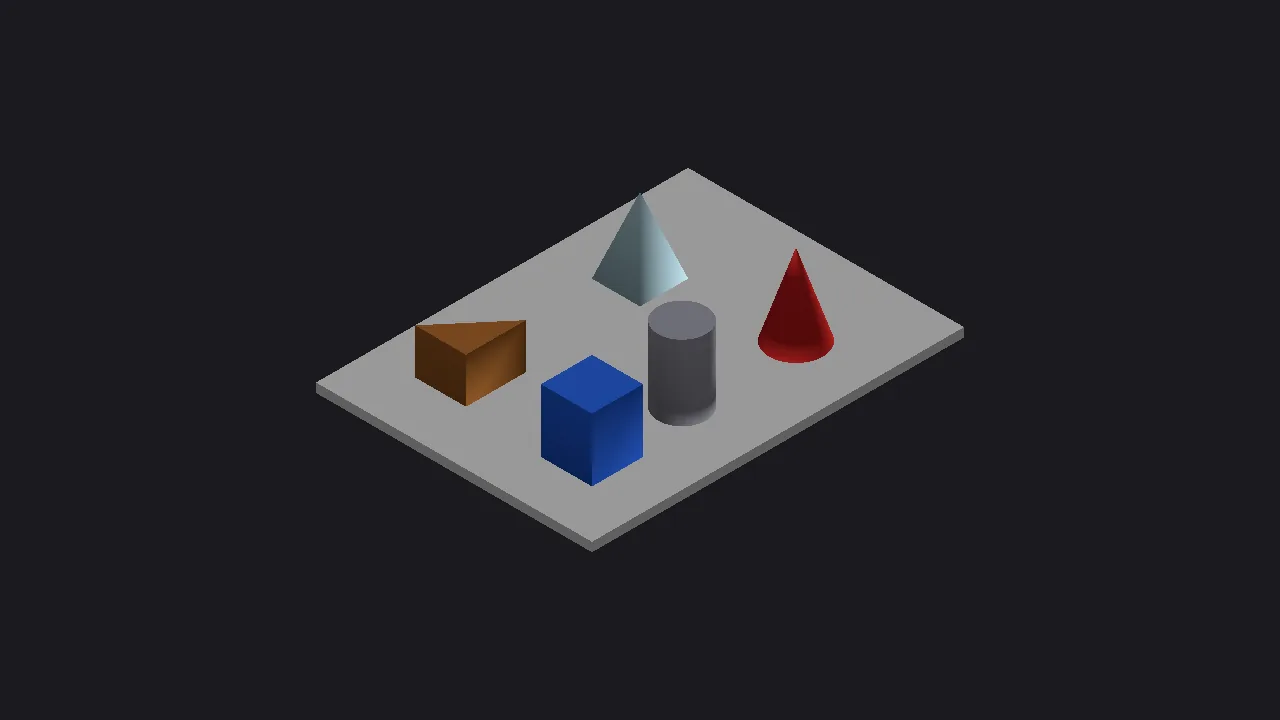
AutoLISP e automazione
- Interprete AutoLISP integrato con circa 200 funzioni: liste, stringhe, file,
get*,command,entget/entmod/entmake,ssgetcon filtri e tabelle. - Nuovi comandi con
defun C:, caricamento con APPLOAD e cartelle attendibili; caricamento automatico diacaddoc.lsp. - Script di comandi (SCRIPT).
- API Python: un’API locale per pilotare il programma e un pacchetto wheel Python che legge e scrive DWG/DXF senza aprirlo; funziona anche senza finestra.
- Server MCP integrato per collegare assistenti di IA, con il pannello Azioni dell’IA, che chiede l’approvazione per ogni modifica e la annulla in un solo passaggio.
Guida
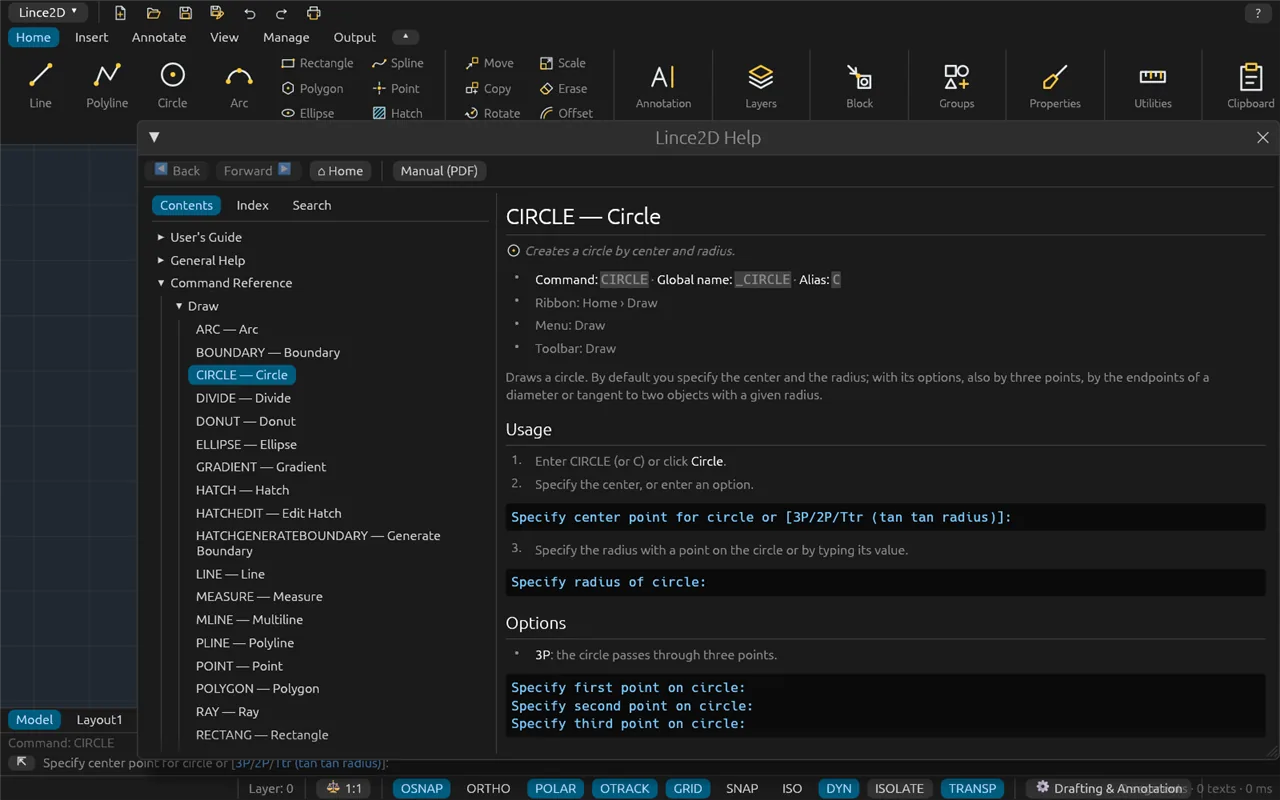
- F1 contestuale: il pulsante, la finestra di dialogo o il comando in corso aprono la pagina corrispondente.
- Oltre 320 argomenti della guida per lingua: manuale utente, guida generale e riferimento di circa 300 comandi, oltre alle variabili di sistema e alle funzioni AutoLISP (il manuale in PDF conta circa 330 pagine).
- Indice e ricerca nel testo completo.
- Manuale in PDF e HTML, disponibile anche su questo sito.
- LICENSE: attiva la tua licenza o avvia la prova di 30 giorni; la licenza viene verificata con firma digitale e convalidata online ogni 12 ore (7 giorni di tolleranza offline); può essere rilasciata per spostarla su un altro computer (3 volte l’anno).
Cosa non fa ancora
LinceCAD è una beta. Tra ciò che manca ancora:
- Operazioni booleane e tagli su solidi con facce curve; estrusione su percorso e loft (SWEEP, LOFT).
- Rivoluzioni parziali, o di profili che non generano un cilindro, un cono, una sfera o un toro: vengono create sfaccettate (valide, ma senza un volume analitico esatto).
- Creazione di parametri e azioni dei blocchi dinamici diversi dalla visibilità (quelli esistenti si possono usare).
- DWF, DGN e finestre di dialogo DCL di AutoLISP.
- Immagini ECW e MrSID (si possono prima convertire in GeoTIFF).
- Lingue diverse dall’inglese e dallo spagnolo.