 LinceCAD
Funktionen
Was Version 0.9.8-rc4 heute kann, nach Bereichen gegliedert. Aufgeführt ist nur, was bereits im Programm enthalten ist; was noch fehlt, steht am Ende unter Noch nicht enthalten. Jeder Befehl hat eine eigene Seite in Hilfe und Handbuch. Die Screenshots zeigen die englische Oberfläche.
Zum Vergleich: AutoCAD-LT-Alternative · CAD-Software für Linux mit DWG · CAD-Software ohne Abo · DWG öffnen und bearbeiten.
Die Programmoberfläche und die Hilfe sind auf Englisch und Spanisch verfügbar.
Dateien und Kompatibilität
- DWG: öffnet R14 bis 2018 (AutoCAD 2018 bis 2027 verwenden dasselbe Format) und speichert als R14, 2000, 2004, 2007, 2010, 2013 und 2018.
- DXF: öffnet R12 bis 2018 und speichert als R12, 2000, 2004, 2007, 2010, 2013 und 2018.
- Das geöffnete Dokument ist die DWG-Datei selbst: Objekte, die das Programm nicht bearbeitet (Proxys, Objekte vertikaler Applikationen), bleiben beim Speichern erhalten.
.dwt-Vorlagen (metrisch nach ISO und imperial im Lieferumfang), zuletzt verwendete Dateien und Startseite.- Mehrere Zeichnungen gleichzeitig in Registerkarten, mit gemeinsamer Zwischenablage.
- Automatisches Speichern,
.bak-Sicherungskopie, sicheres Speichern (nie eine halb geschriebene Datei), AUDIT und RECOVER. - Tritt in einem Befehl ein interner Fehler auf, wird der Vorgang rückgängig gemacht und das Programm bleibt geöffnet; kann es nicht weiterlaufen, speichert es Ihre Zeichnungen, damit Sie sie beim nächsten Start wiederherstellen können.
- ETRANSMIT: ein ZIP-Archiv mit der Zeichnung und allem, was sie braucht (Referenzen, Bilder, Schriften, Plotstile).
- Zwei Zeichnungen vergleichen und die Änderungen hervorheben (DWGCOMPARE) sowie digitale Signaturen zur Integritätsprüfung (DIGITALSIGN, SHA-256 und Ed25519).
Oberfläche
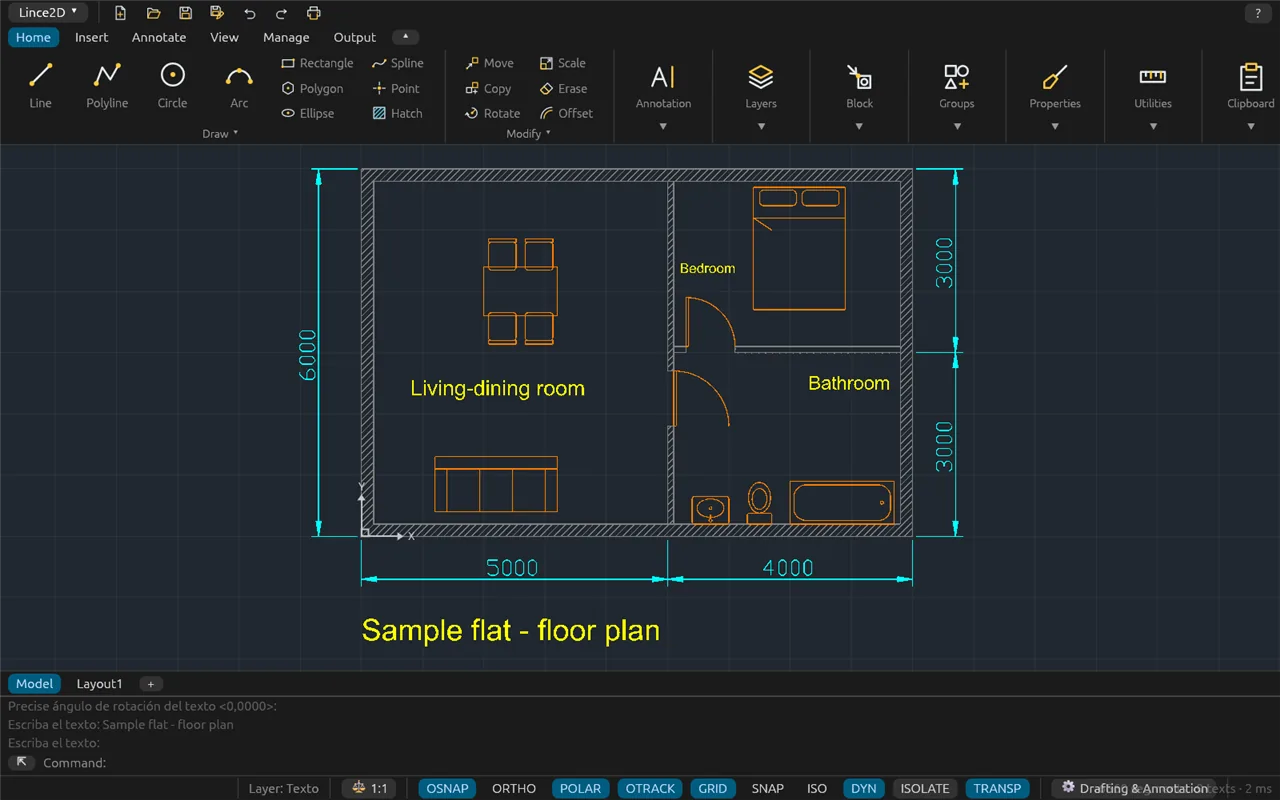
- Arbeitsbereich mit Multifunktionsleiste (einklappbar) oder klassischer Arbeitsbereich mit Menüs und Werkzeugkästen.
- Befehlszeile mit Autovervollständigung, Verlauf und anklickbaren Optionen. Jeder Befehl hat einen spanischen Namen, einen englischen globalen Namen (
_LINE) und Aliasse; die englische Oberfläche verwendet die englischen Namen. - Andockbare Paletten: Eigenschaften, Layer, Blöcke, DesignCenter, Externe Referenzen und Werkzeugpaletten.
- Kontextmenü, Doppelklick zum Bearbeiten jedes Objekttyps und erweiterte QuickInfos zu jeder Schaltfläche.
- Schnelleigenschaften: Wenn Sie ein Objekt wählen, zeigt ein schwebendes Fenster neben dem Cursor seine wichtigsten Eigenschaften zum direkten Bearbeiten.
- Anpassbare Multifunktionsleiste, Werkzeugkästen, Tastenkürzel und Aliasse.
- Helles oder dunkles Design (oder wie im System eingestellt), der Rechner CAL und eine Schnellrechner-Palette.
- Englisch und Spanisch vollständig; weitere Sprachen lassen sich ohne Neukompilierung hinzufügen.
- Multifunktionsleiste mit großen Schaltflächen, kleinen Schaltflächen mit Text oder nur Symbol, geteilten Schaltflächen mit Varianten und anheftbarer erweiterter Gruppe; das Logo öffnet das Anwendungsmenü.
- Ansichtswürfel im Grundriss und in 3D: Flächen, Kanten und Ecken, Kompassring (N, O, S, W), 90°-Drehung in orthogonalen Ansichten und BKS-Schaltfläche; Ziehen am Würfel dreht die Ansicht im Orbit.
- Raster mit Haupt- und Nebenlinien und einem Abstand, der sich dem Zoom anpasst.
- Sprachauswahl auf dem Startbildschirm; „Info“ zeigt das System (Windows oder Linux) und das installierte Paket.
Zeichnen
- Linie, Polylinie, Kreis, Bogen, Ellipse, Spline, Rechteck, Polygon und Punkt.
- Konstruktionslinien und Strahlen, Multilinien, Revisionswolken, Abdeckungen, Ringe, 2D-Volumenkörper, Regionen und Umgrenzungen, Teilen und Messen.
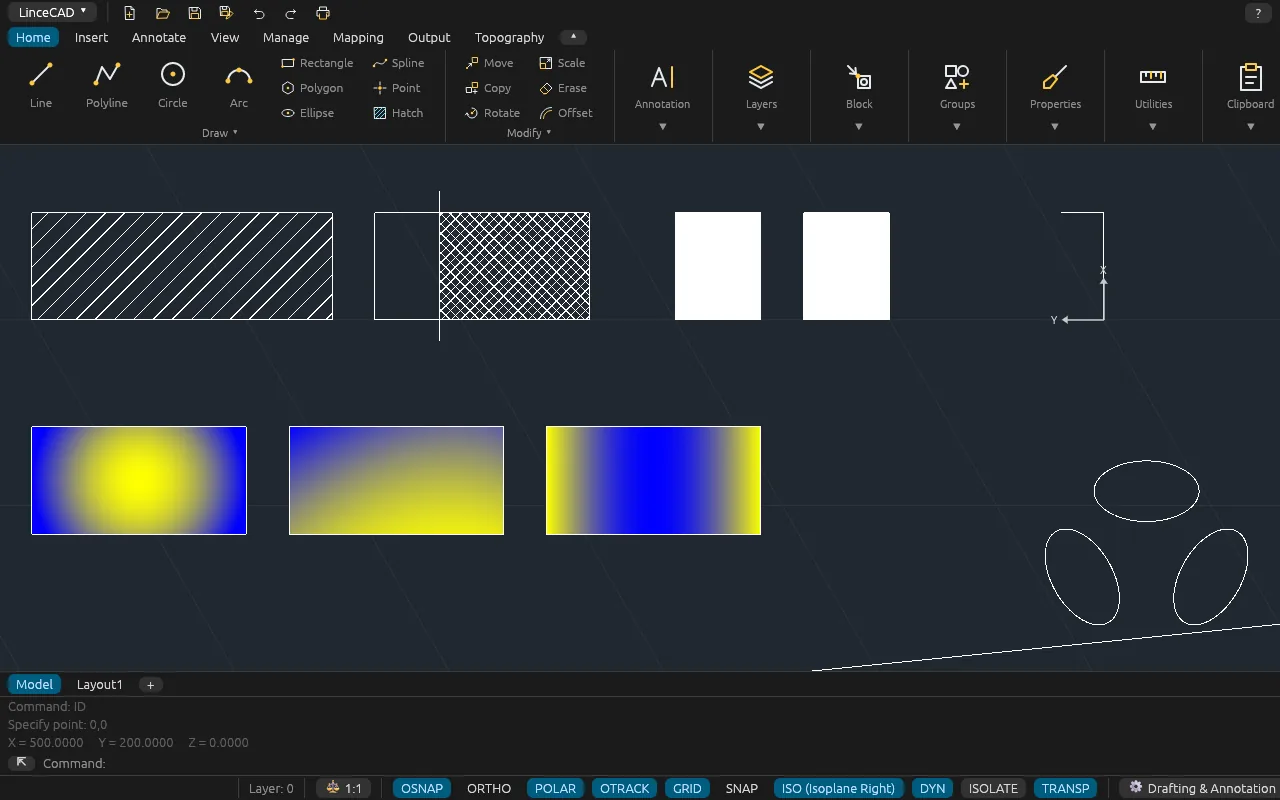
- Musterschraffuren, assoziativ und bearbeitbar; Verläufe in den neun üblichen Typen; Füllungen mit einem Block oder einer XRef als Muster (SUPERHATCH).
- Isometrisches Zeichnen (Isoebenen und Isokreise).
Präzision
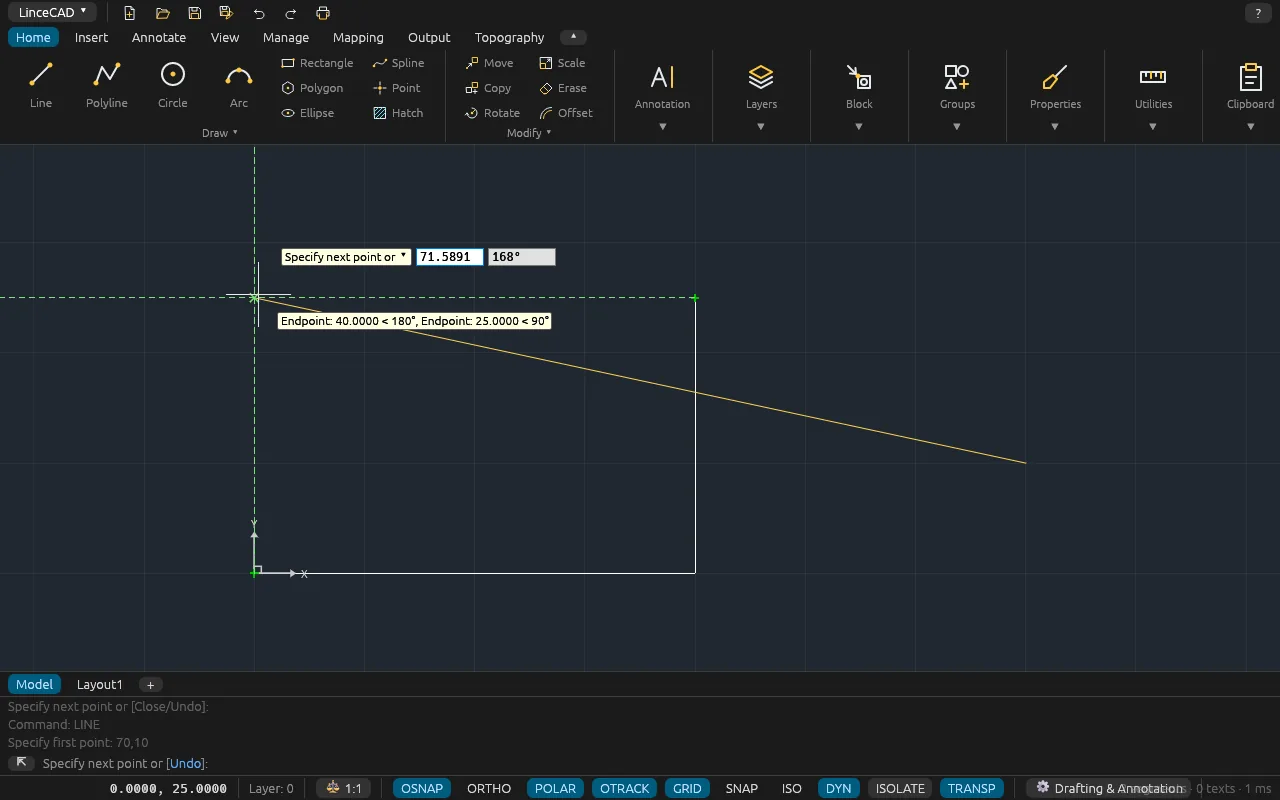
- Objektfang (Endpunkt, Mittelpunkt, Zentrum, Schnittpunkt, Lot, Tangente, Quadrant, Hilfslinie …), auch innerhalb von Blöcken.
- Polare Spur und Objektfangspur, Ortho, Raster und Fang.
- Dynamische Eingabe neben dem Cursor sowie absolute, relative und polare Koordinaten.
- 2D-Benutzerkoordinatensysteme (BKS) und gedrehte Draufsicht.
Bearbeiten
- Verschieben, Kopieren, Drehen, Skalieren, Spiegeln, Versetzen, Reihe, Stutzen, Dehnen, Abrunden, Fasen, Bruch, Strecken, Länge ändern, Ausrichten und Ursprung (Auflösen).
- Rechteckige, polare und Pfad-Reihen, assoziativ und nachträglich bearbeitbar (ARRAYEDIT).
- Bearbeitung von Polylinien und Splines, Entfernen von Duplikaten (OVERKILL), Gruppen, Objekte isolieren und ausblenden.
- Bearbeitbare Griffe (Strecken, Verschieben, Drehen, Skalieren, Spiegeln), auch an Bemaßungen, Tabellen und dynamischen Blöcken.
- Eigenschaftenpalette für alle 2D-Objekte sowie Eigenschaften übertragen.
- Rückgängig und Wiederherstellen speichern nur die Änderungen: schnell und speicherschonend, selbst bei Zeichnungen mit Hunderttausenden Objekten.
Layer und Eigenschaften
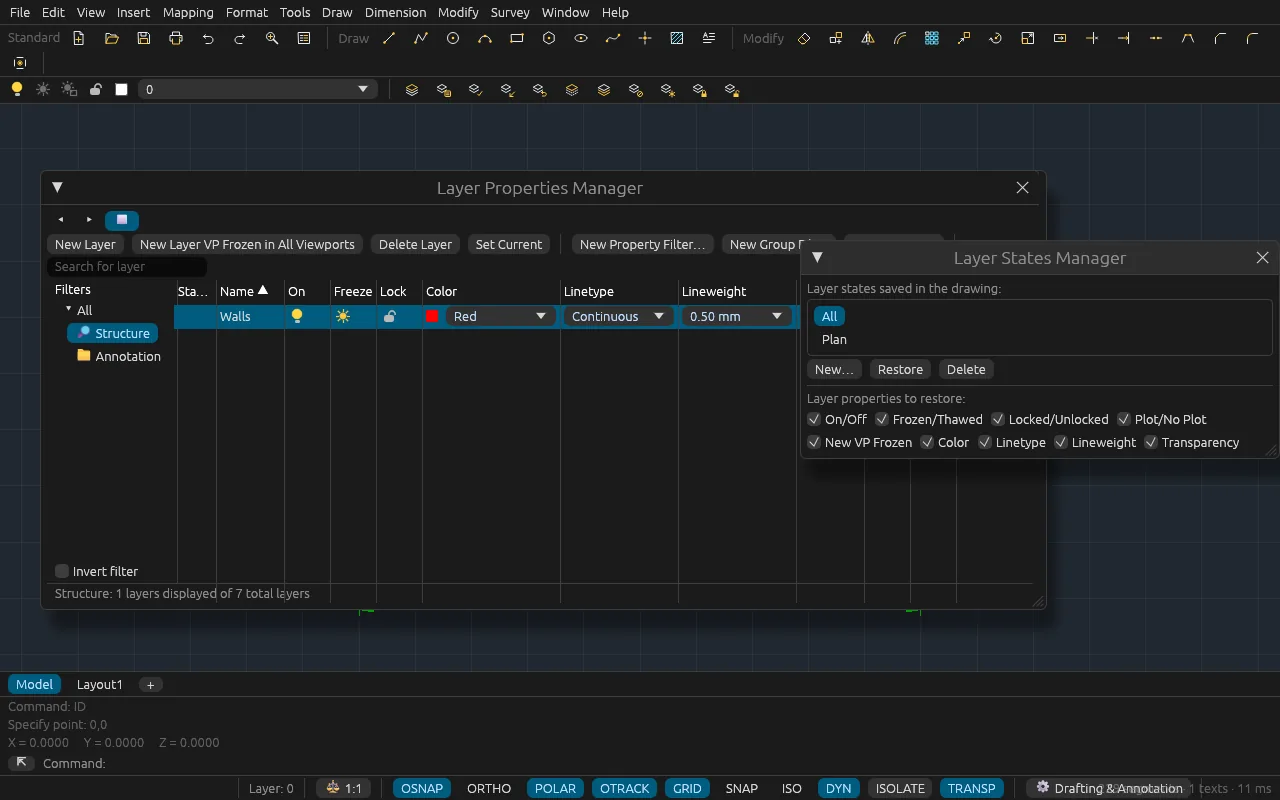
- Layer-Manager mit Filtern und Layerstatus; Layer pro Ansichtsfenster frieren.
- Layer-Werkzeugkasten mit Ein/Aus, Frieren, Sperren und Farbe; vierzehn Layer-Befehle.
- Farben, Linientypen, Linienstärken und Transparenz nach Layer oder pro Objekt.
Text, Bemaßung und Beschriftung
- Einzeiliger und mehrzeiliger Text mit Editor; Textstile mit SHX- und TrueType-Schriften; Text entlang eines Bogens und Anpassen der Textbreite bis zu einem Punkt.
- Felder, Suchen und Ersetzen sowie Rechtschreibprüfung auf Englisch und Spanisch.
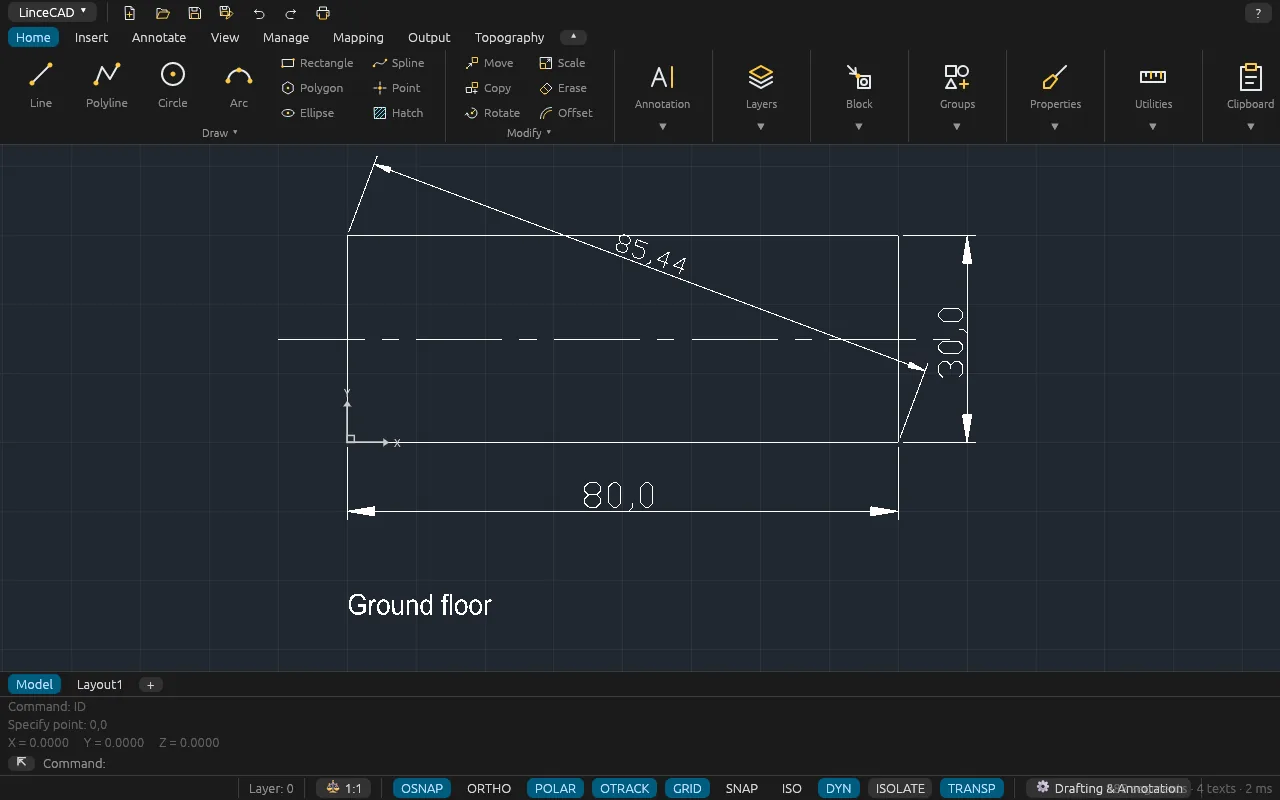
- Lineare, ausgerichtete, Winkel-, Radius-, Durchmesser-, Bogenlängen- und Koordinatenbemaßungen; Weiter-, Basislinien- und Schnellbemaßung; Bemaßungen mit Knick, Toleranzen und Bemaßungsbrüche.
- Assoziative und beschriftungsabhängige Bemaßungen, die 20 üblichen Pfeilspitzen, Einpassen von Text und Pfeilen sowie alternative Einheiten.
- Text-, Bemaßungs- und Multi-Führungslinienstile; Beschriftungsmaßstäbe.
Tabellen
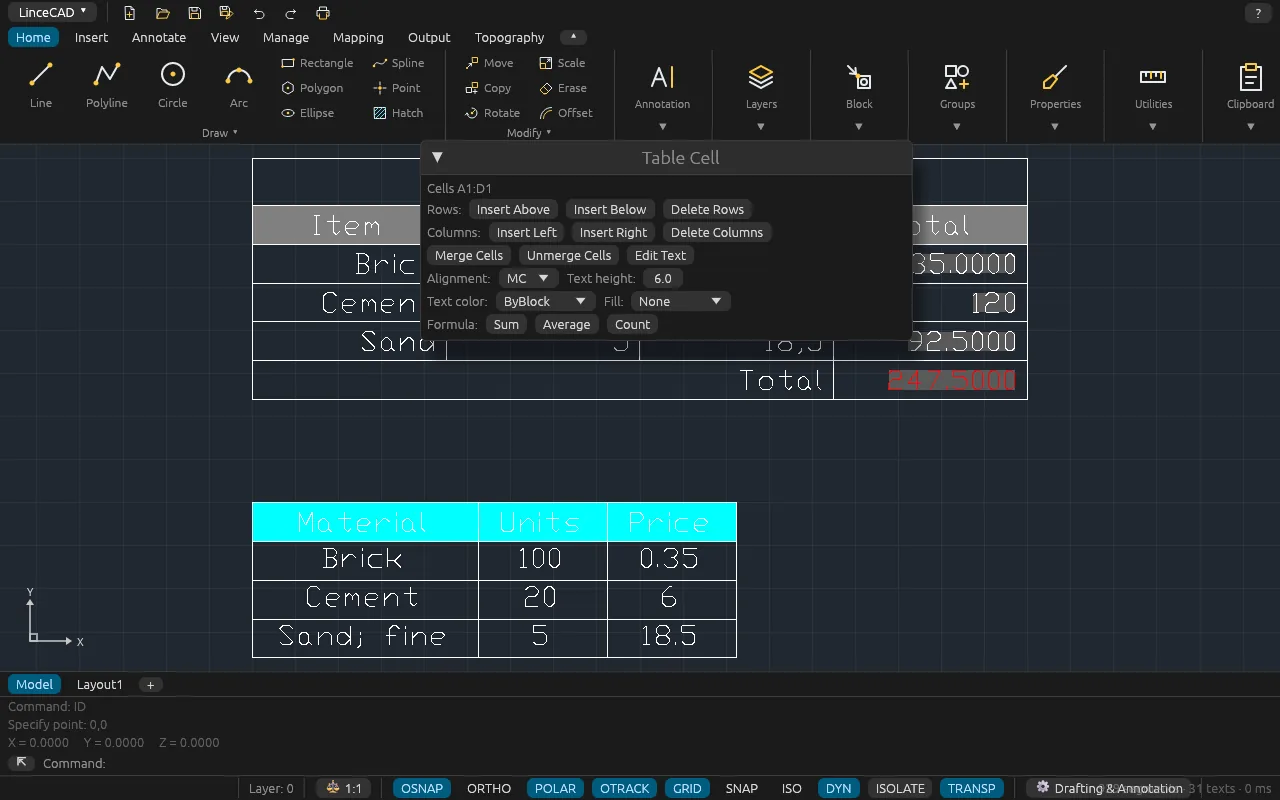
- Tabellen und Tabellenstile, Bearbeitung von Zellen, Zeilen und Spalten, verbundene Zellen.
- Formeln (Summe, Mittelwert, Anzahl) und Zellbezüge.
- CSV-Import und -Export; Extraktion von Blockattributen in eine Tabelle oder CSV-Datei.
- Mit Excel-, ODS- oder CSV-Tabellen verknüpfte Tabellen (DATALINK), die sich mit DATALINKUPDATE aus der Datei aktualisieren lassen.
Blöcke und Attribute
- Blöcke erstellen, einfügen und neu definieren; Blöcke als Datei schreiben; Zeichnungen einfügen.
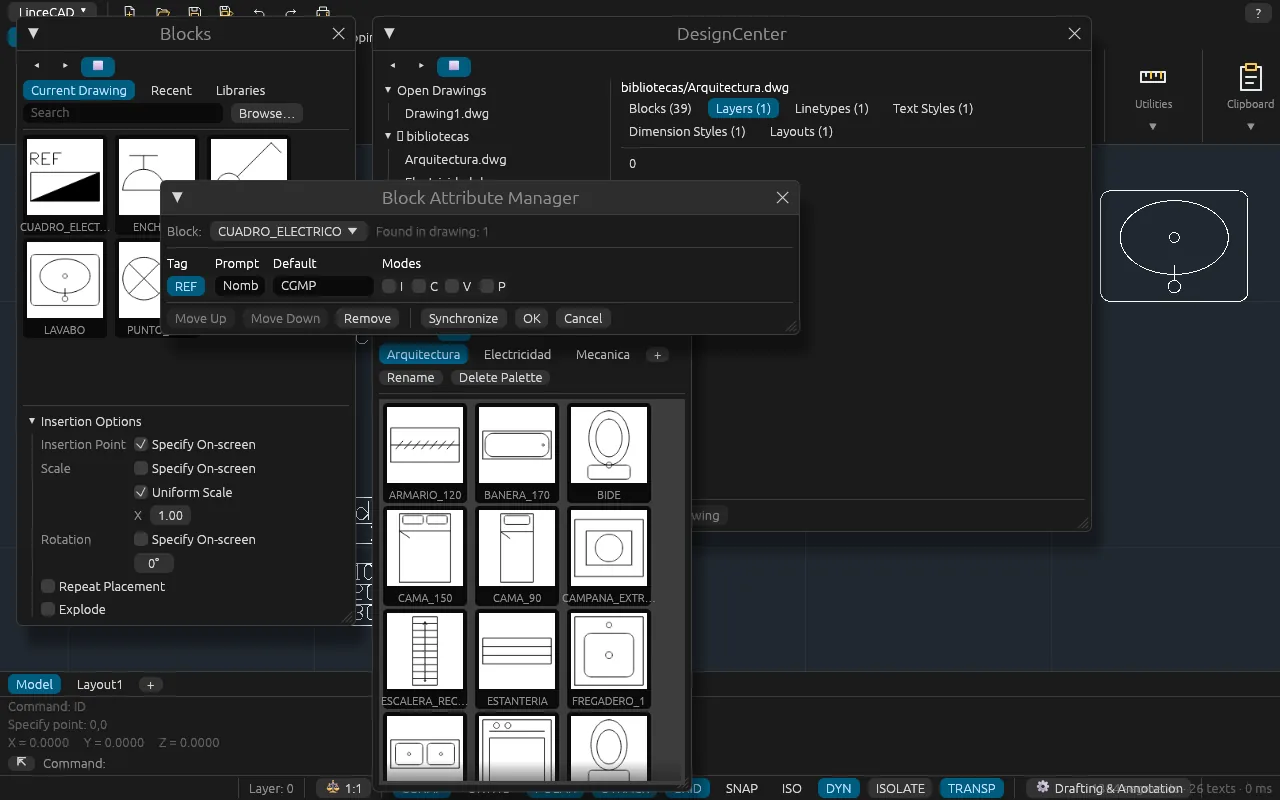
- Attribute mit Attributverwaltung, Synchronisierung und Extraktion.
- Blockpalette mit Vorschaubildern, zuletzt verwendeten Blöcken und Bibliotheken; DesignCenter und Werkzeugpaletten.
- Mitgelieferte Bibliothek mit rund 75 Symbolen: Architektur (Türen, Fenster, Möbel, Küchen- und Sanitärobjekte), Elektro sowie Maschinenbau- und Beschriftungssymbole (Nordpfeile, Höhenkoten, Schnitte, Achsraster, Verbindungselemente).
- Dynamische Blöcke: werden mit ihren Parametern (Sichtbarkeit, Spiegeln, Strecken, Reihe …) genutzt und bleiben dynamisch; im Blockeditor können Sie einen Sichtbarkeitsparameter mit seinen Zuständen hinzufügen (BVSTATE), und AutoCAD erkennt den Block als dynamisch.
- Blockeditor.
Externe Referenzen, Bilder und Georeferenzierung
- Externe Referenzen: zuordnen, überlagern, binden, entladen, verschachtelt und zugeschnitten.
- PDF-Unterlagen mit ihren Layern.
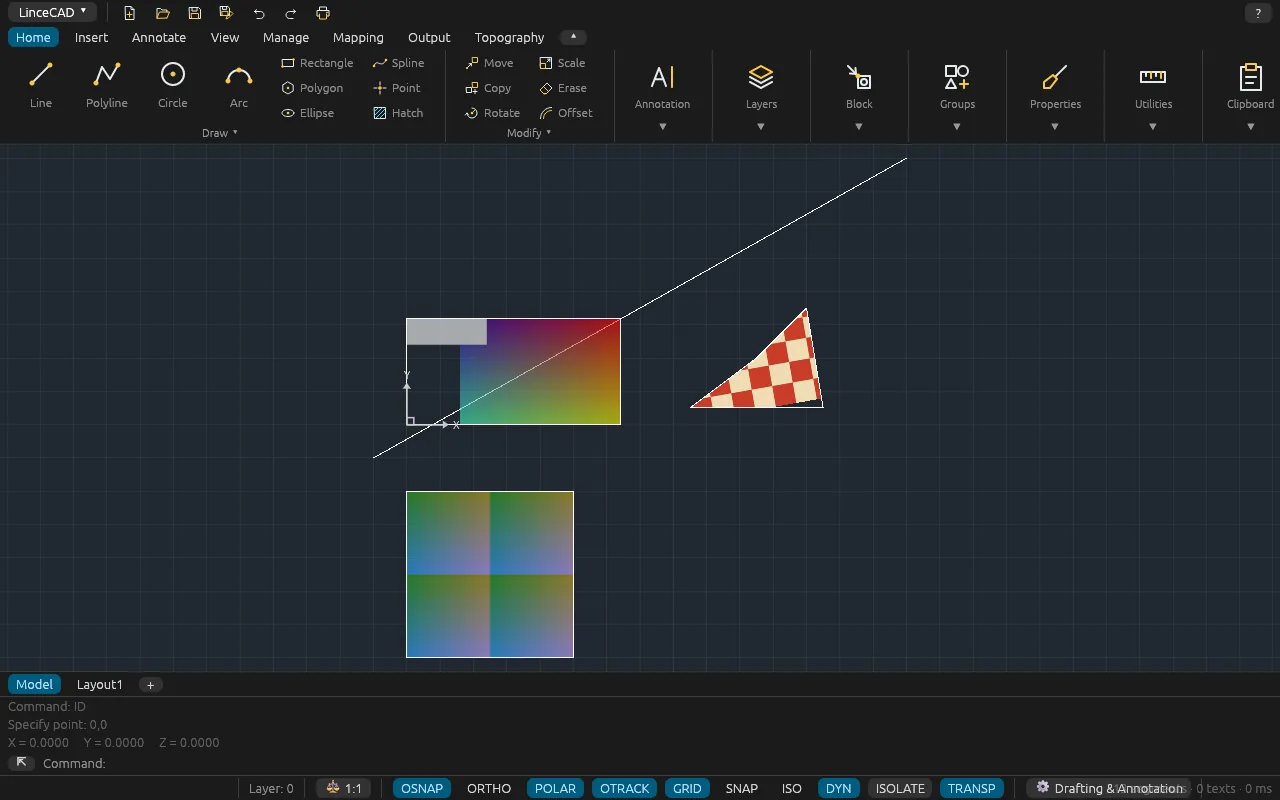
- Gekachelte Rasterbilder (Orthofotos über 1 GB) mit Zuschneiden, Anpassung und Transparenz.
- Rasterbildbearbeitung: Invertieren, Schwellenwert, Entflecken, Drehen, Spiegeln, Farbtiefe, Neuskalieren, Zuschneiden, Perspektivkorrektur über vier Punkte und Malen direkt im Bild.
- Georeferenzierte Bilder aus World-Files und GeoTIFF.
- Koordinatensystem der Zeichnung per EPSG-Code; Import und Export von SHP (mit DBF), KML/KMZ und GeoJSON.
- PDF in DWG-Vektorgeometrie umwandeln, Rasterbilder in CAD-Objekte vektorisieren und deren Text per OCR erkennen; SVG importieren.
Webkarten
- Kartendienste über WMS, WMTS, WFS und XYZ-Kacheln (Befehle WMS, WMTS, WFS und MAPSERVICE), mit eigener Registerkarte in der Multifunktionsleiste.
- Integrierte amtliche spanische Server: IGN (Basiskarte, an erster Stelle der Liste; PNOA-Orthofoto und MTN), das spanische Kataster per WMS (Flurstücke, Hausnummern und Straßen), CartoCiudad (Adressen) und, als Beispiel für eine regionale Geodateninfrastruktur, das ICGC Kataloniens. Diese Server decken nur Spanien ab: Für Deutschland und andere Länder fügen Sie die entsprechenden Dienste des jeweiligen Landes hinzu (Kataster, Vermessungsverwaltung oder nationale Geodateninfrastruktur). Jeder weitere Server lässt sich hinzufügen und bleibt in der Liste gespeichert.
- Alles wird in das Koordinatensystem der Zeichnung reprojiziert. WFS-Dienste, die GeoJSON oder GML bereitstellen, werden als bearbeitbare Geometrie mit ihren Attributen importiert, nach Objektklassen, mit Farbe, Beschriftung und Filter nach Ansicht, Eigenschaft oder CQL.
- Online-Karten als dynamische Kartenebenen (MAPCONNECT, ONLINEMAPS): WMS- und WMTS-Bilder werden beim Verschieben oder Zoomen für den sichtbaren Bereich neu angefordert. Die Verwaltung blendet sie ein und aus, ändert Reihenfolge und Transparenz, legt sie über oder unter die Objekte, aktualisiert (MAPREFRESH) und stutzt sie (MAPCLIP). Verbindungen werden mit Namen gespeichert.
- IMPORTMAP: spanischer Katasterplan (Flurstücke, Gebäude und Unterflurstücke), PNOA-Orthofoto und Basiskarte für ein einziges Interessengebiet, angegeben über Katasterreferenz, Adresse, Polygon und Flurstück, Gemeinde, Koordinaten, die aktuelle Ansicht oder ein Fenster. Jedes Element kommt auf seinen Layer, mit Quellenangabe. Schritt für Schritt.
- CADASTREDOWNLOAD: das Flurstück, seine Gebäude und die Katasterreferenz, über Adresse, Referenz oder Polygon und Flurstück.
- Karten werden standardmäßig auf das Land des Benutzers ausgerichtet (Einstellung, Systemregion oder Koordinatensystem der Zeichnung).
- Automatische Quellenangabe: Heruntergeladene Daten tragen den Quellenvermerk des Dienstes („Source: …“), wie es dessen Nutzungsbedingungen verlangen.
- OpenStreetMap steht nur für die gelegentliche Nutzung in der Liste, wie es die Nutzungsrichtlinie von OpenStreetMap verlangt; für die tägliche Arbeit gibt es die Basiskarte des IGN.
Vermessung und Punktwolken
- DGM: digitales Geländemodell per Delaunay-Triangulation (TIN) aus Punkten, Blöcken oder einer vorhandenen Fläche, jeweils mit deren Höhe; gespeichert als Flächennetz.
- Höhenlinien im gewünschten Abstand, mit Haupthöhenlinien alle N Linien, beschriftet mit ihrer Höhe; es sind Polylinien auf ihrer Höhe, auf getrennten Layern für Zwischen- und Haupthöhenlinien.
- Punktwolken in LAS und LAZ (LiDAR), eingefärbt nach RGB, Intensität, Klasse oder Höhe und auf ein einstellbares Limit ausgedünnt (standardmäßig 1 Million Punkte), damit die Anzeige flüssig bleibt.
- Tachymeter- oder GPS-Punkte aus CSV (Spalten per Kopfzeile oder in der klassischen Reihenfolge Nr., X, Y, Z, Code; Trenn- und Dezimalzeichen werden automatisch erkannt) und Export von Punkten nach CSV.
- Mit dem EPSG-Code der Quelle werden die Punkte in das Koordinatensystem der Zeichnung reprojiziert.
Layouts und Plotten
- Layouts erstellen, kopieren, umbenennen, neu anordnen und löschen; Layouts aus Vorlagen.
- Rechteckige, polygonale oder objektbasierte Ansichtsfenster mit Maßstab und Sperre.
- Seiteneinrichtung, Plotstiltabellen CTB und STB sowie Plotvorschau.
- Vektor-PDF mit Layern oder PDF/A-2b, SVG und PNG; Windows-Drucker und CUPS unter Linux.
- PUBLISH: mehrere Blätter aus dieser und anderen Zeichnungen in eine einzige PDF-Datei oder eine pro Blatt.
- Planungssätze (SHEETSET) mit Stapelpublizierung als PDF.
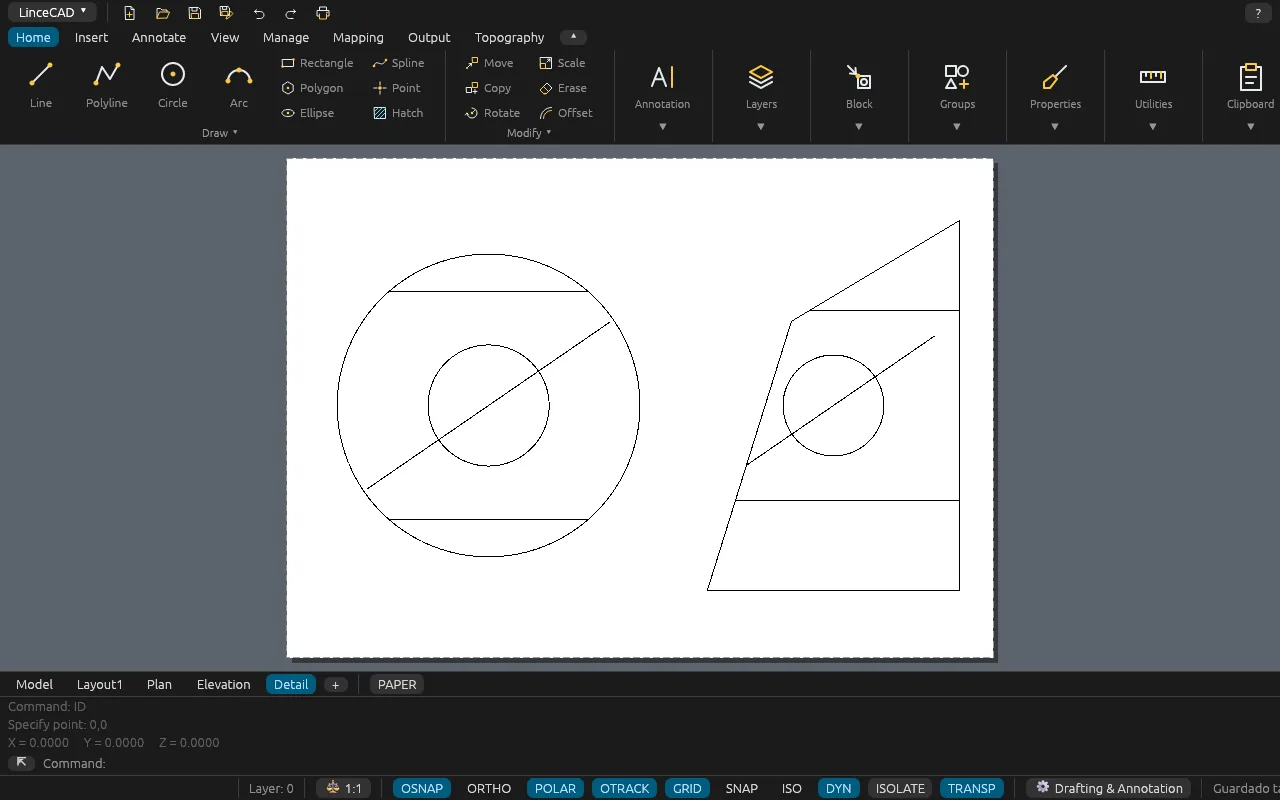
3D: Modellierung, Ansicht und Ausgabe
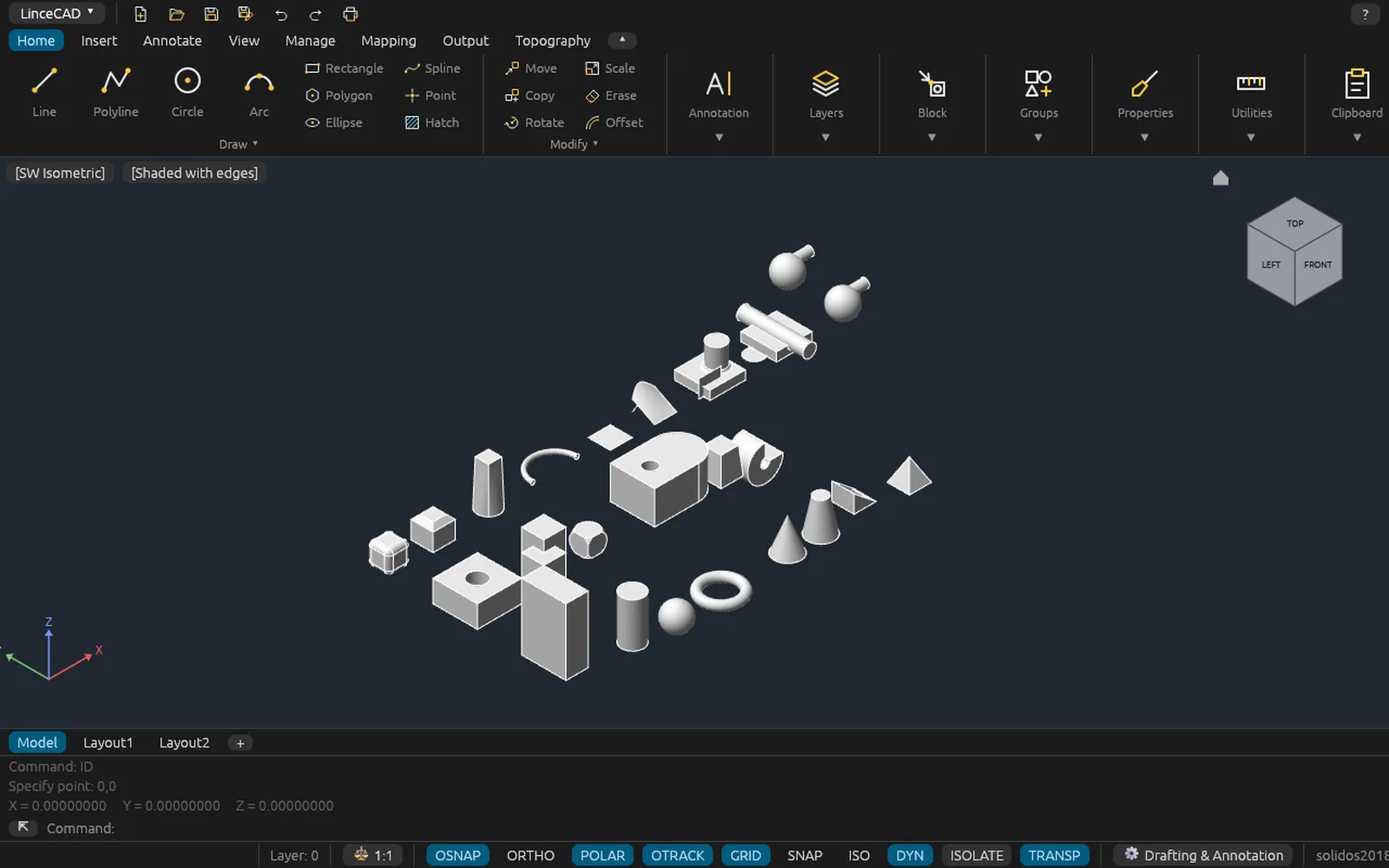
- Volumenkörper-Grundkörper: Quader, Keil, Kegel, Kugel, Zylinder, Torus, Pyramide und Polykörper.
- Extrusion und Rotation von Profilen sowie boolesche Operationen: Vereinigung, Differenz und Schnittmenge (exakt zwischen Volumenkörpern mit ebenen Flächen). Grundkörper, Extrusionen von Profilen mit Bögen und vollständige Rotationen von Profilen, die einen Zylinder, einen Kegel, eine Kugel oder einen Torus ergeben, haben ein exaktes Volumen.
- 3D-Bearbeitung: Drücken/Ziehen geschlossener Bereiche (PRESSPULL), Kappen von Volumenkörpern mit ebenen Flächen an einer Ebene (SLICE) und Abflachen der 3D-Ansicht zu 2D-Geometrie (FLATSHOT, mit sichtbaren und verdeckten Kanten).
- Netze und Umwandlung Netz↔Volumenkörper, mit Unterteilung und Glättung.
- Kompatible ACIS-Volumenkörper, gespeichert in DWG 2000 und 2018.
- GPU-3D-Viewer mit visuellen Stilen (Drahtkörper, Verdeckt, Schattiert mit und ohne Kanten), 3D-BKS, benannten Ansichten und bis zu vier Ansichtsfenstern im Modellbereich, jedes mit eigener Ansicht.
- Export und Import von STL und OBJ (dazu Import von glTF, COLLADA und FBX); Plotten der 3D-Ansicht mit verdeckten Kanten als PDF, PNG und SVG.
- STEP (STEPOUT): exportiert Volumenkörper nach STEP AP214, exakt für Quader, Keil, Pyramide, Zylinder, Kegel, Kugel, Torus und Volumenkörper mit ebenen Flächen; alles andere wird facettiert ausgegeben, mit Hinweis.
- 3D-PDF: bettet das Modell als navigierbares U3D (Orbit und Drehen) in die PDF-Datei ein.
Rendering
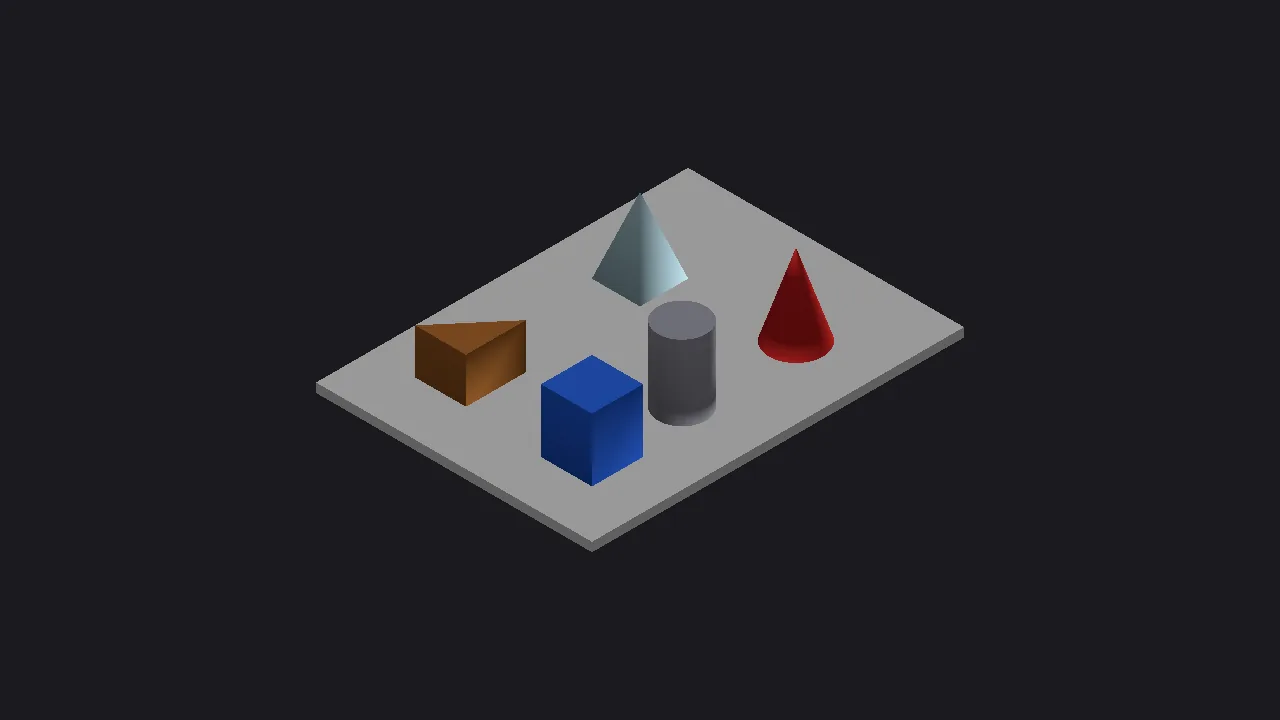
- Materialien (eine Basisbibliothek und die in der Zeichnung vorhandenen), nach Layer oder pro Objekt zugewiesen und auch im 3D-Viewer sichtbar.
- Punktlichter, Spotlichter und entfernte Lichtquellen sowie eine Sonne, positioniert nach der geografischen Position der Zeichnung und dem Datum.
- Fotorealistisches PNG-Bild, auf der CPU per beschleunigtem Raytracing (BVH) berechnet: Schatten, Umgebungsokklusion, Glanzlichter, Spiegelungen auf polierten Materialien und Texturen aus Diffuse-Maps.
- Im Fenster schaltet RENDER den 3D-Viewer in den visuellen Stil „Realistisch“.
AutoLISP und Automatisierung
- Integrierter AutoLISP-Interpreter mit rund 200 Funktionen: Listen, Zeichenketten, Dateien,
get*,command,entget/entmod/entmake,ssgetmit Filtern sowie Tabellen. - Neue Befehle mit
defun C:, Laden mit APPLOAD und vertrauenswürdige Ordner; automatisches Laden vonacaddoc.lsp. - Befehlsskripte (SCRIPT).
- Python-API: eine lokale API zur Steuerung des Programms und ein Python-Wheel, das DWG/DXF liest und schreibt, ohne das Programm zu öffnen; funktioniert auch ohne Fenster.
- Integrierter MCP-Server zur Anbindung von KI-Assistenten, mit dem Panel „AI Actions“ (KI-Aktionen), das jede Änderung zur Freigabe vorlegt und sie in einem Schritt rückgängig macht.
Hilfe
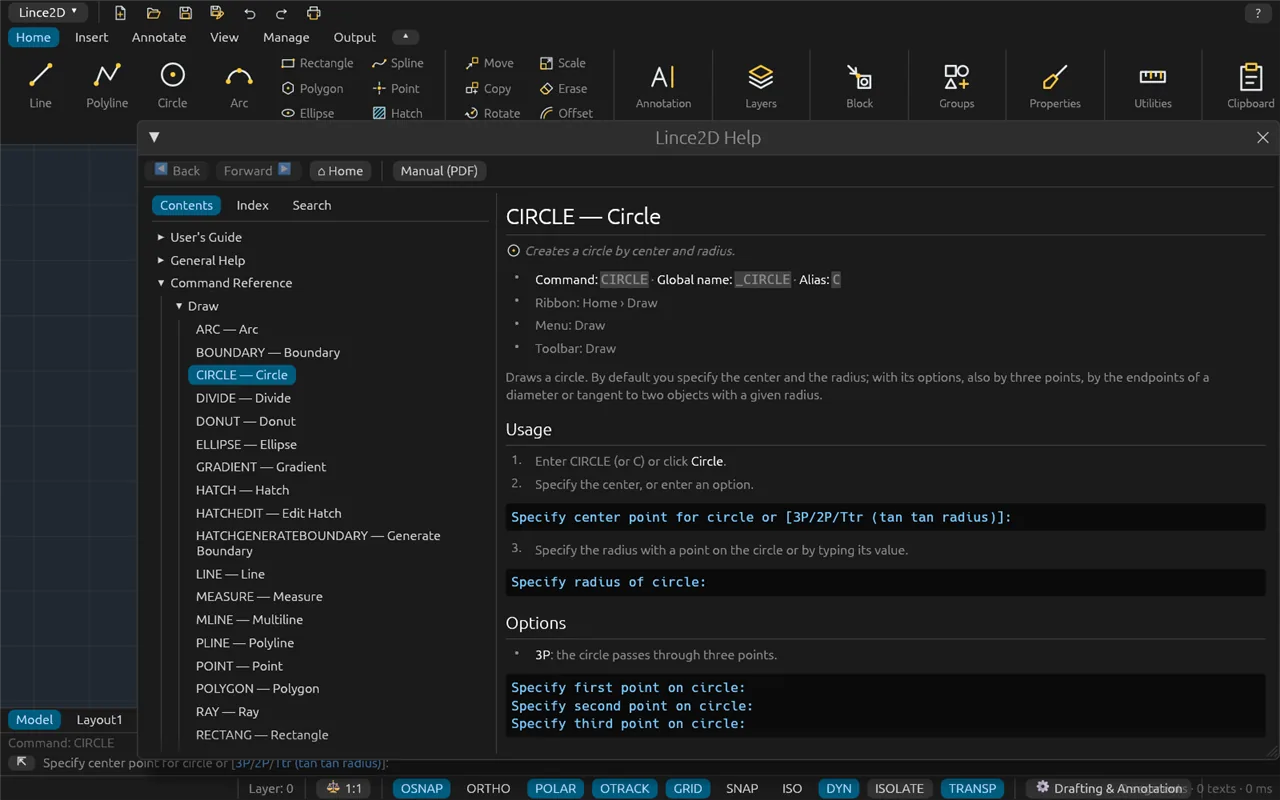
- Kontextbezogene F1-Hilfe: Die Schaltfläche, das Dialogfeld oder der laufende Befehl öffnet die zugehörige Seite.
- Mehr als 320 Hilfethemen pro Sprache: Benutzerhandbuch, allgemeine Hilfe und eine Referenz zu rund 300 Befehlen sowie Systemvariablen und AutoLISP-Funktionen (das PDF-Handbuch umfasst rund 330 Seiten).
- Index und Volltextsuche.
- Handbuch als PDF und HTML, auch auf dieser Website.
- LICENSE: Lizenz aktivieren oder den 30-Tage-Test starten; die Lizenz wird per Signatur geprüft und alle 12 Std. online validiert (7 Tage Kulanz ohne Verbindung); zum Rechnerwechsel lässt sie sich freigeben (3-mal pro Jahr).
Noch nicht enthalten
LinceCAD ist eine Beta. Unter anderem fehlt noch:
- Boolesche Operationen und Kappen bei Volumenkörpern mit gekrümmten Flächen; Sweep und Loft (SWEEP, LOFT).
- Teilrotationen oder Rotationen von Profilen, die keinen Zylinder, Kegel, keine Kugel und keinen Torus ergeben: Sie werden facettiert erzeugt (gültig, aber ohne exaktes analytisches Volumen).
- Erstellen von Parametern und Aktionen dynamischer Blöcke außer der Sichtbarkeit (vorhandene lassen sich nutzen).
- DWF, DGN und DCL-Dialoge für AutoLISP.
- ECW- und MrSID-Bilder (sie lassen sich vorher in GeoTIFF umwandeln).
- Weitere Sprachen außer Englisch und Spanisch.