 LinceCAD
Höhenlinien aus einer LAS/LAZ-Punktwolke im DWG
Die Programmoberfläche und die Hilfe sind auf Englisch und Spanisch verfügbar. Befehle und Optionen stehen hier so, wie sie in der englischen Version des Programms heißen.
Die Bildschirmfotos zeigen die spanische Oberfläche.
LiDAR-Befliegungen liefern Punktwolken mit Millionen von Geländehöhen, in LAS-Dateien oder in deren komprimierter Form LAZ. In Spanien veröffentlicht der Nationale Plan für Luftbild-Orthofotografie (PNOA) LiDAR-Punktwolken des Landes im Downloadzentrum des CNIG (Centro de Descargas del CNIG). Um dieses Gelände in einen Plan zu bringen, muss man es triangulieren (ein DGM, also ein TIN) und daraus die Höhenlinien ableiten. In LinceCAD liegen alle drei Schritte in der Registerkarte Topography (Topografie), und das Ergebnis bleibt im DWG.
Was Sie brauchen
- Eine Datei
.lasoder.laz. Das Lesen, LASzip inklusive, ist im Programm enthalten. - Das Koordinatensystem der Zeichnung, zugewiesen mit
GEOGRAPHICLOCATION. Für das PNOA ist es ETRS89 / UTM in der Zone der Kachel, die im Dateinamen steht:H30ist Zone 30 (EPSG:25830),H29Zone 29 undH31Zone 31. - Wenn die Datei nicht Ihre ist, deren Nutzungsbedingungen. Die LiDAR-Punktwolken des PNOA stammen vom Instituto Geográfico Nacional, unter der Lizenz CC BY 4.0: Sie dürfen mit Quellenangabe genutzt werden.
Schritt 1: die Punktwolke mit POINTCLOUD importieren
- Weisen Sie mit
GEOGRAPHICLOCATIONdas System der Zeichnung zu (zum Beispiel25830) und legen Sie einen Layer für die Punkte an, zum BeispielPUNKTWOLKE. - Geben Sie
POINTCLOUDein oder klicken Sie auf Import point cloud in der Registerkarte Topography, Gruppe Points. - Wählen Sie die Datei mit Browse… (Durchsuchen). Das Dialogfeld zeigt, wie viele Punkte sie hat und wie viele nach der Ausdünnung übrig bleiben.
- Stellen Sie Maximum points ein (Höchstzahl der Punkte; standardmäßig 1.000.000). Hat die Datei mehr, wird 1 von je N Punkten behalten, verteilt über die ganze Wolke.
- Wählen Sie die Point colour (Punktfarbe): die des Layers, das RGB der Befliegung, die Intensität, die Klasse oder die Höhe.
- Prüfen Sie das File coordinate system (Koordinatensystem der Datei): Bringt die Datei eines mit, wird in das der Zeichnung umprojiziert; steht dort „none“ (keines), wählen Sie es von Hand oder lassen es so, wenn die Datei bereits im System der Zeichnung vorliegt. Klicken Sie auf OK.
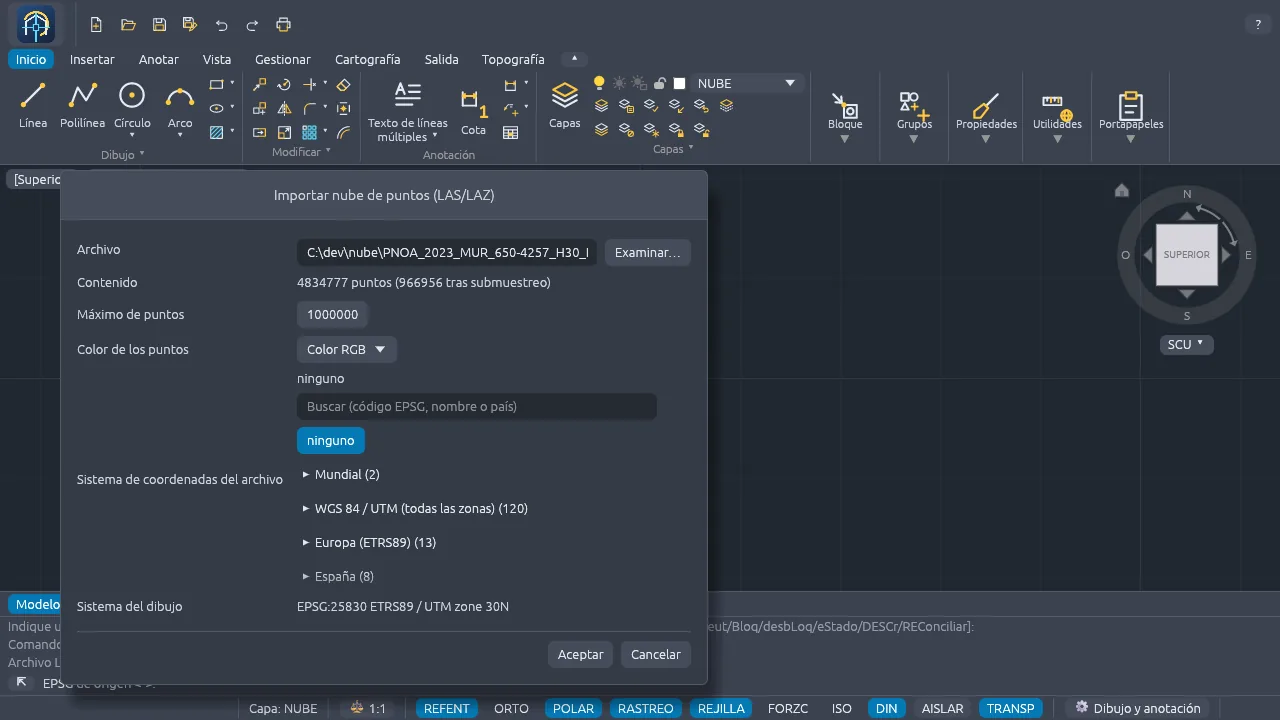
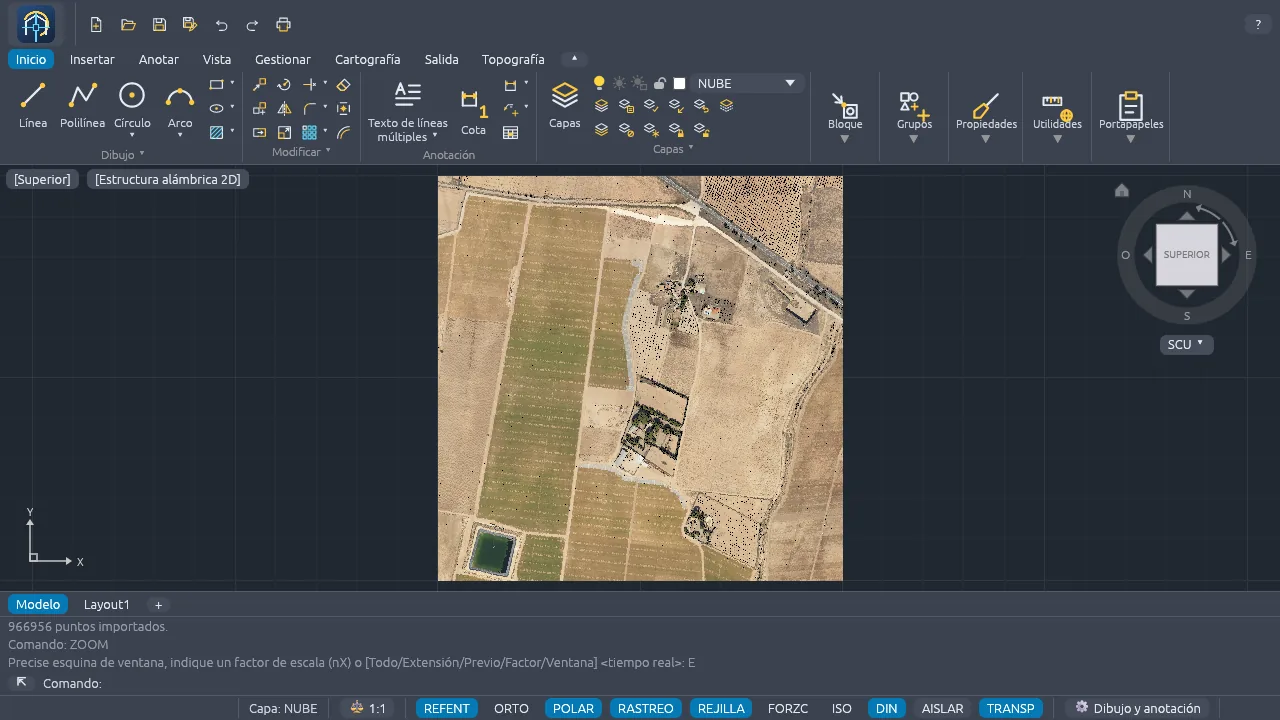
Jeder Punkt kommt als normales Punktobjekt des DWG herein, mit seiner Höhe, auf dem aktuellen Layer. Er ist in der 2D- und in der 3D-Ansicht zu sehen.
Schritt 2: das DGM erzeugen
Legen Sie einen Layer für die Fläche an (DGM), geben Sie SURFACE ein oder klicken Sie auf
Surface (TIN) in der Gruppe Terrain und wählen Sie die Punkte. Danach fragt der
Befehl nach:
- Bruchkanten (breaklines): Polylinien oder Linien, die zu Kanten des Netzes werden (Ober- und Unterkante einer Böschung, Rand einer Mauer). Eingabetaste: keine.
- Außengrenze (boundary): eine geschlossene Polylinie; Dreiecke außerhalb werden verworfen.
- Aussparungen (holes): Lücken ohne Fläche, etwa ein Gebäude oder ein Becken.
- Maximale Kantenlänge: entfernt die Randdreiecke mit längeren Seiten, damit weit entfernte Punkte nicht verbunden werden. 0: keine Grenze.
Die Triangulation erfolgt nach Delaunay und wird als Vielflächennetz gespeichert, das jedes DWG-Programm liest. Da
das Format höchstens 32.767 Scheitelpunkte oder Flächen je Netz erlaubt, wird ein größeres DGM in mehreren Netzen in
Streifen gespeichert, die sich wie eines auswählen und bearbeiten lassen. Die Randbedingungen werden mit dem Netz
gespeichert, damit es sich später mit EDITSURFACE bearbeiten lässt.
Schritt 3: die Höhenlinien zeichnen
Geben Sie CONTOUR ein oder klicken Sie auf Contours und wählen Sie die Fläche (liegen
die Punkte auf einem anderen Layer, frieren Sie ihn vorher, damit sie nicht mit ausgewählt werden). Geben Sie im
Dialogfeld Contours (Höhenlinien) oder in der Befehlszeile an:
- Die Äquidistanz zwischen den Höhenlinien.
- Jede wievielte Linie eine Haupthöhenlinie ist (0: keine).
- Die Glättung: None (die Linien folgen den Dreiecken), Polyline oder Spline. Geglättet wird auf der Fläche, nicht Linie für Linie, daher kreuzen sich zwei benachbarte Höhenlinien nicht.
- Alle wie viele Meter eine Beschriftung auf den Haupthöhenlinien steht (0: keine Beschriftung).
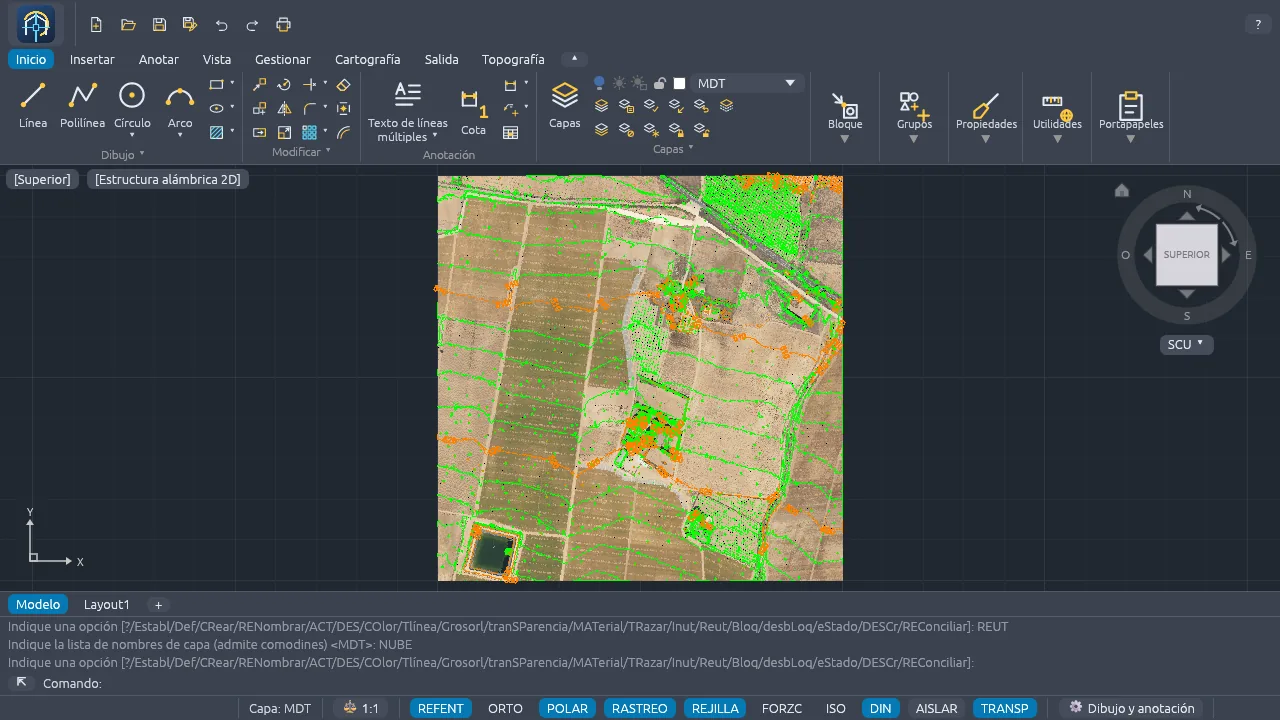
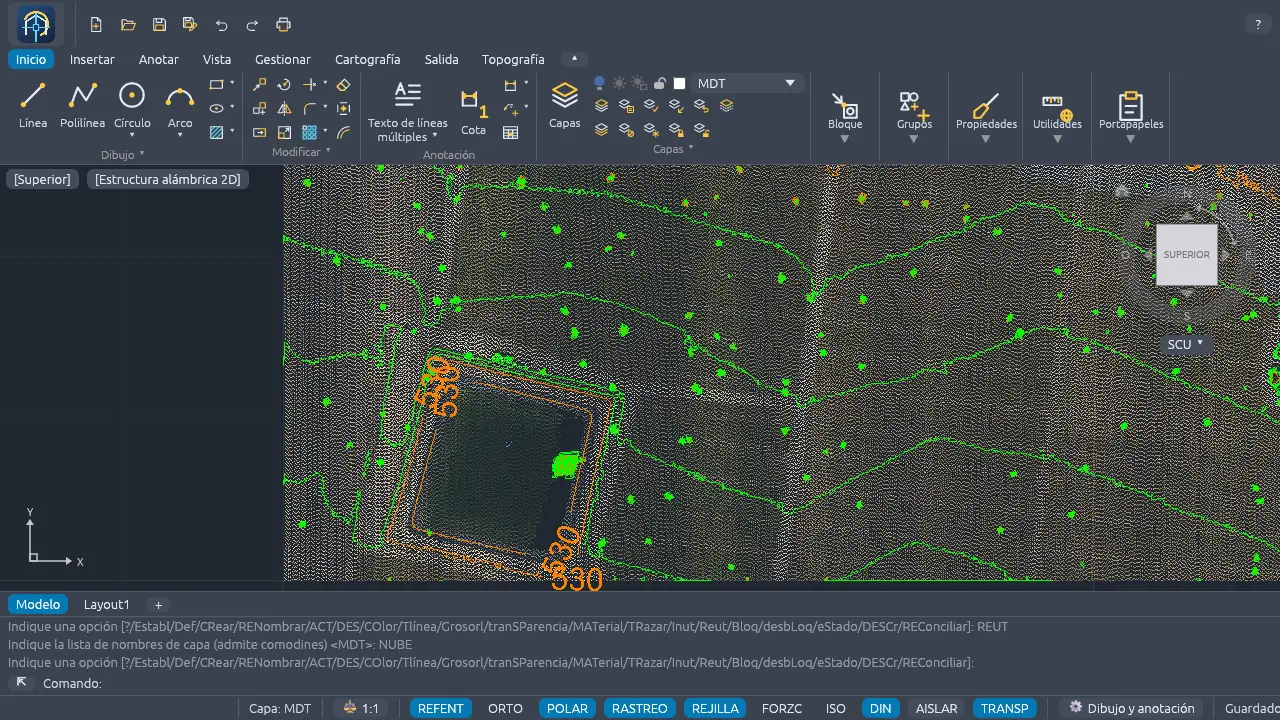
Die Höhenlinien sind Polylinien (oder Splines) auf ihrer Höhe: die Zwischenlinien auf dem Layer
CN_FINA, die Haupthöhenlinien auf CN_MAESTRA. Die Beschriftungen sind von links nach
rechts lesbar und unterbrechen die Linie, statt sie mit einer Maske zu verdecken, damit sie in jedem Programm gleich
aussehen. Hat die Fläche Bruchkanten, knicken die Höhenlinien dort ab.
Ein echtes Beispiel: eine Kachel des PNOA
Die Bildschirmfotos haben wir mit einer LiDAR-Kachel des PNOA von 2023 in der Region Murcia gemacht, 1 × 1 km groß: das DGM mit den Standardwerten und Höhenlinien alle 2 m, als Polylinie geglättet und alle 200 m beschriftet:
| Angabe | Wert |
|---|---|
| Datei | PNOA_2023_MUR_650-4257_H30_NPC02.LAZ (21 MB) |
| Punkte in der Datei | 4.834.777 |
| Importierte Punkte (Obergrenze 1.000.000) | 966.956 |
| Flächen des DGM | 1.931.365 |
| Höhenlinien (Äquidistanz 2 m, jede 5. Haupthöhenlinie) | 37.903, davon 7.746 Haupthöhenlinien, mit 57 Beschriftungen |
| Resultierendes DWG mit Punktwolke, DGM und Höhenlinien | 110 MB |
In unseren Tests dauerten Import, DGM und Höhenlinien zusammen weniger als eine Minute. Die Zahl der Höhenlinien ist aus einem Grund hoch, den man im Bild sieht: Die Wolke enthält Bäume und Gebäude, und jedes davon wirft in der Fläche seinen eigenen kleinen „Hügel“ auf. Mehr dazu bei den Einschränkungen.
Nach den Höhenlinien
SPOTELEVATIONliefert die Geländehöhe an jedem Punkt und zeichnet sie mit der Option Label (Beschriften) ein.CONTOURLABELsetzt Beschriftungen von Hand, wo Sie möchten.SURFACEANALYSISfärbt die Fläche nach Neigung, nach Höhenstufen oder nach Exposition ein, mit Legende.EDITSURFACEdreht Kanten, fügt Punkte hinzu oder entfernt sie, löscht Dreiecke und fügt Bruchkanten, Grenzen oder Aussparungen hinzu.LANDXMLOUTexportiert das DGM nach LandXML.
Wenn Sie keine Punktwolke haben, liest IMPORTDEM die Raster-DGM des CNIG (ASCII Grid oder GeoTIFF),
und IGNDEM lädt das des sichtbaren Bereichs vom Höhendienst des IGN herunter. Unter die Höhenlinien
können Sie das Orthofoto legen: Das erklären wir in spanischen Katasterplan und PNOA-Orthofoto
in ein DWG importieren.
Einschränkungen
- Kein Filtern nach Klasse beim Import.
POINTCLOUDholt alle Punkte herein (Boden, Vegetation, Gebäude), und das DGM trianguliert sie alle. Für ein sauberes Geländemodell gehen Sie von einer Wolke nur mit Bodenpunkten aus oder löschen die übrigen vor dem DGM; das Einfärben nach Klasse hilft, sie zu erkennen. - Gleichmäßige Ausdünnung. Behalten wird 1 von je N Punkten, verteilt über die Wolke, ohne Vorrang für einen Bereich. Ein höheres Maximum bringt mehr Detail, dafür wird die Zeichnung schwerer.
- Ein Punktobjekt je Punkt. Es gibt keine Engine für Milliarden von Punkten: Mit einer Million Punkten war das DWG des Tests 110 MB groß.
- Koordinatensystem über WKT. Erkannt wird nur das System, das die Datei im WKT-Format speichert. Bei der getesteten Kachel des PNOA zeigte das Dialogfeld „none“ (keines); da sie im selben System wie die Zeichnung lag, war keine Umprojektion nötig.
- Ersetzt keine Feldarbeit. Die Höhenlinien haben die Genauigkeit der Befliegung und der Punktdichte, die Sie importieren.
Häufige Fragen
Kann ich Punkte von Totalstation oder GNSS importieren? Ja, mit IMPORTPOINTS, das
CSV und die Formate von Leica, Sokkia, Topcon, Trimble und Carlson liest; DGM und Höhenlinien entstehen genauso.
Lässt sich das automatisieren? LinceCAD bietet AutoLISP, Skripte und eine lokale API für Python: DWG-Zeichnungen mit Python automatisieren.
Und wenn mein topografischer Plan nur als Scan vorliegt? Sie können ihn vektorisieren, allerdings ohne Höhenwerte an den Linien: einen gescannten Plan vektorisieren und in DWG umwandeln.
LAS/LAZ-Punktwolken, DGM und Höhenlinien sind in LinceCAD serienmäßig enthalten, mit unbefristeter Lizenz. Download · Preise ansehen · Topografie und alle weiteren Funktionen.