 LinceCAD
Curvas de nivel a partir de una nube de puntos LAS/LAZ en DWG
Los vuelos LiDAR dan nubes de puntos con millones de cotas del terreno, en archivos LAS o en su versión comprimida LAZ. En España, el Plan Nacional de Ortofotografía Aérea (PNOA) publica nubes LiDAR de España en el Centro de Descargas del CNIG. Para llevar ese terreno a un plano hace falta triangularlo (un MDT o TIN) y sacar de él las curvas de nivel. En LinceCAD los tres pasos están en la ficha Topografía y el resultado queda en el DWG.
Qué necesitas
- Un archivo
.laso.laz. La lectura, LASzip incluido, va dentro del programa. - El sistema de coordenadas del dibujo, asignado con
GEOLOCALIZACION. Para el PNOA es ETRS89 / UTM en el huso de la hoja, que aparece en el nombre del archivo:H30es el huso 30 (EPSG:25830),H29el 29 yH31el 31. - Si el archivo no es tuyo, sus condiciones de uso. Las nubes LiDAR del PNOA son del Instituto Geográfico Nacional, con licencia CC BY 4.0: se pueden usar citando la fuente.
Paso 1: importar la nube con IMPORTARNUBE
- Asigna el sistema del dibujo con
GEOLOCALIZACION(por ejemplo,25830) y crea una capa para los puntos, por ejemploNUBE. - Escribe
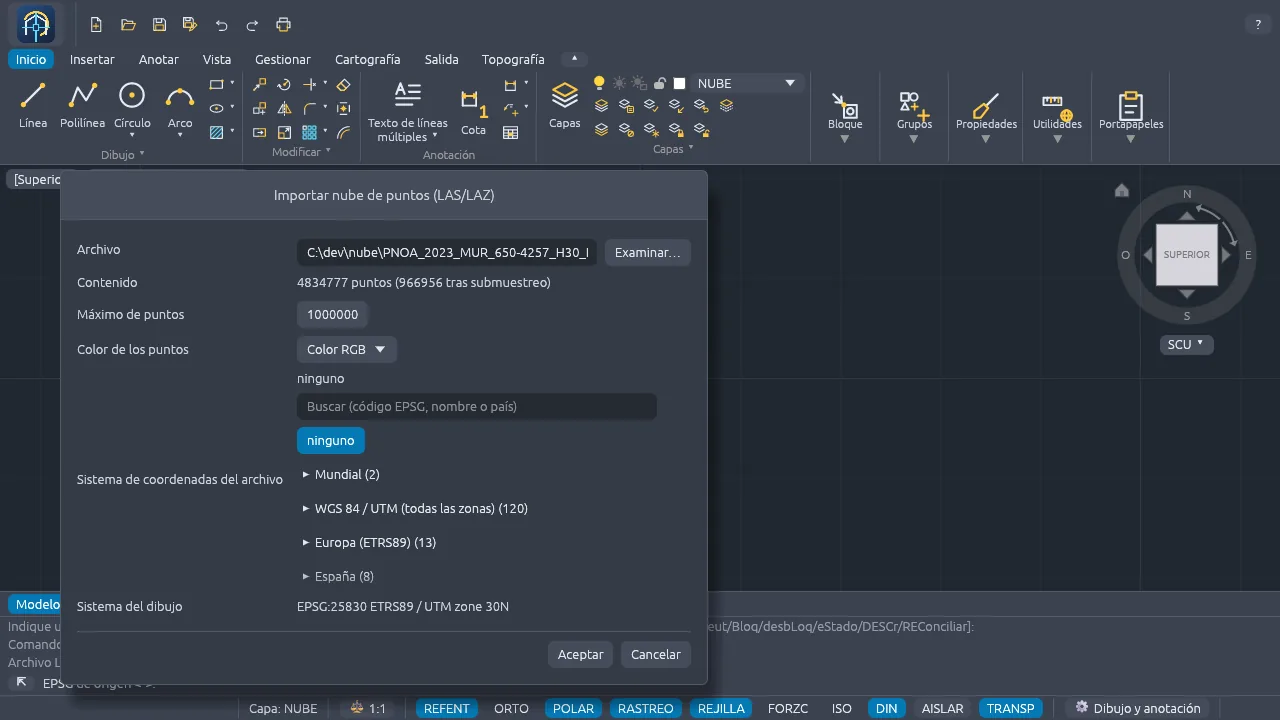
IMPORTARNUBEo pulsa Importar nube de puntos en la ficha Topografía, grupo Puntos. - Elige el archivo con Examinar. El cuadro muestra cuántos puntos tiene y cuántos quedarán tras el submuestreo.
- Ajusta el Máximo de puntos (1 000 000 por defecto). Si el archivo tiene más, se conserva 1 de cada N puntos repartidos por toda la nube.
- Elige el color de los puntos: el de la capa, el RGB del vuelo, la intensidad, la clase o la elevación.
- Revisa el sistema de coordenadas del archivo: si el archivo lo trae, se reproyecta al del dibujo; si aparece «ninguno», elígelo a mano o déjalo así cuando el archivo ya esté en el sistema del dibujo. Pulsa Aceptar.
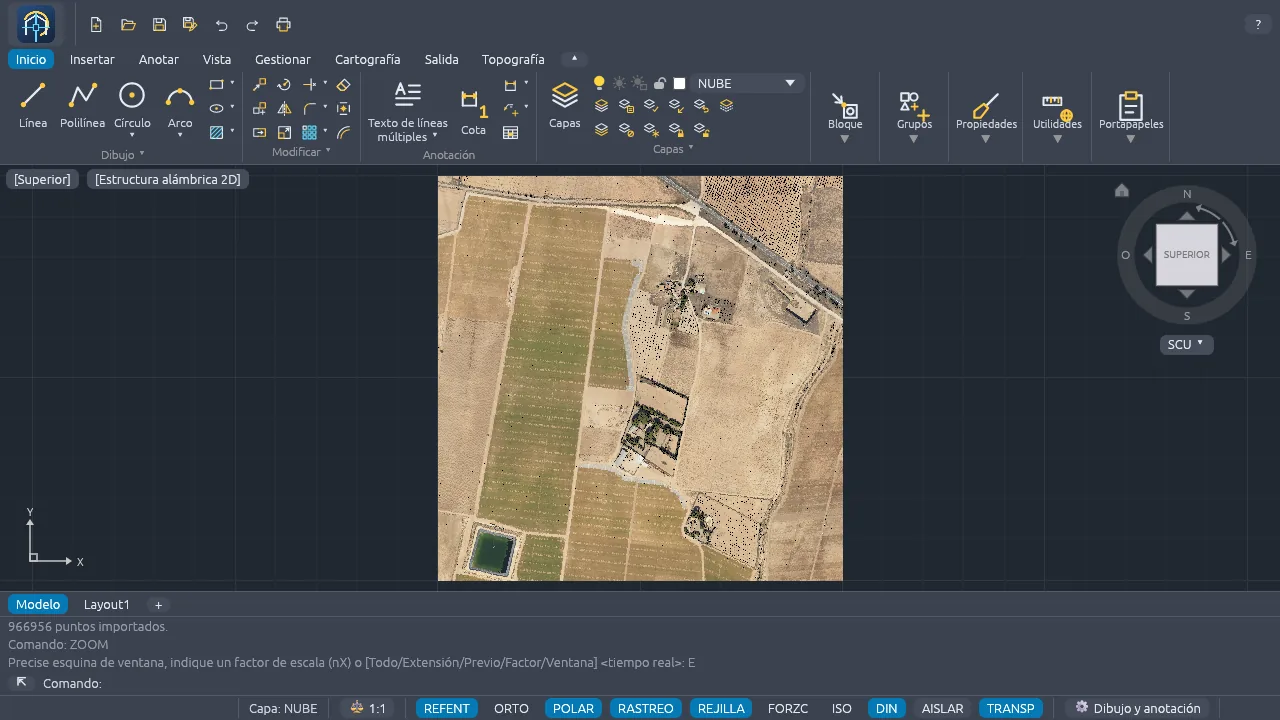
Cada punto entra como un objeto punto normal del DWG, con su cota, en la capa actual. Se ve en la vista 2D y en la 3D.
Paso 2: crear el MDT
Crea una capa para la superficie (MDT), escribe MDT o pulsa Superficie
(MDT) en el grupo Terreno y designa los puntos. Después, el comando pregunta por:
- Líneas de rotura: polilíneas o líneas que serán aristas de la malla (cabeza y pie de un talud, borde de un muro). Intro, ninguna.
- Contorno exterior: una polilínea cerrada; se descartan los triángulos de fuera.
- Islas: huecos sin superficie, como un edificio o una balsa.
- Longitud máxima de lado: quita los triángulos del borde con lados más largos, para no unir puntos lejanos. 0, sin límite.
La triangulación es de Delaunay y se guarda como malla de caras, que cualquier programa de DWG lee. Como el formato
admite como máximo 32 767 vértices o caras por malla, un MDT mayor se guarda en varias mallas por franjas, que se
designan y se editan como una sola. Las restricciones se guardan con la malla, para reeditarla después con
EDITARMDT.
Paso 3: dibujar las curvas de nivel
Escribe CURVASNIVEL o pulsa Curvas de nivel y designa la superficie (si los puntos
están en otra capa, inutilízala antes para no designarlos a la vez). En el cuadro Curvas de nivel, o
por la línea de comandos, indica:
- La equidistancia entre curvas.
- Cada cuántas curvas una es maestra (0, ninguna).
- El suavizado: Ninguno (las curvas siguen los triángulos), Polilínea o Spline. El suavizado se hace sobre la superficie, no curva a curva, así que dos curvas vecinas no se cruzan.
- Cada cuántos metros va un rótulo en las maestras (0, sin rótulos).
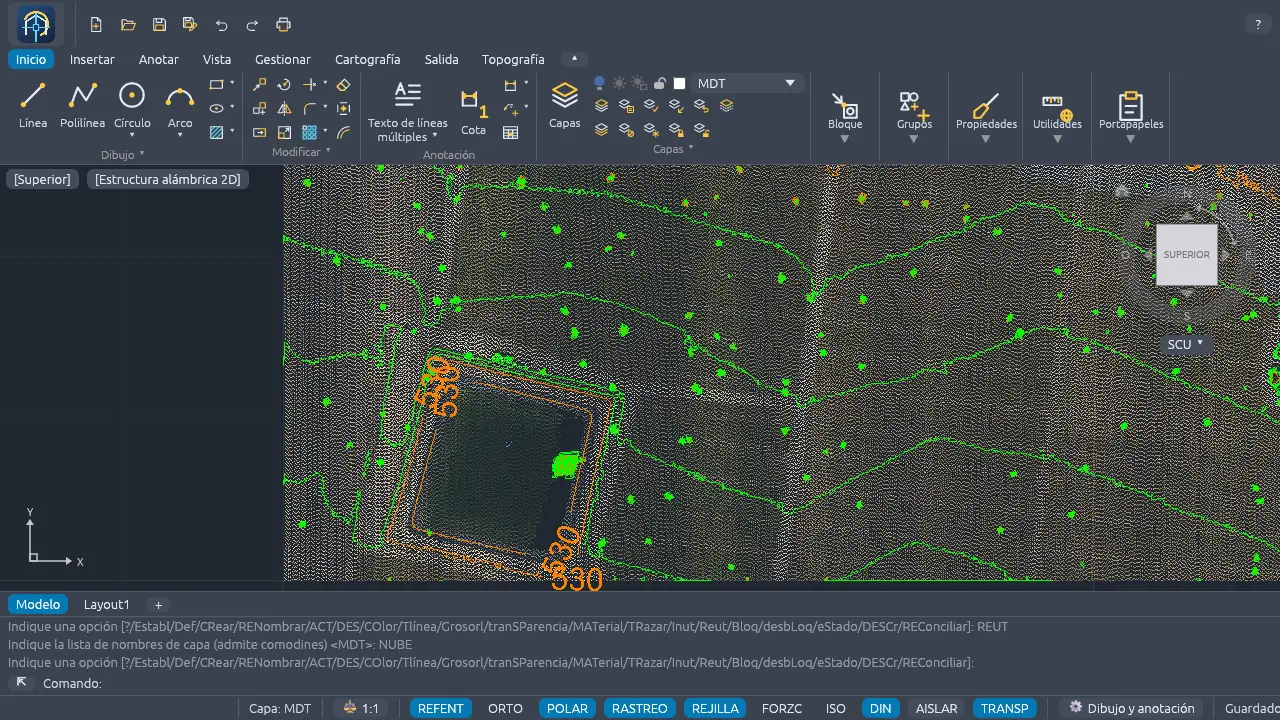
Las curvas son polilíneas (o splines) a su cota: las finas en la capa CN_FINA y las maestras en
CN_MAESTRA. Los rótulos se leen de izquierda a derecha y cortan la curva, en vez de taparla con una
máscara, para que se vean igual en cualquier programa. Si la superficie tiene líneas de rotura, las curvas se quiebran
en ellas.
Un ejemplo real: una hoja del PNOA
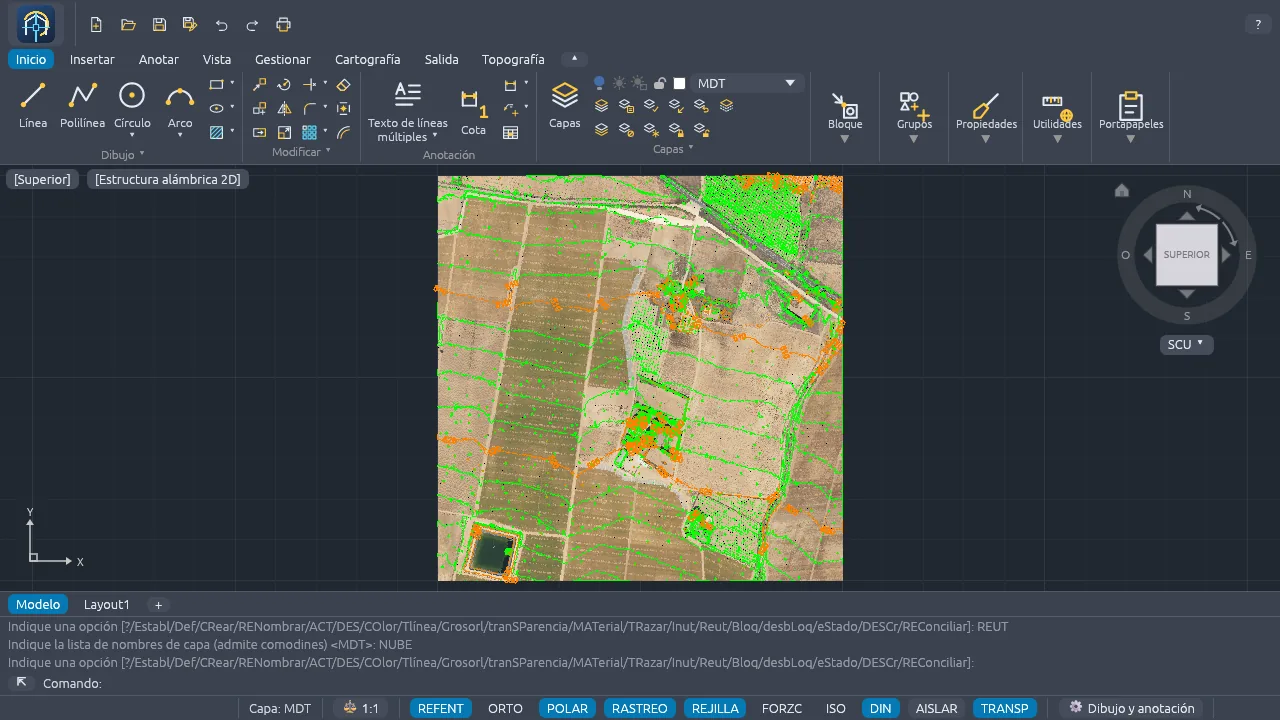
Hemos hecho las capturas con una hoja LiDAR del PNOA de 2023 en la Región de Murcia, de 1 × 1 km: el MDT con los valores por defecto y las curvas cada 2 m, suavizadas como polilínea y con rótulos cada 200 m:
| Dato | Valor |
|---|---|
| Archivo | PNOA_2023_MUR_650-4257_H30_NPC02.LAZ (21 MB) |
| Puntos del archivo | 4 834 777 |
| Puntos importados (tope de 1 000 000) | 966 956 |
| Caras del MDT | 1 931 365 |
| Curvas de nivel (equidistancia 2 m, maestras cada 5) | 37 903, de ellas 7 746 maestras, con 57 rótulos |
| DWG resultante, con la nube, el MDT y las curvas | 110 MB |
En nuestras pruebas, la importación, el MDT y las curvas tardaron en total menos de un minuto. El número de curvas es alto por una razón que se ve en la imagen: la nube incluye árboles y edificios, y cada uno levanta su pequeño «monte» en la superficie. Lo explicamos en las limitaciones.
Después de las curvas
COTAMDTda la cota del terreno en cualquier punto y, con la opción Rotular, la dibuja.ROTULARCURVAañade rótulos a mano donde quieras.ANALISISTERRENOcolorea la superficie por pendientes, por bandas de cota o por orientaciones, con su leyenda.EDITARMDTgira aristas, añade o quita puntos, borra triángulos y añade roturas, contornos o islas.EXPORTARLANDXMLlleva el MDT a LandXML.
Si no tienes nube de puntos, IMPORTARMDT lee los MDT en rejilla del CNIG (ASCII Grid o GeoTIFF) y
MDTIGN descarga el de la zona visible del servicio de elevaciones del IGN. Debajo de las curvas puedes
poner la ortofoto: lo explicamos en cómo importar el plano catastral
y la ortofoto PNOA a un DWG.
Limitaciones
- No se filtra por clase al importar.
IMPORTARNUBEtrae todos los puntos (suelo, vegetación, edificios), y el MDT los triangula todos. Para un modelo del terreno limpio, parte de una nube con solo los puntos de suelo, o borra los demás antes del MDT; colorear por clase ayuda a verlos. - Submuestreo uniforme. Se conserva 1 de cada N puntos repartidos por la nube, sin dar preferencia a ninguna zona. Subir el máximo da más detalle a cambio de un dibujo más pesado.
- Un objeto punto por punto. No hay un motor para miles de millones de puntos: con un millón de puntos, el DWG de la prueba pesó 110 MB.
- Sistema de coordenadas por WKT. Solo se reconoce el sistema que el archivo guarda en formato WKT. En la hoja del PNOA que probamos el cuadro mostró «ninguno»; como estaba en el mismo sistema que el dibujo, no hizo falta reproyectar.
- No sustituye al trabajo de campo. Las curvas tienen la precisión del vuelo y de la densidad de puntos que importes.
Preguntas frecuentes
¿Puedo importar puntos de estación total o GNSS? Sí, con IMPORTARPUNTOS, que lee
CSV y los formatos de Leica, Sokkia, Topcon, Trimble y Carlson; el MDT y las curvas se hacen igual.
¿Se puede automatizar? LinceCAD tiene AutoLISP, guiones y una API local para Python: cómo automatizar dibujos DWG con Python.
¿Y si el plano topográfico que tengo está escaneado? Puedes vectorizarlo, aunque las curvas saldrán sin cota: cómo vectorizar un plano escaneado y pasarlo a DWG.
Nubes de puntos LAS/LAZ, MDT y curvas de nivel vienen de serie en LinceCAD, con licencia perpetua. Descargas · Ver precios · Topografía y el resto de funciones.