 LinceCAD
La interfaz
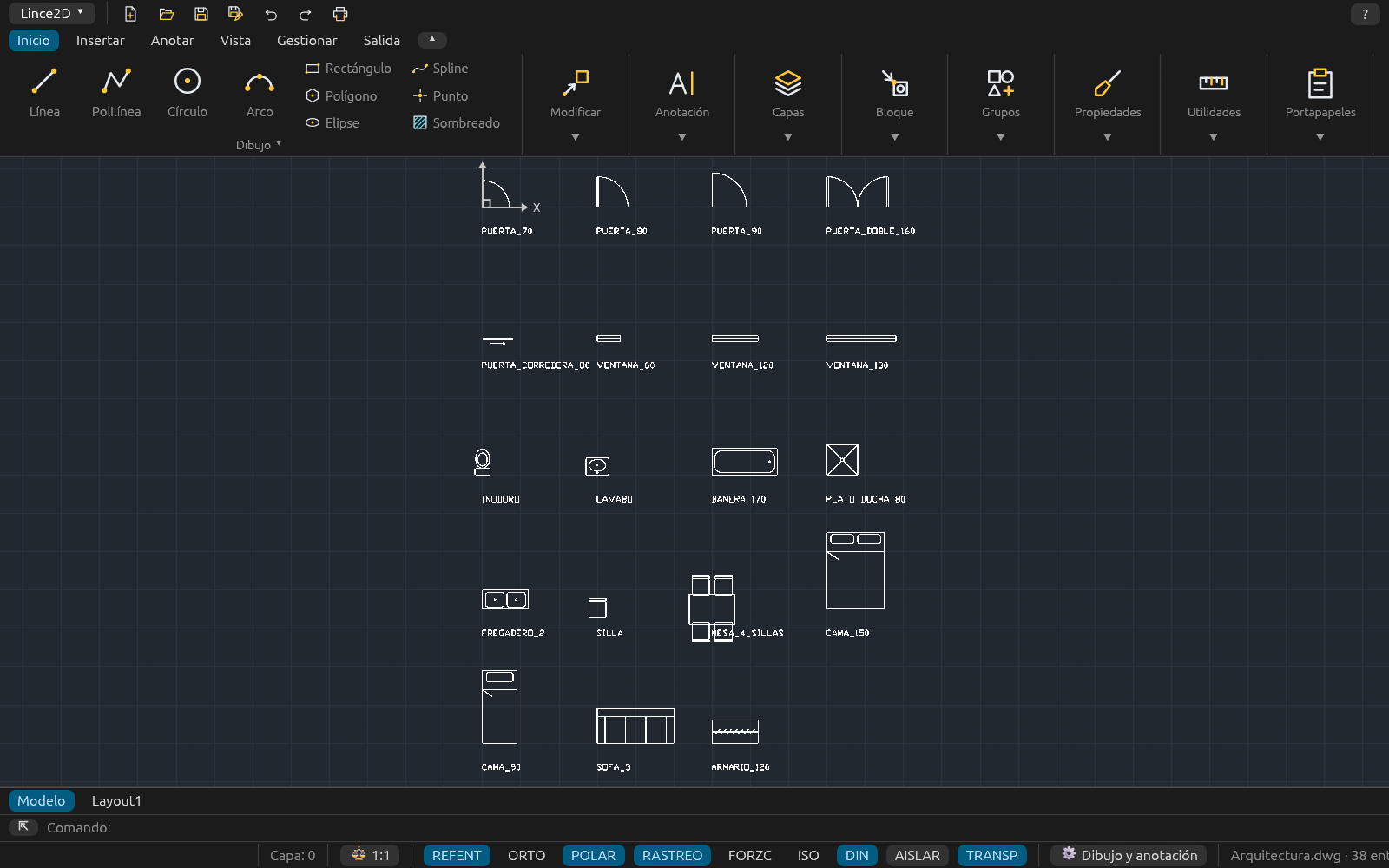
La ventana de LinceCAD tiene, de arriba abajo: la cinta (o los menús y barras del espacio Clásico), el área de dibujo, las pestañas de presentaciones, la línea de comandos y la barra de estado. Las paletas (Propiedades, capas, bloques...) se abren cuando hacen falta y pueden flotar sobre el dibujo o acoplarse a sus lados.
Espacios de trabajo
Un espacio de trabajo es una disposición de la interfaz con nombre. Vienen dos de serie:
- Dibujo y anotación (cinta): la cinta con pestañas, el botón de aplicación LinceCAD ▾ y la barra de acceso rápido (Nuevo, Abrir, Guardar, Guardar como, Deshacer, Rehacer y Trazar).
- Clásico (menús y barras de herramientas): la barra de menús de siempre (Archivo, Edición, Ver, Insertar, Formato, Herramientas, Dibujo, Acotar, Modificar, Ventana y Ayuda) y las barras Estándar, Dibujo, Modificar y Capas.
Cada espacio recuerda, además, el estado de la cinta, cómo está la línea de comandos y qué paletas están abiertas, en qué lado y con qué ancho. El engranaje ⚙ de la barra de estado muestra el actual y, al pulsarlo, lista todos para cambiar con un clic. GUARDARESPACIO guarda la disposición del momento con un nombre y ESPACIOTRABAJO los renombra y los elimina. Se conservan al cerrar el programa.
Los dos espacios de serie dan acceso a los mismos comandos. Los que aún no están terminados se ven atenuados; al dejar el ratón sobre cualquier botón aparece su descripción.
La cinta
| Pestaña | Grupos |
|---|---|
| Inicio | Dibujo, Modificar, Anotación, Capas, Bloque, Grupos, Propiedades, Utilidades y Portapapeles |
| Insertar | Bloque, Atributos, Referencia, Contenido y Georreferencia |
| Anotar | Texto, Cotas, Directrices, Tablas y Escala de anotación |
| Vista | Navegar, Aislar, Paletas, Coordenadas y Interfaz |
| Gestionar | Dibujo, Aplicaciones y Personalización |
| Salida | Trazar y Exportar |
Todos los comandos disponibles están en algún grupo. Cada grupo enseña sus botones grandes y dos columnas de botones pequeños; si tiene más, el ▾ de su título despliega el resto. Mientras se edita un bloque aparece la pestaña contextual Editor de bloques (véase Bloques).
Si la ventana es estrecha, los grupos que no caben se pliegan, de derecha a izquierda, en un botón con su icono, su título y ▼ que despliega el grupo debajo.
Minimizar la cinta
El botón ▴/▾ que hay a la derecha de las pestañas pasa de un estado de la cinta al siguiente; con clic derecho se elige directamente:
- Mostrar la cinta completa: pestañas y grupos.
- Minimizar a fichas: solo las pestañas; al pulsar una, sus grupos se despliegan encima del dibujo y se recogen al elegir un comando o al pulsar fuera.
- Minimizar a títulos de grupo: las pestañas y los títulos de sus grupos; cada título despliega su grupo.
La línea de comandos
El teclado va siempre a la línea de comandos, como en AutoCAD: basta con empezar a escribir.
- Muestra las tres últimas líneas; la ventana de texto (F2) tiene el historial completo.
- Al escribir el nombre de un comando aparece una lista de hasta 8 sugerencias con su descripción: elija con las flechas y complete con Tab o con un clic.
- Intro o espacio envían lo escrito (el espacio no, mientras se escribe un texto). Intro con la línea vacía repite el último comando.
- Las opciones entre corchetes de la pregunta salen en azul y se pueden pulsar; también basta con teclear sus mayúsculas.
- Valen el nombre del comando, su alias (los de serie y los propios) y el nombre global en inglés con
_(_LINE) en cualquier idioma. - Una línea que empieza por
(se evalúa como AutoLISP (véase AutoLISP).
Línea de comandos flotante
El botón ⇱ de su izquierda suelta la línea de comandos: queda como una ventana sin título que se arrastra a cualquier sitio y se ensancha por sus bordes. Flotante, el botón ◐ elige su transparencia (opacidad del 10 al 100 %); con el ratón encima se vuelve opaca. ⇲ la acopla otra vez bajo el dibujo.
Paletas
| Paleta | Cómo se abre |
|---|---|
| Propiedades | PROPIEDADES, Ctrl+1 o doble clic en un objeto |
| Administrador de propiedades de capas | CAPA o el botón del control de capas |
| Bloques | INSERT |
| DesignCenter | ADCENTER |
| Paletas de herramientas | PALETASHERR |
| Referencias externas e imágenes | REFX |
Cada una tiene en su cabecera los botones para colocarla:
- ◂ / ▸ (Acoplar a la izquierda / Acoplar a la derecha): la paleta se acopla a ese lado y el dibujo se estrecha para dejarle sitio. Varias paletas en el mismo lado se reparten el alto. El ancho se cambia arrastrando el borde que da al dibujo.
- ◻ (Flotante): vuelve a ser una ventana flotante.
- 📌 (Ocultar automáticamente), solo acoplada: la paleta se recoge en una pestaña vertical en el borde de la ventana y se despliega al pasar el ratón por ella.
Personalizar
PERSONALIZAR cambia los comandos de cualquier grupo de la cinta o barra del espacio Clásico (añadir, quitar y ordenar) y asigna atajos de teclado propios. Los alias propios se editan con EDITARALIAS y se guardan en lince.pgp, con la sintaxis del acad.pgp de AutoCAD (se puede importar uno). Todo se guarda en la carpeta de configuración (%APPDATA%\lince; en Linux, ~/.config/lince), junto con los espacios de trabajo.
La barra de estado
| Elemento | Qué hace |
|---|---|
| Coordenadas | Posición del cursor. Con clic añade la latitud y la longitud si el dibujo tiene sistema de coordenadas |
| Capa | Capa actual |
| ⚖ 1:1 | Escala de anotación (CANNOSCALE); clic para elegir otra de la lista del dibujo |
| REFENT | Referencias a objetos (F3); clic derecho para elegir los modos |
| ORTO | Modo orto (F8) |
| POLAR | Rastreo polar (F10); clic derecho para el ángulo incremental |
| RASTREO | Rastreo de referencias (F11) |
| FORZC | Forzar el cursor a la rejilla (F9) |
| ISO | Dibujo isométrico, con el plano actual (F5 cambia de plano) |
| DIN | Entrada dinámica (F12) |
| AISLAR | Aislar u ocultar objetos; encendido mientras haya objetos ocultos |
| TRANSP | Ver u ocultar la transparencia de objetos y capas (TRANSPARENCYDISPLAY) |
| ⚙ | Espacio de trabajo actual; su menú lo cambia, lo guarda y abre la personalización |
Detrás vienen los mensajes del programa y, en el extremo derecho, lo que se dibujó en el último repintado y cuánto tardó.
Pestañas de dibujos y de presentaciones
Con dos o más dibujos abiertos aparecen sus pestañas encima del área de dibujo; Ctrl+Tab y Ctrl+Mayús+Tab pasan al siguiente y al anterior. Debajo del dibujo están las pestañas Modelo y las de cada presentación (véase Presentaciones y trazado).
Menú contextual y doble clic
El clic derecho en el área de dibujo abre un menú que depende del momento:
- Con un comando en marcha: Intro, Cancelar y las opciones de la pregunta.
- Sin comando: repetir el último comando, los comandos de edición habituales si hay algo designado (Borrar, Desplazar, Copiar, Escala, Girar, Simetría) y Deseleccionar todo, y además Deshacer, Rehacer, Zoom extensión, Seleccionar todo y Propiedades.
El doble clic en un objeto abre su editor: un texto, EDITTEXTO; un sombreado, EDITSOMB; un bloque con atributos, ATREDIT; un bloque sin atributos, EDITARBLOQUE; una celda de tabla, EDITARTABLA. En los demás objetos abre la paleta Propiedades.
Para abrir un dibujo también se puede arrastrar el archivo a la ventana.